Win11启用组策略编辑器教程?组策略编辑器 (Gpedit) 是一个方便的实用程序,让你可以调整控制面板和设置中不可用的一些选项。下面小编就为大家带来在Win11系统下批处理文件启用组策略编辑器的技巧。
Win11系统批处理文件启用组策略编辑器的技巧
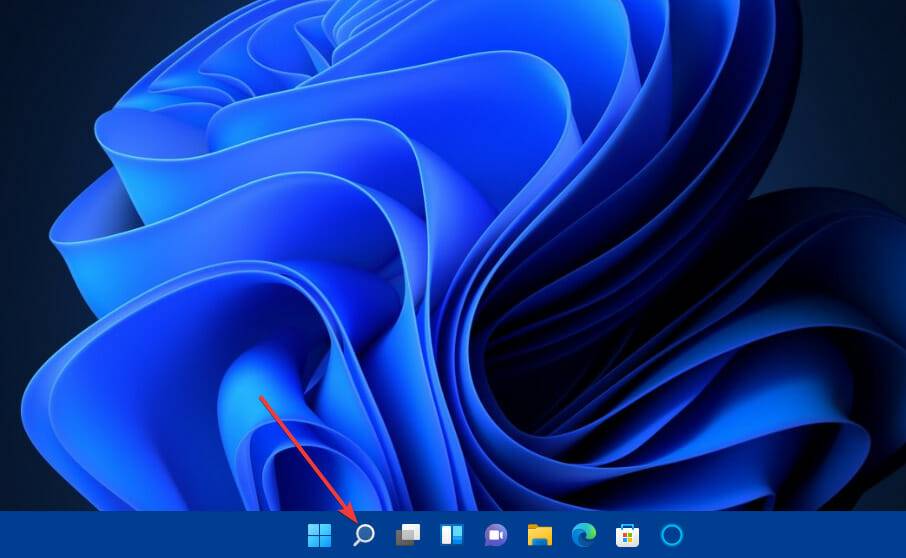
1、要打开搜索框,请单击该工具的放大镜任务栏图标。
Win11系统批处理文件启用组策略编辑器的技巧
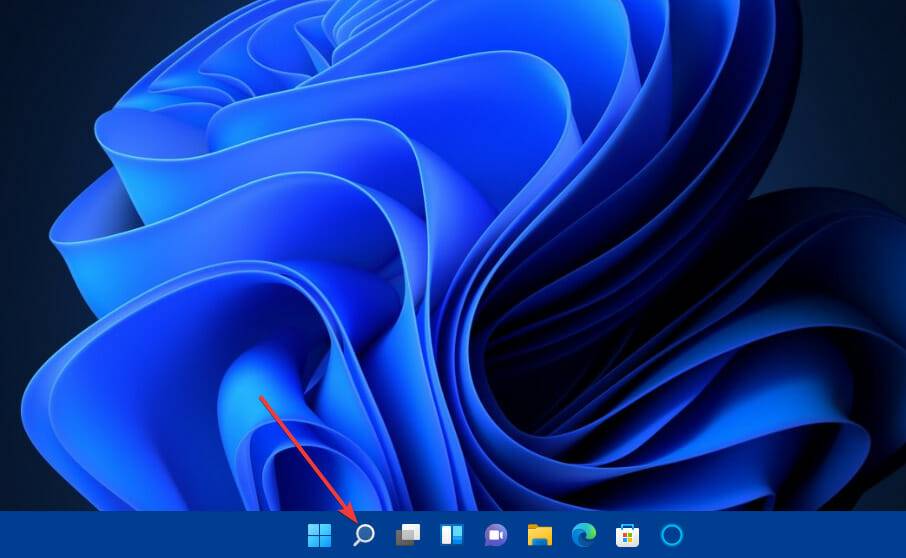
2、在搜索框中输入记事本。
3、从搜索结果中选择打开记事本。
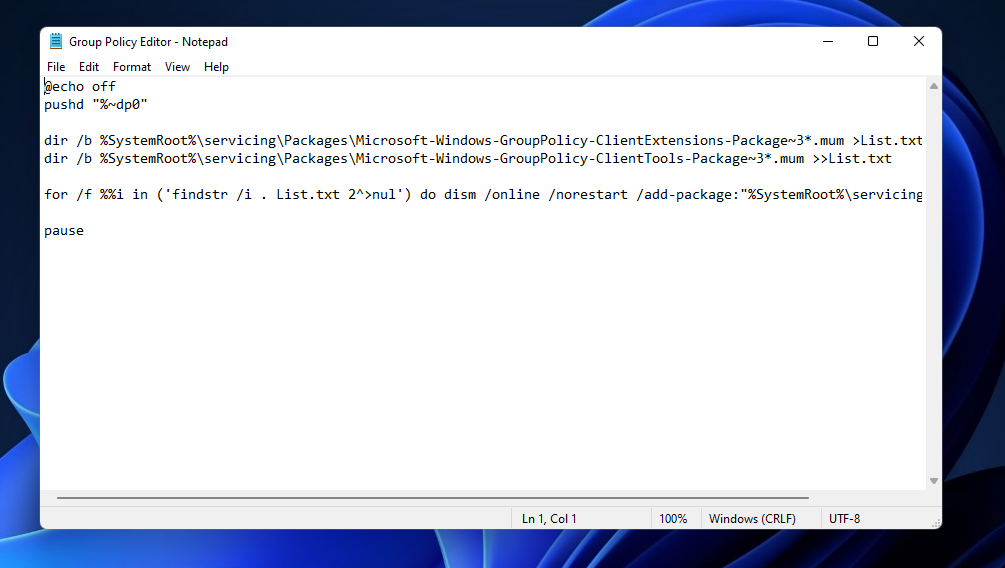
4、通过选择该文本并按Ctrl+C热键来复制此批处理文件代码:
@echo off
pushd “%~dp0″
dir /b %SystemRoot%servicingPackagesMicrosoft-Windows-GroupPolicy-ClientExtensions-Package~3*.mum >List.txt
dir /b %SystemRoot%servicingPackagesMicrosoft-Windows-GroupPolicy-ClientTools-Package~3*.mum >>List.txt
for /f %%i in (‘findstr /i . List.txt 2^>nul’) do dism /online /norestart /add-package:”%SystemRoot%servicingPackages%%i”
pause
5、按Ctrl+V键盘快捷键将复制的批处理文件代码粘贴到记事本中。
Win11系统批处理文件启用组策略编辑器的技巧
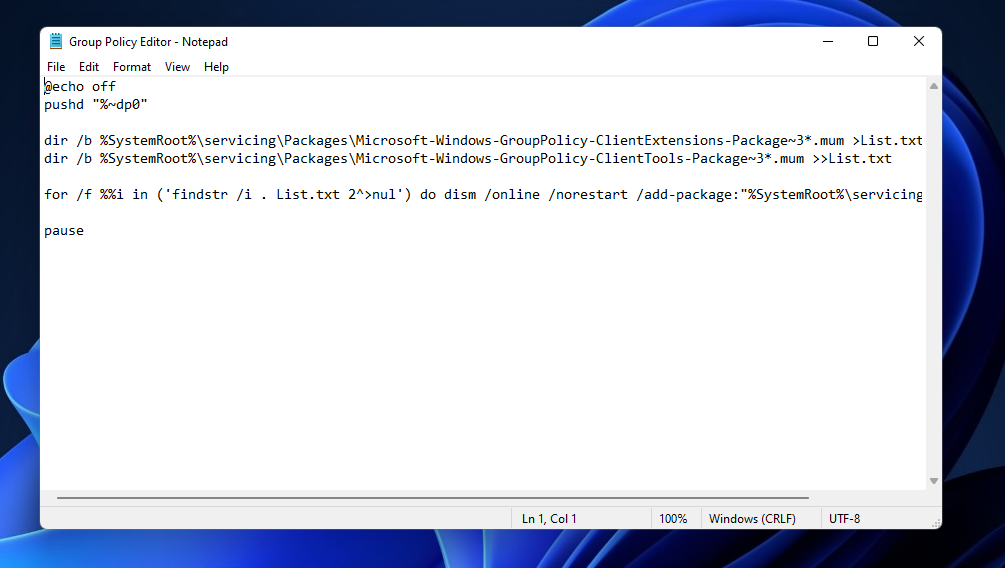
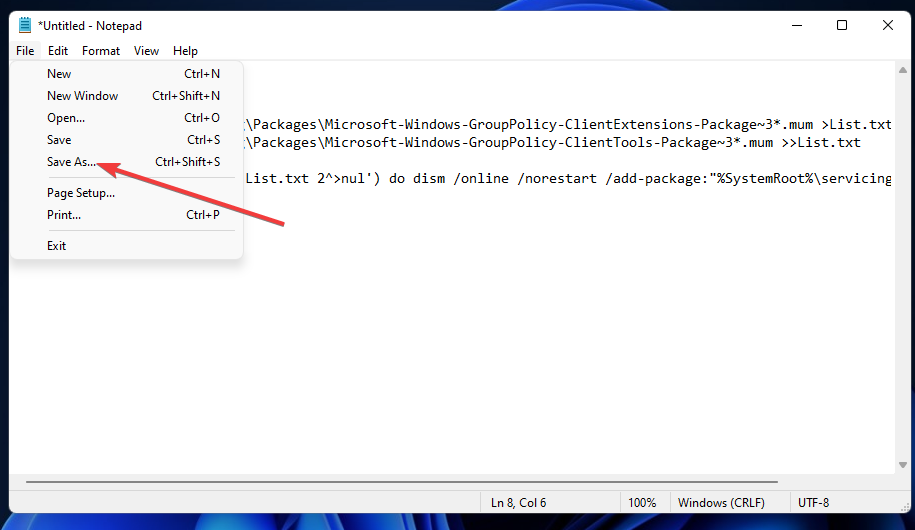
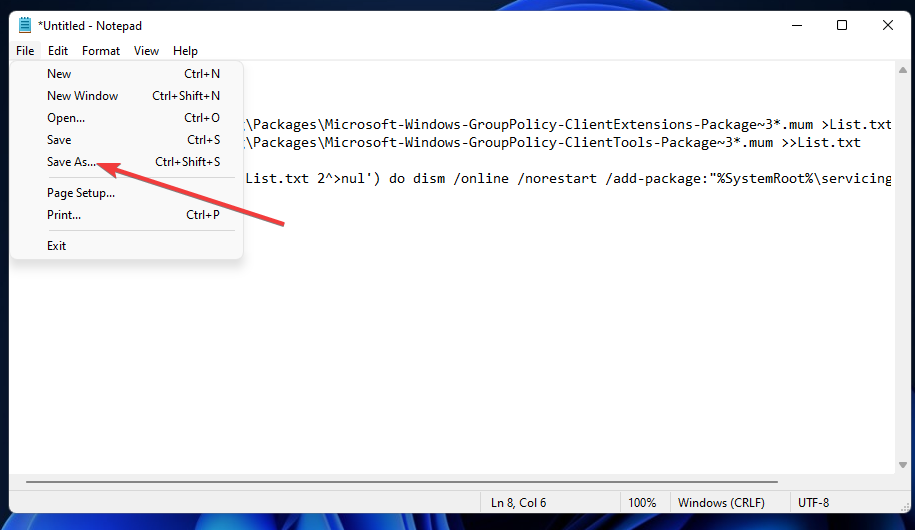
6、单击记事本左上角的文件。
7、选择另存为选项。
Win11系统批处理文件启用组策略编辑器的技巧
8、接下来,从保存类型下拉菜单中选择所有文件选项。
9、在文件名文本框中输入组策略 Editor.bat。
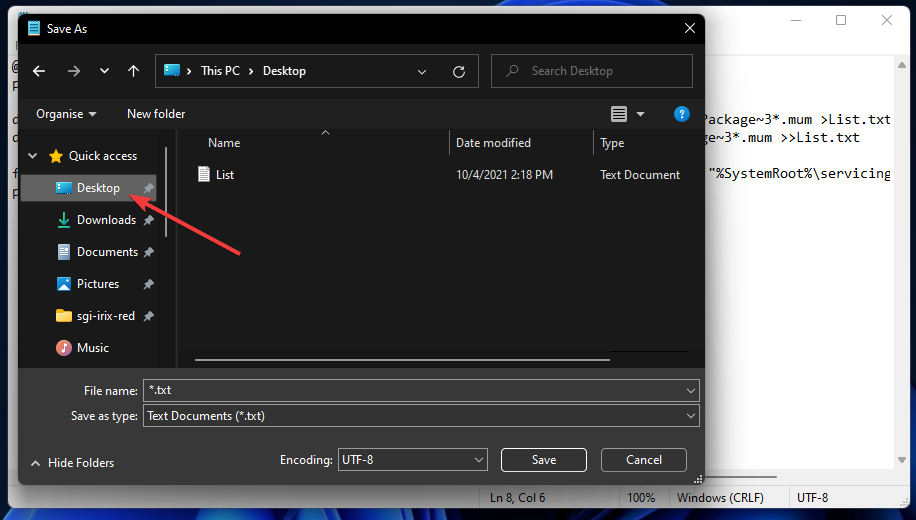
10、选择另存为窗口左侧的桌面。
Win11系统批处理文件启用组策略编辑器的技巧
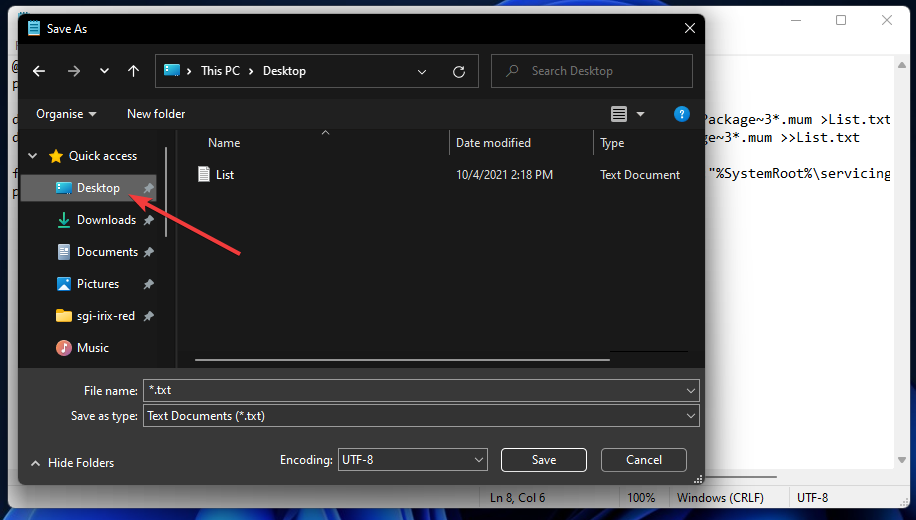
11、单击窗口上的保存。
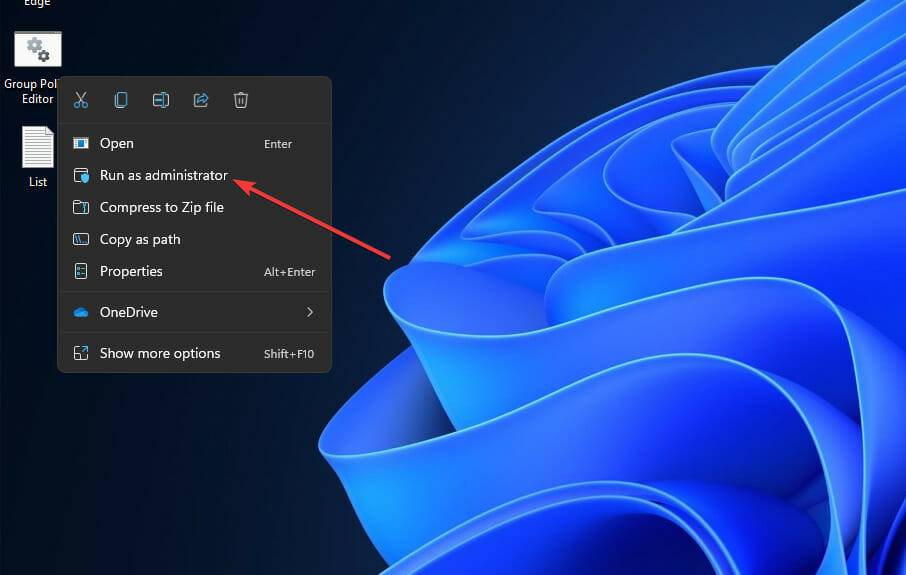
12、此后,右键单击保存在桌面上的组策略编辑器批处理文件,选择以管理员身份运行。
Win11系统批处理文件启用组策略编辑器的技巧
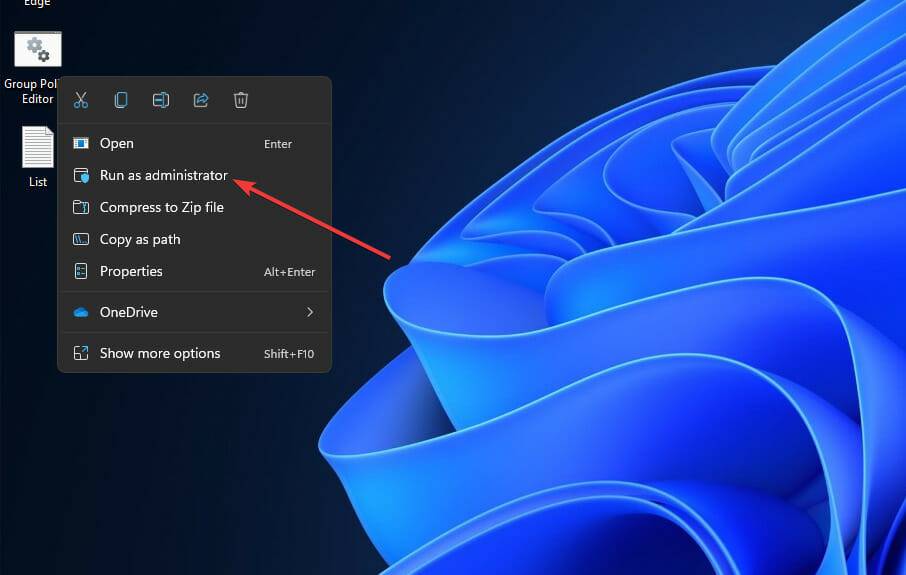
13、如果UAC提示打开,请选择是选项。
14、此后,将打开命令提示符窗口。等到它说100% 此操作成功完成,然后再关闭该窗口。
以上内容就是关于小编为大家介绍的Win11系统批处理文件启用组策略编辑器的技巧,有不懂的网友可以参考一下以上内容。




 发表于 2023-2-10 06:45:22
 提升卡
提升卡 置顶卡
置顶卡 沉默卡
沉默卡 喧嚣卡
喧嚣卡 变色卡
变色卡 千斤顶
千斤顶 照妖镜
照妖镜
