怎样安装虚拟光驱?虚拟光驱是安装系统不可或缺的一部分,所以说虚拟光驱的作用还是非常大的,相信还有部分用户不清楚如何安装虚拟光驱,那么今天小编就为大家带来安装虚拟光驱图文教程,步骤简单,安全有效,我们一起来看看吧。
步骤/方法
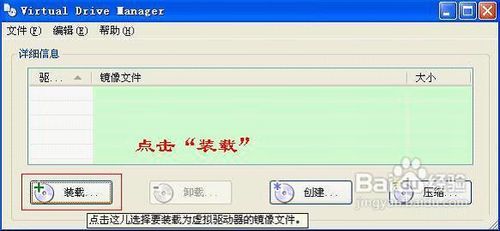
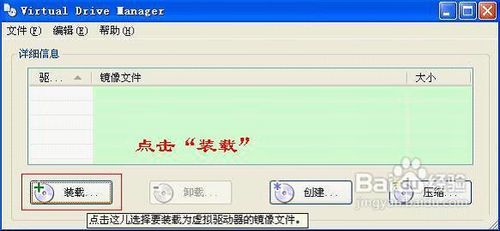
1、打开VDM,点击“装载”
怎样安装虚拟光驱?安装虚拟光驱图文教程
怎样安装虚拟光驱图1
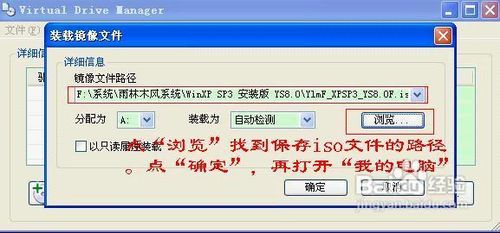
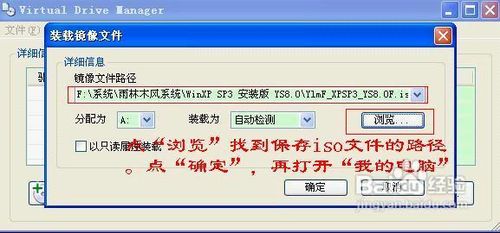
2、点击装载面板中的“浏览”,找到保存ISO文件的路径,点“确定”。
怎样安装虚拟光驱?安装虚拟光驱图文教程
怎样安装虚拟光驱图2
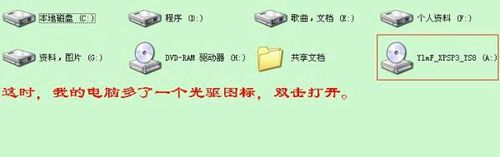
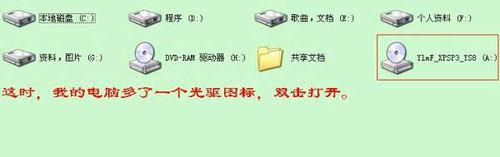
3、打开桌面上“我的电脑”。这时,会发现里面多了一个光驱图标,双击打开。
怎样安装虚拟光驱?安装虚拟光驱图文教程
怎样安装虚拟光驱图3
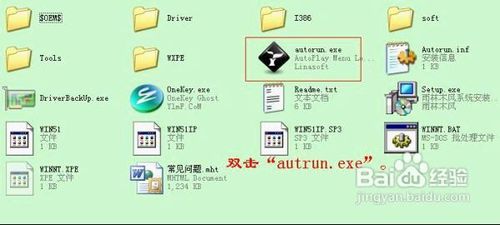
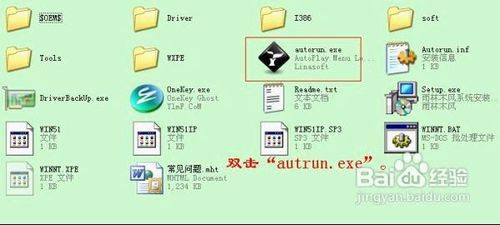
4、双击“autrun.exe”文件
怎样安装虚拟光驱?安装虚拟光驱图文教程
怎样安装虚拟光驱图4
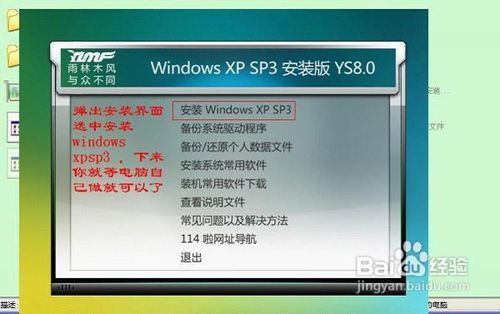
5、在出来的界面中选择“安装windows XP SP3”
怎样安装虚拟光驱?安装虚拟光驱图文教程
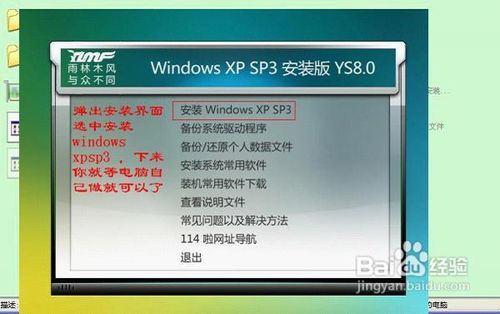
怎样安装虚拟光驱图5
6、等待系统自动重启并开始安装系统
关于怎样安装虚拟光驱的教程到这里就全部结束了,大家对怎样安装虚拟光驱的方法有了解了吗?关于怎样安装虚拟光驱的方法是非常简单的,好了,如果想了解更多的资讯敬请关注当客官网吧。当然大家如果还想了解重做系统的方法还是可以了解的,因为当大家要用光盘安装的时候就可以用到虚拟光驱了。




 发表于 2023-2-10 06:45:46
 提升卡
提升卡 置顶卡
置顶卡 沉默卡
沉默卡 喧嚣卡
喧嚣卡 变色卡
变色卡 千斤顶
千斤顶 照妖镜
照妖镜
