当电脑系统出现故障问题的时候,通过还原系统可以快速解决,比较简单的方法就是使用一键ghost软件来完成还原系统的操作,不过大家需要有未雨绸缪的意识,提前做好备份,下面当客网小编给大家讲讲一键ghost系统还原步骤图解。
一键ghost系统还原
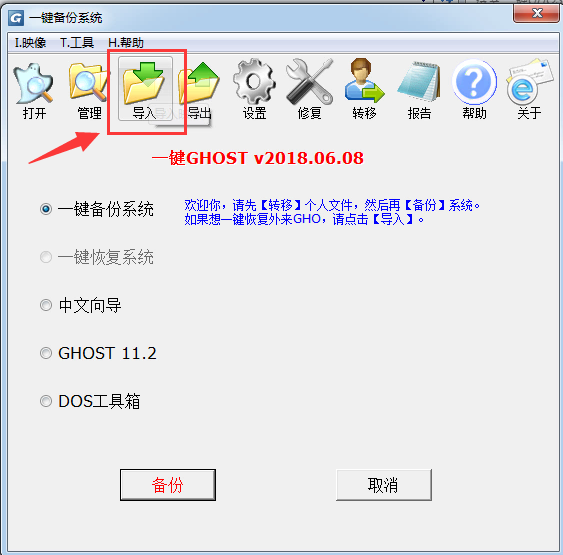
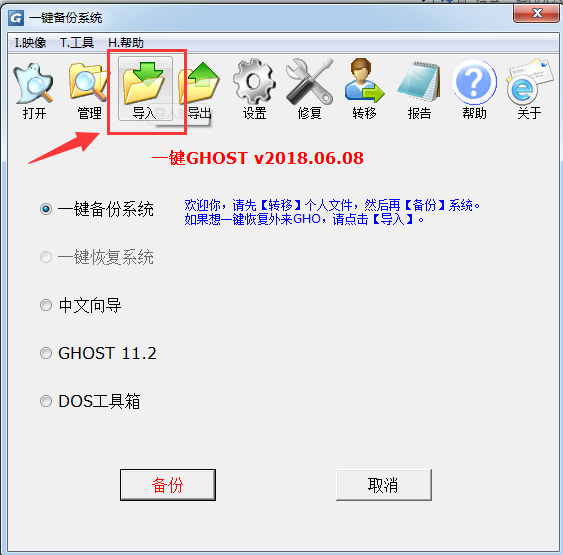
1.我们找到在电脑桌面上的一键ghost的工具,进入到首页,我们可以看见当前的一键还原功能并不能使用,这时我们选择导入这个按钮。
一键ghost系统还原步骤图解
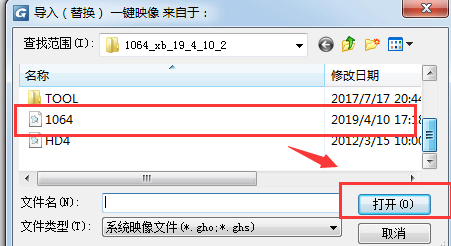
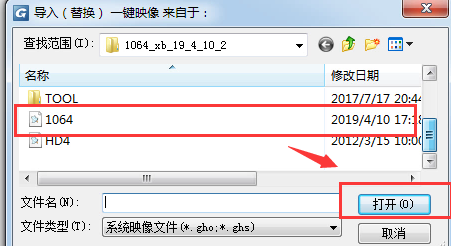
2.然后找到系统的安装包,将其打开。
一键ghost系统还原步骤图解
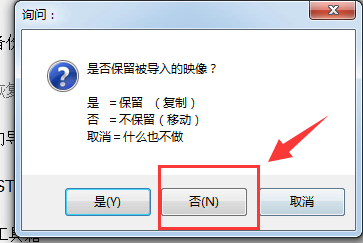
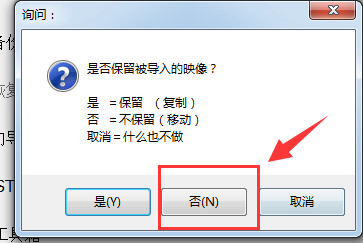
3.这时会弹出一个窗口,我们选择否。
一键ghost系统还原步骤图解
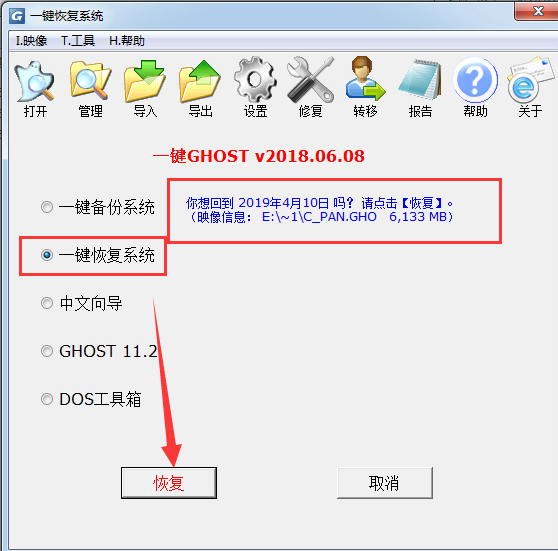
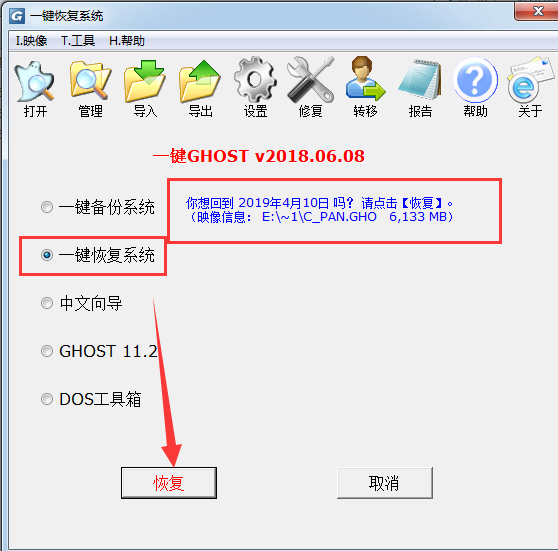
4.那么页面中的一键还原系统就可以开始使用啦,将其进行勾选。
一键ghost系统还原步骤图解
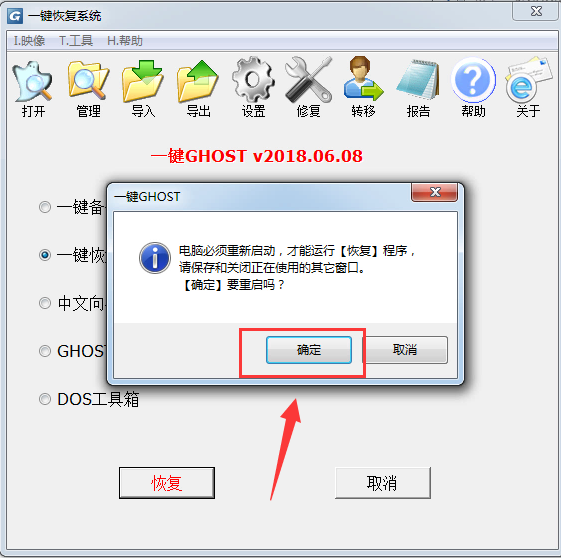
5.这是软件会弹出一个新的窗口,我们选择确定,即可进行重启电脑的操作。
一键ghost系统还原步骤图解
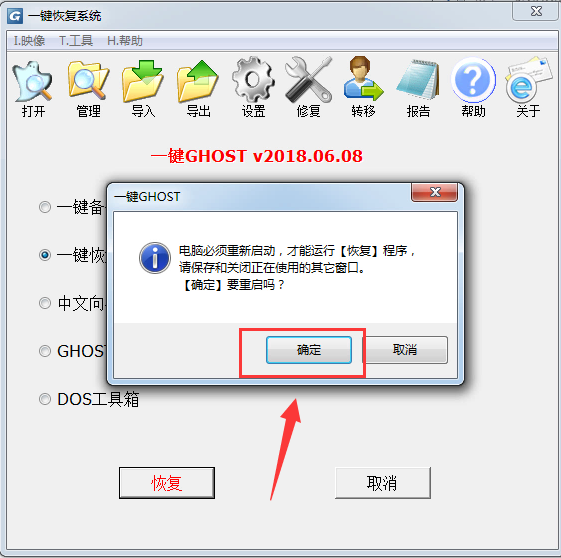
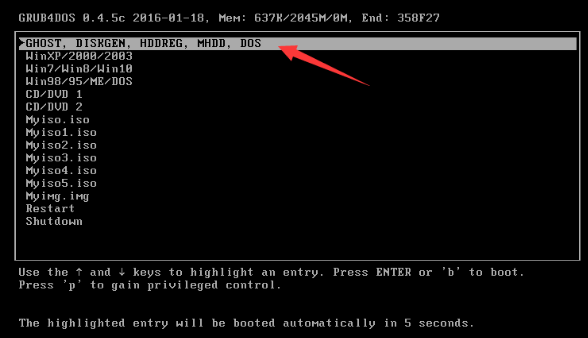
6.重启时会进入到一键恢复系统的操作页面中,我们选择图中的第一个选项。
一键ghost系统还原步骤图解
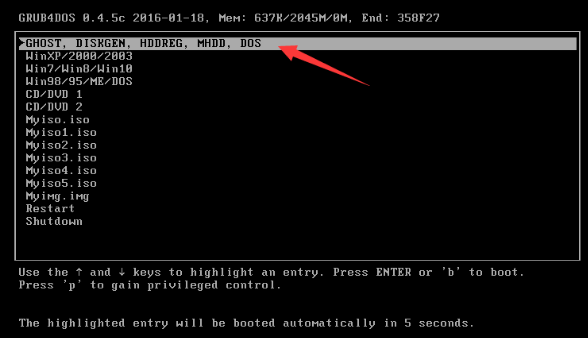
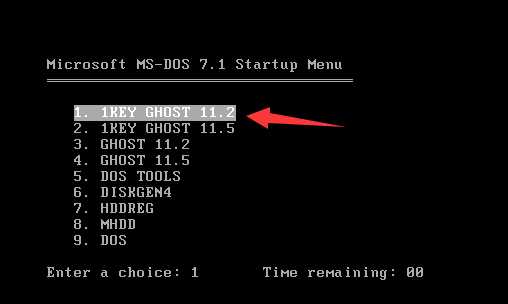
7.继续选择出现的第一个选项。
一键ghost系统还原步骤图解
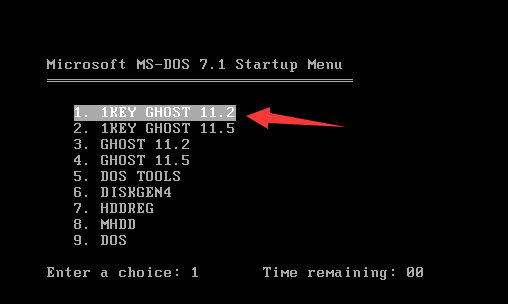
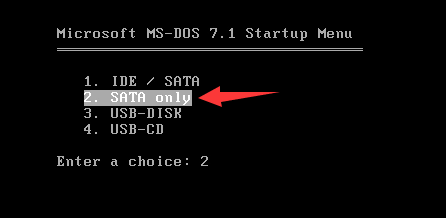
8.此时在新的页面中选择第二个选项,按回车。
一键ghost系统还原步骤图解
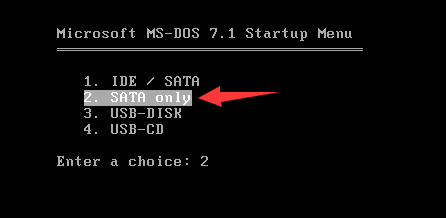
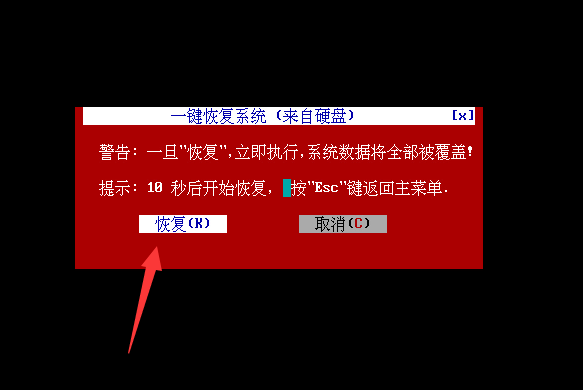
9.在出现的的提示框中我,我们单击恢复。
一键ghost系统还原步骤图解
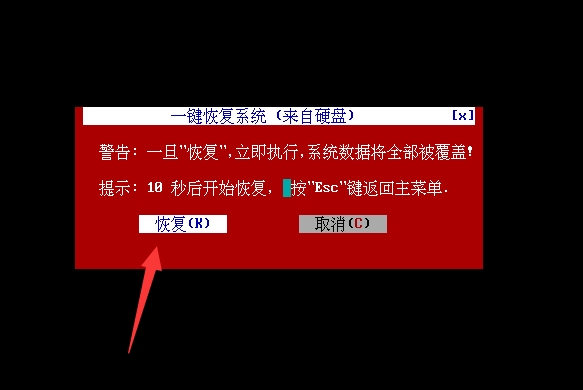
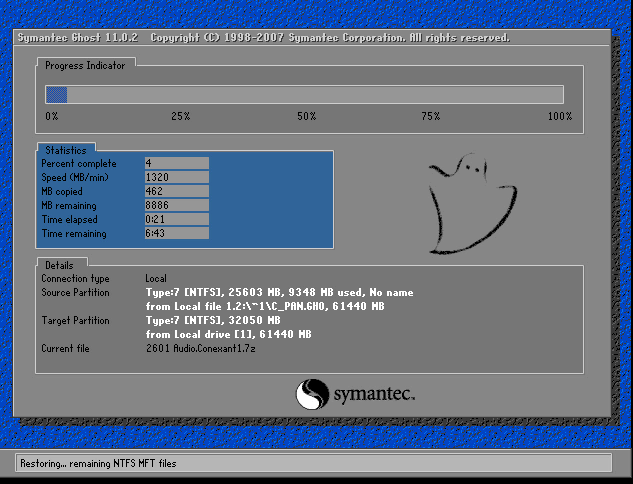
10.此时系统就会进行自动安装的环节当中,等待安装完成即可。
一键ghost系统还原步骤图解
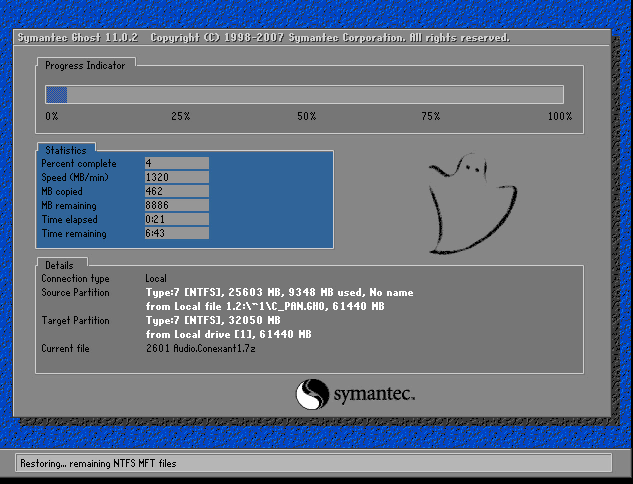
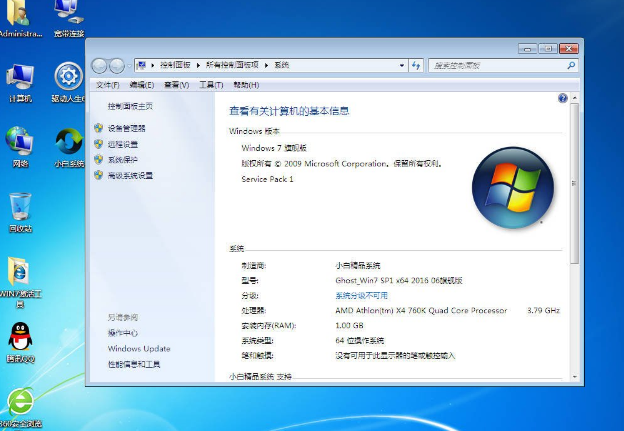
11.在这个过程中会数次重启计算机,最后系统安装完成。
一键ghost系统还原步骤图解
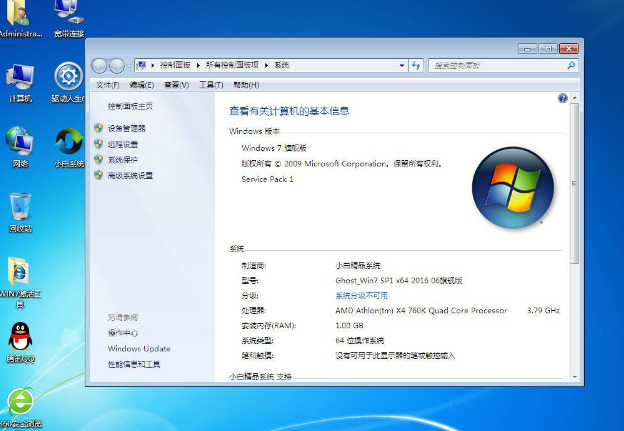
那么关于一键ghost系统还原的方法,你学会了吗,不会的可以参考上述方法进行操作,希望对大家有所帮助。




 发表于 2023-2-10 06:45:48
 提升卡
提升卡 置顶卡
置顶卡 沉默卡
沉默卡 喧嚣卡
喧嚣卡 变色卡
变色卡 千斤顶
千斤顶 照妖镜
照妖镜
