许多朋友的笔记本电脑都是预装win10系统,但是也有些用户很喜欢win7,所以想要重新进行安装,既然大家有需求,这里就给朋友们介绍win10笔记本装win7的图文教程,希望能帮到大家。
一、win10安装win7准备工作
1、备份硬盘所有重要数据
2、改装win7会删除win10恢复分区,要还原自带win10需到售后
3、4G容量U盘,制作U盘PE启动盘
二、win10安装win7步骤
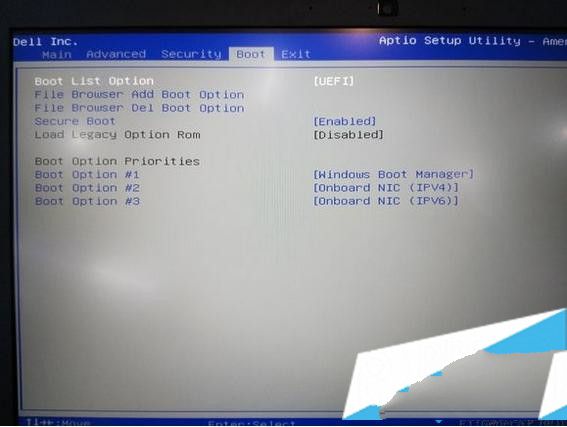
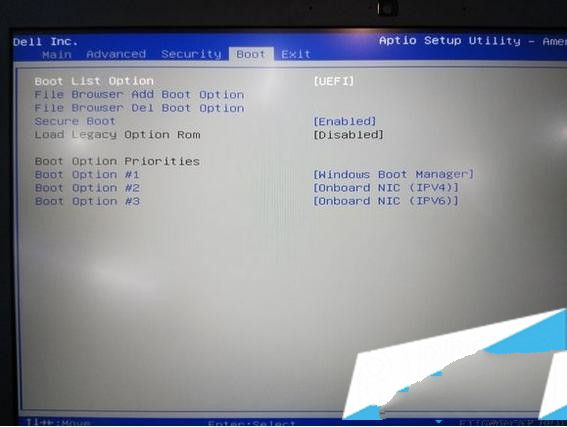
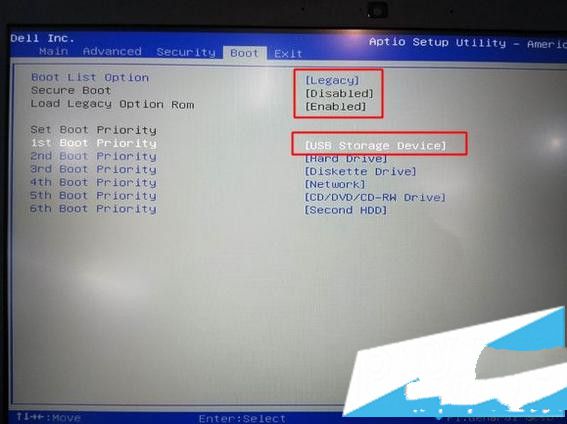
1、插入制作好的U盘启动盘,开机按F2进入BIOS,切换到Boot页面;
win10笔记本装win7图文教程
win10笔记本装win7图文教程图1
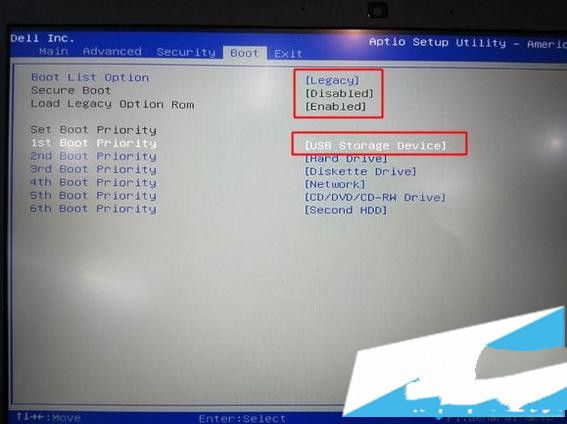
2、选择Secure Boot按回车改成Disabled,再把Boot List Option从UEFI改成Legacy;
win10笔记本装win7图文教程
win10笔记本装win7图文教程图2
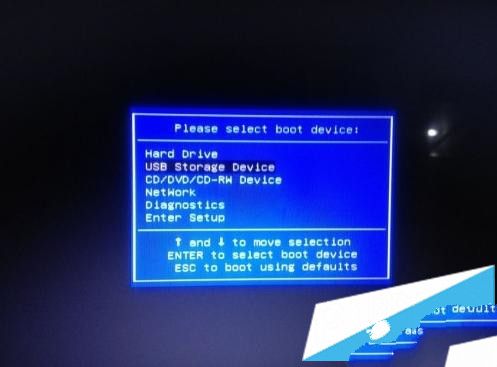
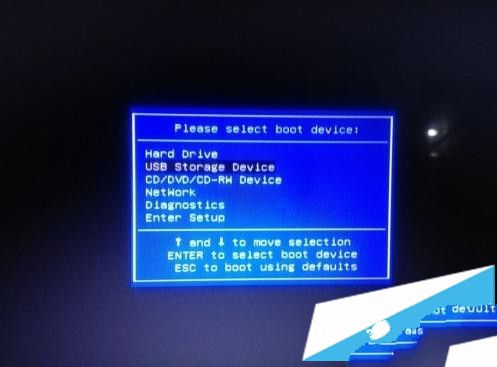
3、接着将1st Boot Priority设置为USB Storage Device,按F10保存即可从U盘启动,也可以在启动时按F12调出快捷菜单,选择USB启动;
win10笔记本装win7图文教程
win10笔记本装win7图文教程图3
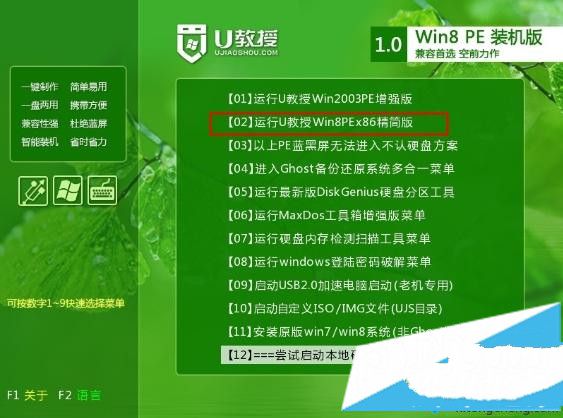
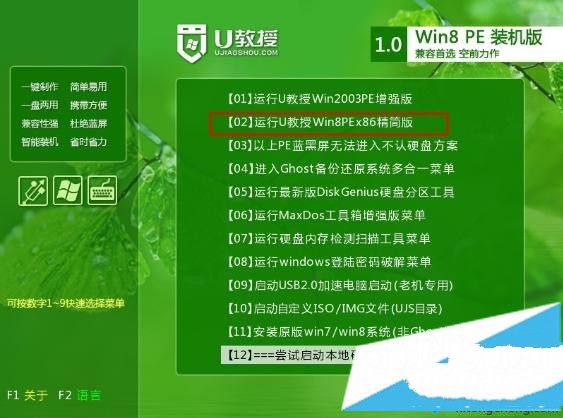
4、进入U盘启动盘,运行【02】U教授PE系统;
win10笔记本装win7图文教程
win10笔记本装win7图文教程图4
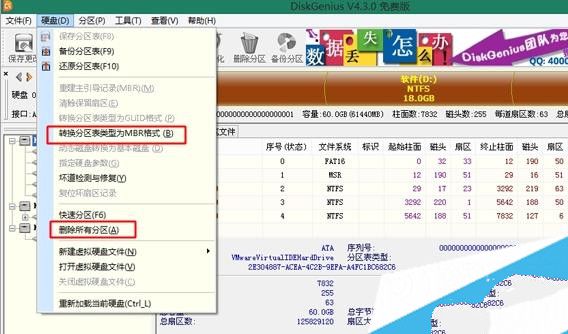
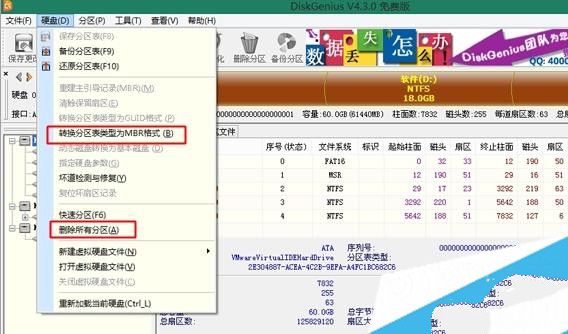
5、打开DiskGenius分区工具,点击【硬盘】—【删除所有分区】,保存更改,再选择【转换分区表类型为MBR格式】,最后【快速分区】,重新分盘;
win10笔记本装win7图文教程
win10笔记本装win7图文教程图5
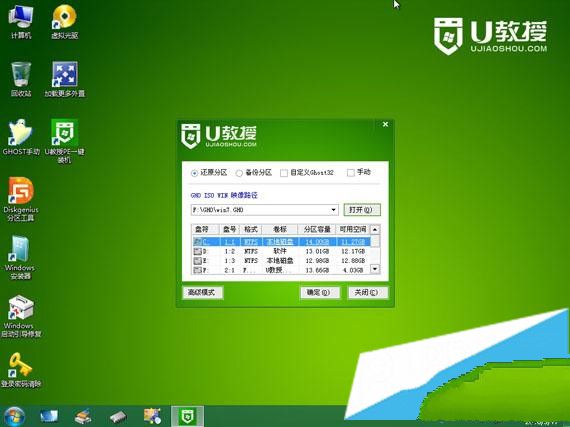
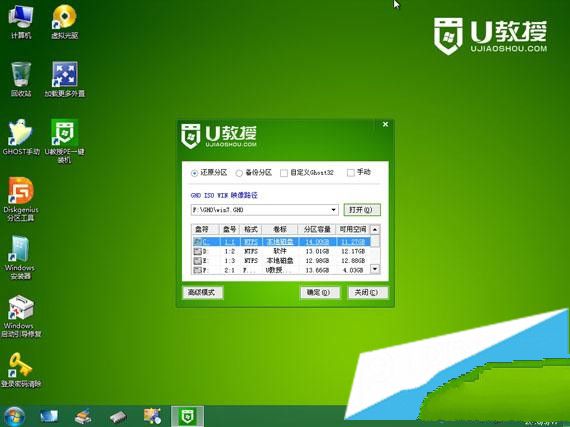
6、完成分区后,运行【PE一键装机】,选择安装位置,一般是C盘,确定;
win10笔记本装win7图文教程
win10笔记本装win7图文教程图5
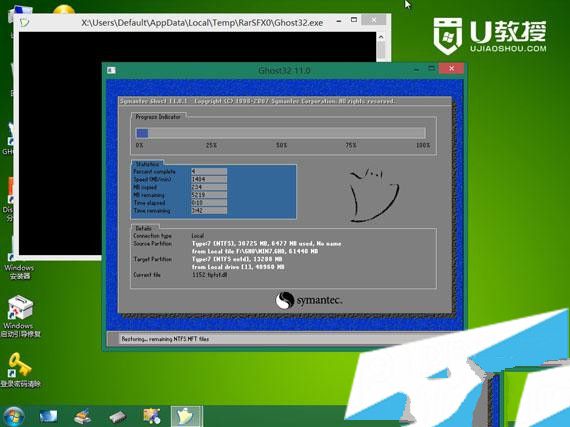
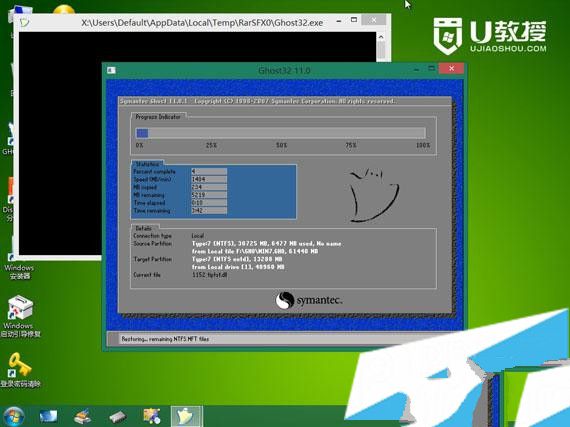
7、进入以下界面开始执行安装操作,重启之后拔出U盘,系统将自动安装。
win10笔记本装win7图文教程
win10笔记本装win7图文教程图6
以上就是小编为大家介绍的win10笔记本装win7图文教程的详细内容了,win10笔记本装win7图文教程就是这样了,有需要的用户就可以照着这个步骤来安装win7系统。




 发表于 2023-2-10 06:45:53
 提升卡
提升卡 置顶卡
置顶卡 沉默卡
沉默卡 喧嚣卡
喧嚣卡 变色卡
变色卡 千斤顶
千斤顶 照妖镜
照妖镜
