很多用户都在使用苹果电脑,但是长时间使用难免会遇到各种问题,这时候就可以通过重装系统来解决,那么苹果系统怎么重装系统呢?针对这一问题,本篇带来了演示苹果电脑重装系统教程,操作简单易上手,分享给大家,一起看看吧。
具体的步骤如下:
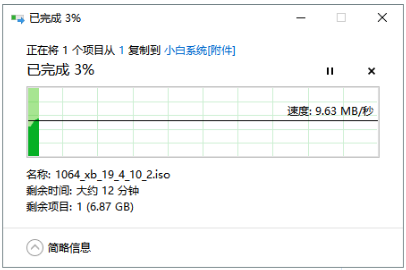
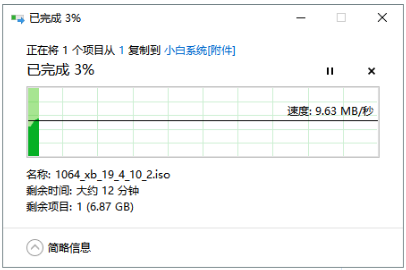
1、我们先在苹果电脑上下载windows系统安装包,以win10为例。然后准备一个8G以上的u盘,把win10系统镜像包解压放在u盘,再将u盘插入苹果电脑。
演示苹果电脑重装系统教程
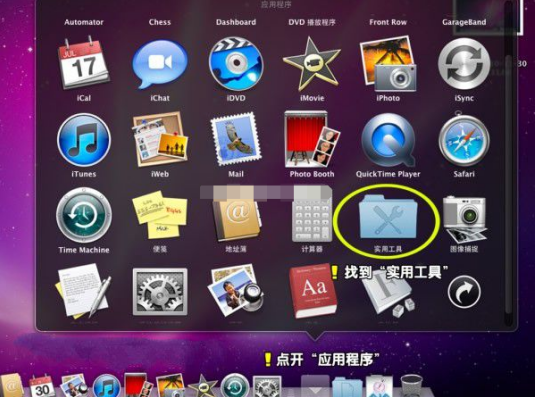
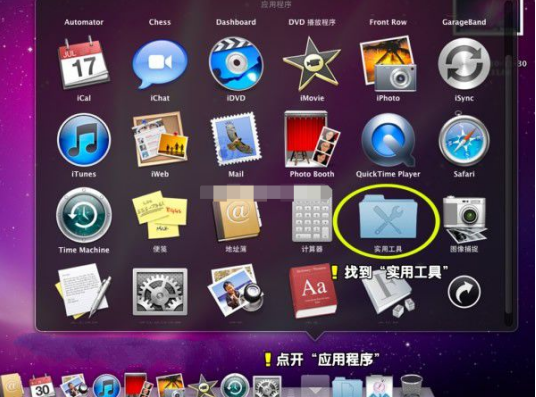
2、点击“应用程序”,找到“使用工具”打开。
演示苹果电脑重装系统教程
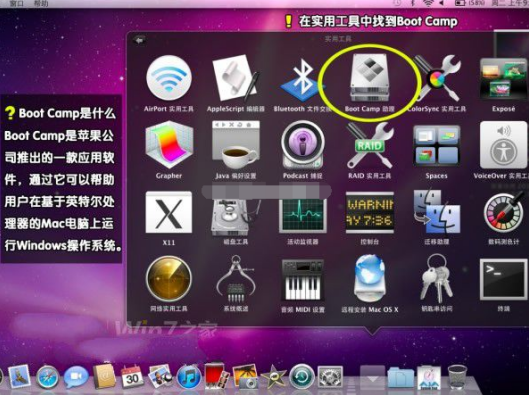
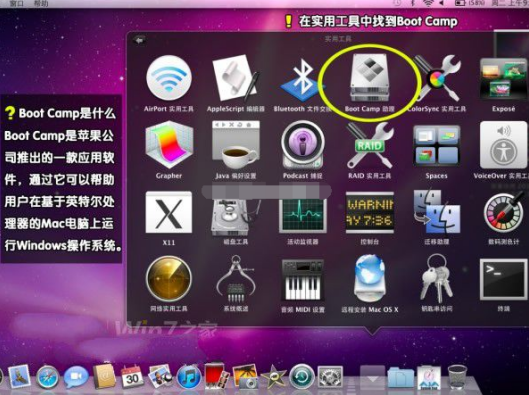
3、然后继续找到“Boot Camp”,点击进入。
演示苹果电脑重装系统教程
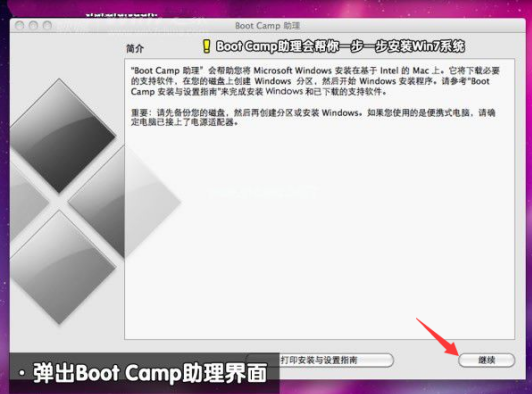
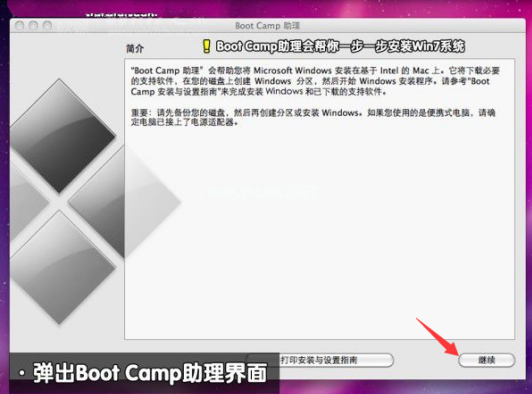
4、弹出的bootcamp助理窗口中,我们点击继续。
演示苹果电脑重装系统教程
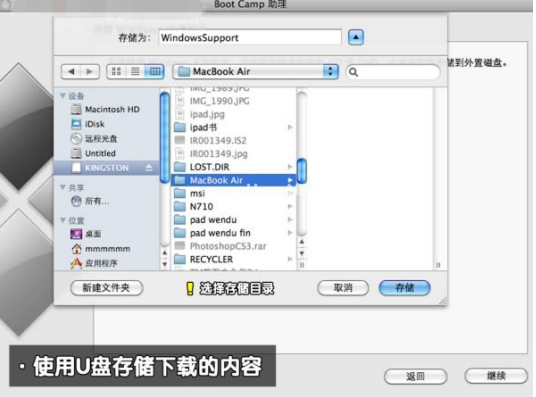
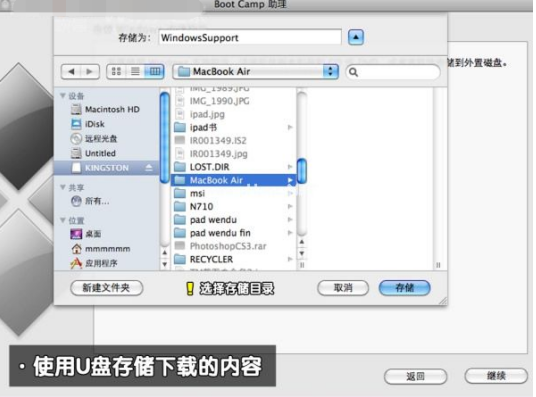
5、选择我们下载的win10系统安装包,选择打开。
演示苹果电脑重装系统教程
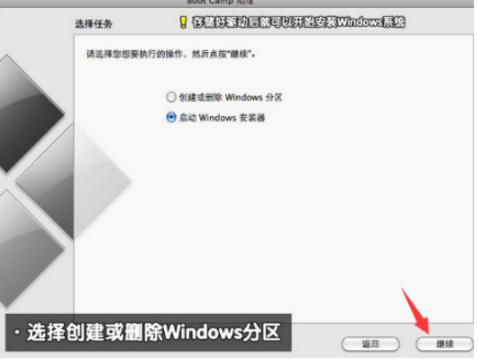
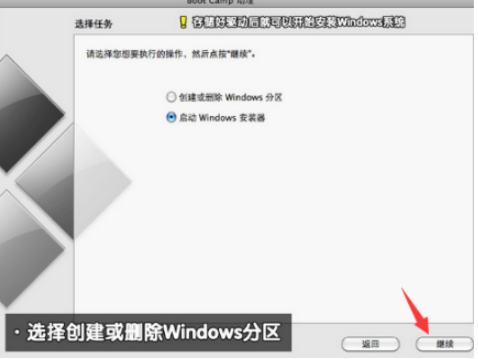
6、选择创建或删除windows分区选项,点击继续。
演示苹果电脑重装系统教程
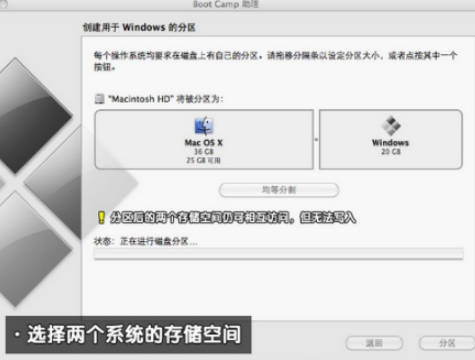
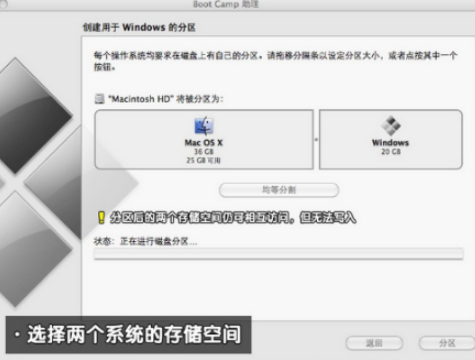
7、下一步创建分区,分区的大小建议20G以上,不然容易失败,点击分区。
演示苹果电脑重装系统教程
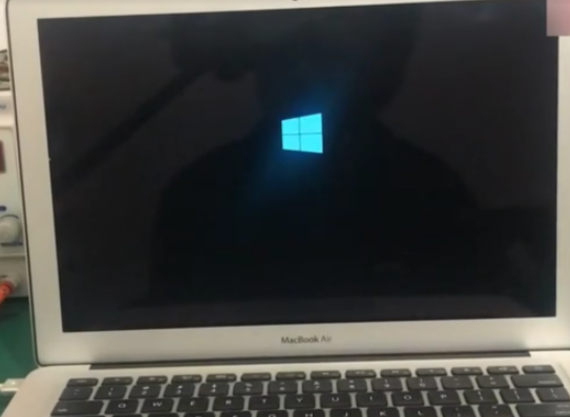
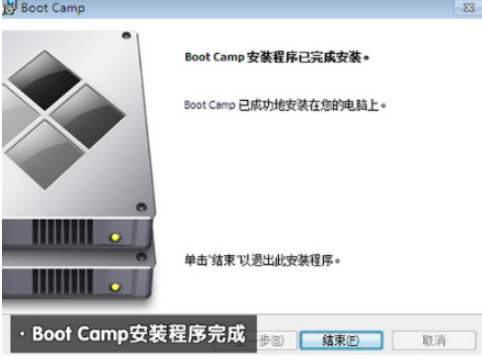
8、耐心等待电脑自动下载驱动,下载完成后开始安装win10系统。
演示苹果电脑重装系统教程
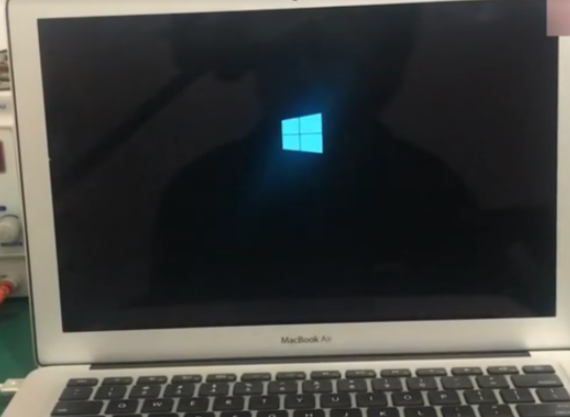
9、耐心等待安装完成后即可正常使用电脑windows系统了。
演示苹果电脑重装系统教程
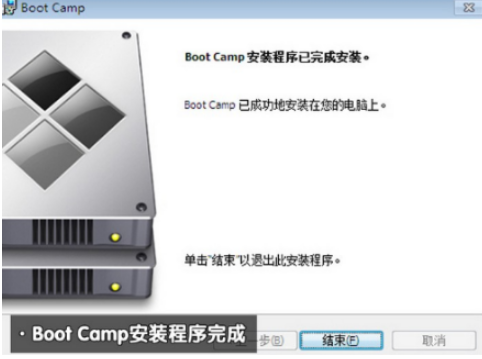
以上便是苹果电脑重装系统教程,有需要的小伙伴可以参照教程进行操作哦。




 发表于 2023-2-10 06:46:15
 提升卡
提升卡 置顶卡
置顶卡 沉默卡
沉默卡 喧嚣卡
喧嚣卡 变色卡
变色卡 千斤顶
千斤顶 照妖镜
照妖镜
