很多朋友的电脑买来都是预装了win10系统,但是也有用户比较喜欢WIN7,所以想要了解一下win10怎么重新安装win7,这里提供的是没有光驱的台式机windows10重装win7图文教程,朋友们按步骤操作即可。
有别于笔记本一键重装系统,首先我们要下载重装系统的虚拟光驱软件,下载以后根据提示进行安装
下载win7旗舰版系统镜像文件(文件后缀为iso),下载对应的镜像文件(根据你的电脑配置选择32位或者64位的)
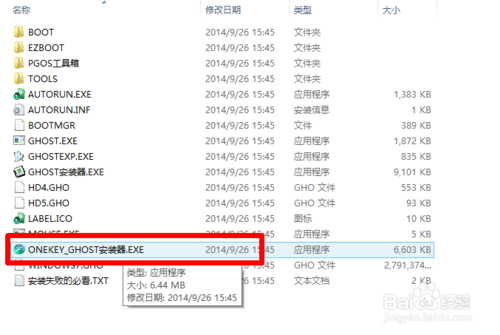
这些准备工作都做好了,接下来就是开始安装了,下面直接双击下载好的镜像文件,在出现的对话框里面双击ONEKEY_GHOST安装器
windows10重装win7图文教程
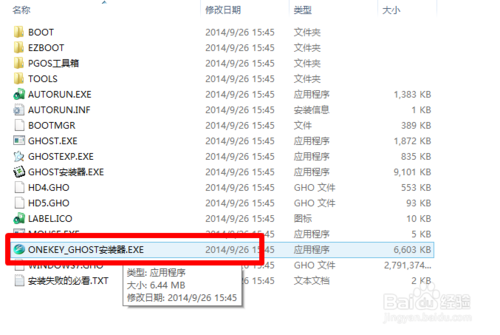
windows10重装win7图文教程图1
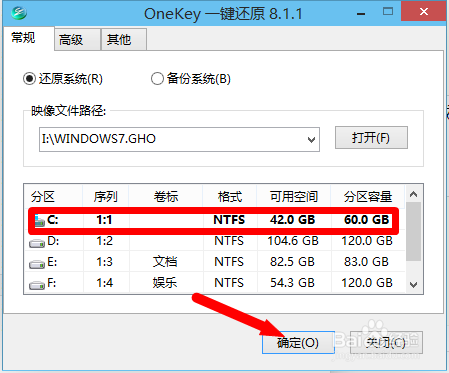
这个时候选择要安装系统的位置(一般默认是安装到c盘),选择好以后,点击确定,出现对话框选择是
windows10重装win7图文教程
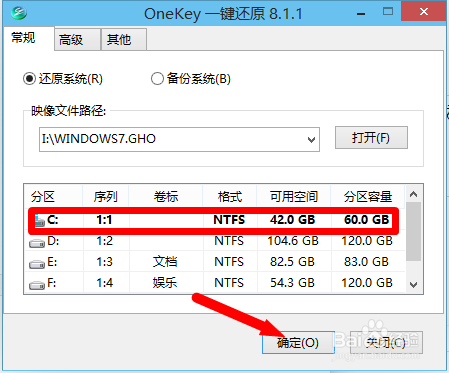
windows10重装win7图文教程图2
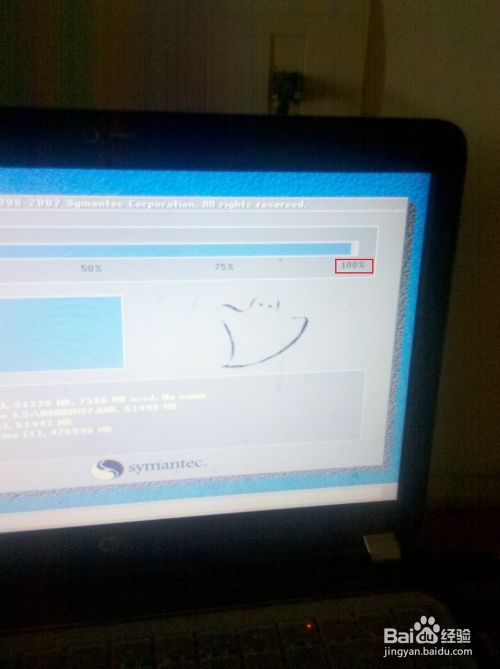
备份好以后,点击马上重启,重启以后进入安装界面,下面就是电脑自行安装过程
windows10重装win7图文教程
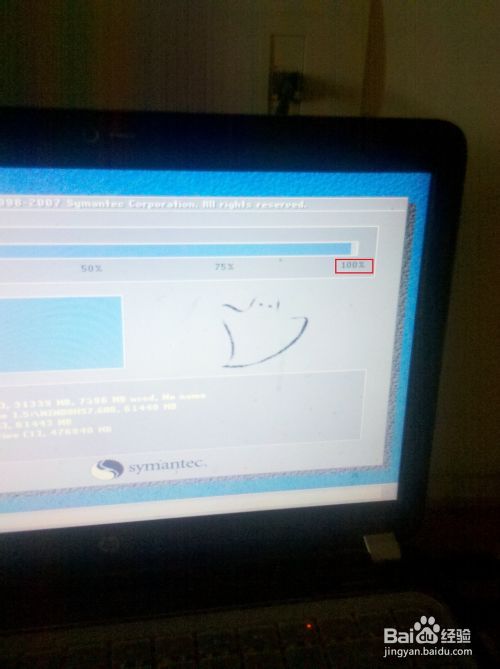
windows10重装win7图文教程图3
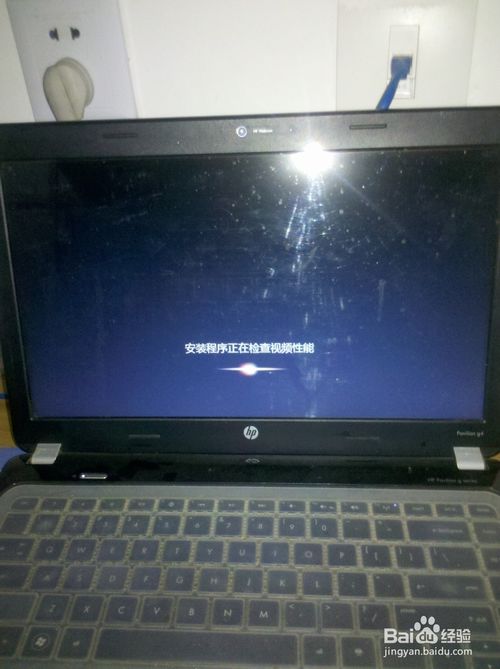
最后安装完以后自动重启一次,这样一个新系统就安装好了
windows10重装win7图文教程
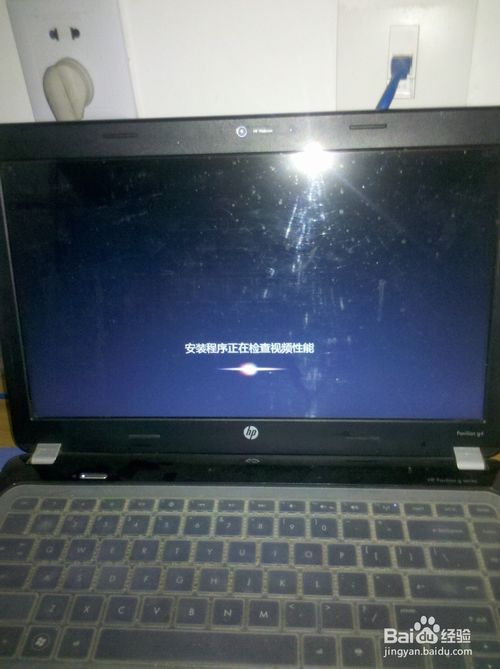
windows10重装win7图文教程图4
关于windows10重装win7图文教程就给大家介绍到这里了,供大家伙参考收藏,总而言之这个方法非常适合大家操作,所以大家有兴趣的话就去试试吧。当然在重装系统之前,一定要记得备份系统盘里的重要文件或者数据哦,不然可能会造成数据丢失的!




 发表于 2023-2-10 06:46:17
 提升卡
提升卡 置顶卡
置顶卡 沉默卡
沉默卡 喧嚣卡
喧嚣卡 变色卡
变色卡 千斤顶
千斤顶 照妖镜
照妖镜
