电脑通过硬盘直接安装雨林木风win7 32位系统是比较方便的,不需要开机按什么键,直接打开系统镜像的文件夹进行操作,电脑小白也能够很快地完成重装系统,下面小编就来详细介绍一下硬盘雨林木风win7 32位系统安装步骤。
win7重装系统教程:
1、电脑开机,将刻录好的win7 32位系统光盘插入电脑中。(插入存着系统镜像的U盘也一样)
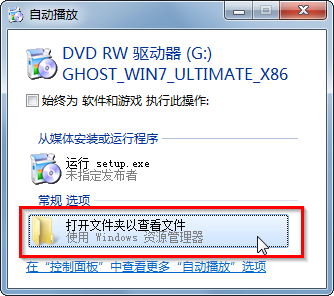
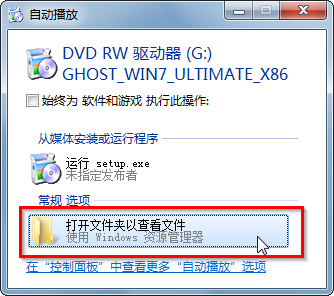
2、待电脑读取完毕后,在弹出的“自动播放”界面中,选择并双击打开“打开文件夹以查看文件”选项,如图1所示:
硬盘雨林木风win7 32位系统安装步骤
硬盘雨林木风win7 32位系统安装步骤图1
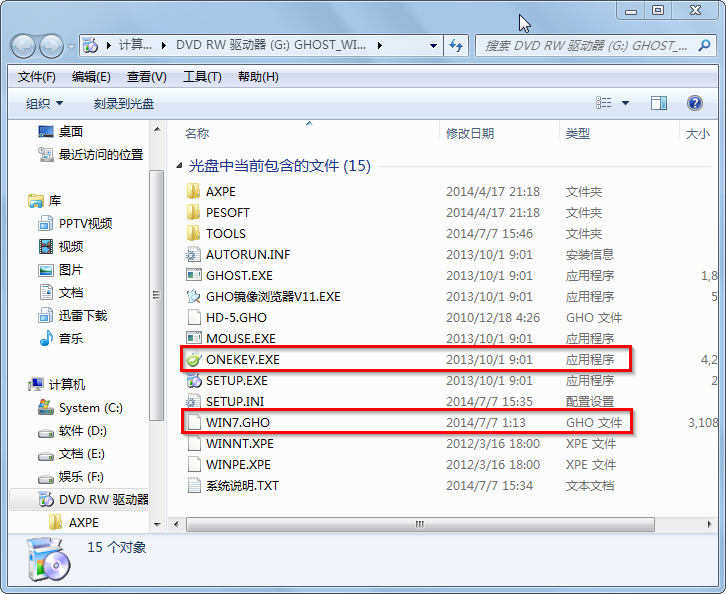
3、在打开的光盘里,找到名为“ONEKEY.EXE”程序(如果电脑没有打开已知文件类型的扩展名的话,就只能看到“ONEKEY”程序,下方的内容也是一样的)和WIN7.GHO文件→选中→鼠标右键→在右键菜单栏里选择“复制”,如图2所示:
硬盘雨林木风win7 32位系统安装步骤
硬盘雨林木风win7 32位系统安装步骤图2
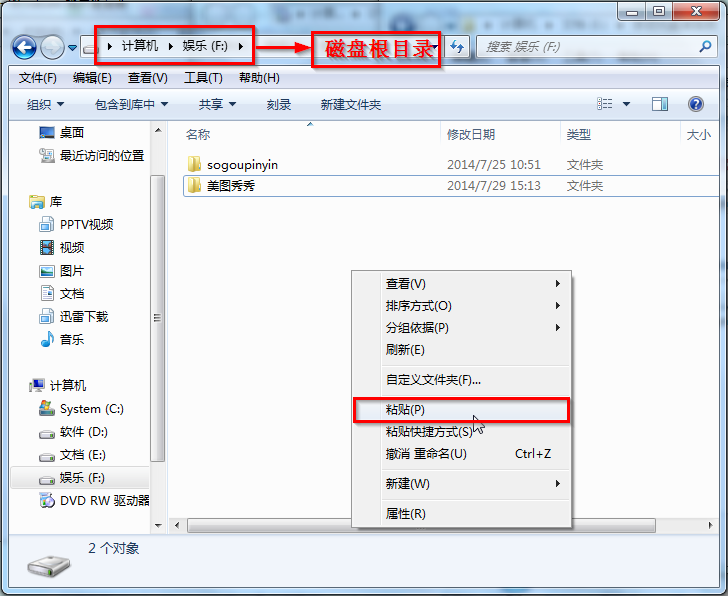
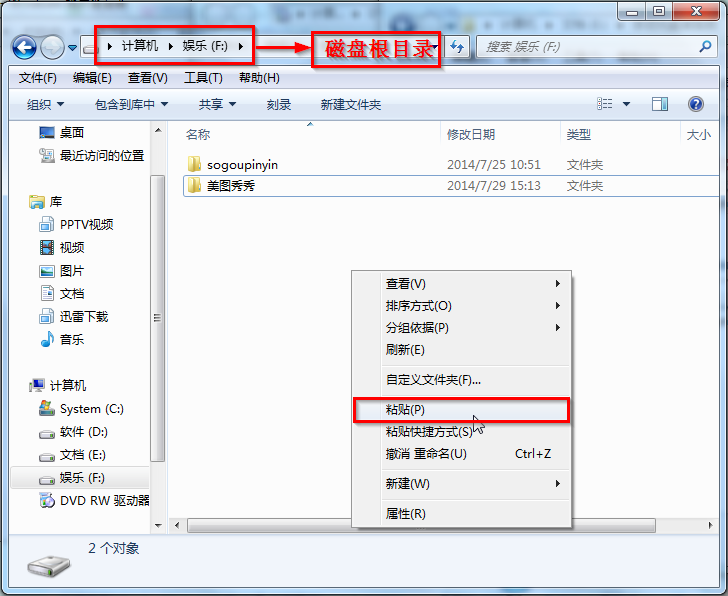
4、然后打开要粘贴的目标磁盘→在磁盘根目录窗口中的空白部分→鼠标右键→在右键菜单栏里选择“粘贴”,如图3所示:
硬盘雨林木风win7 32位系统安装步骤
硬盘雨林木风win7 32位系统安装步骤图3
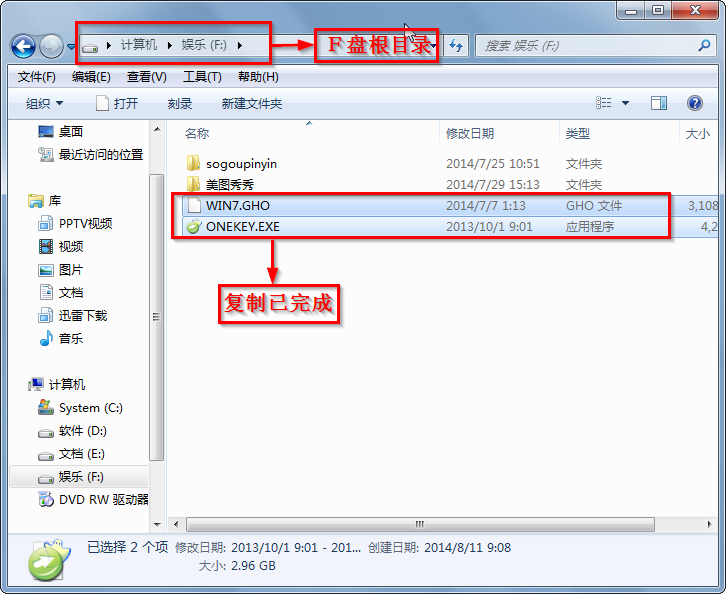
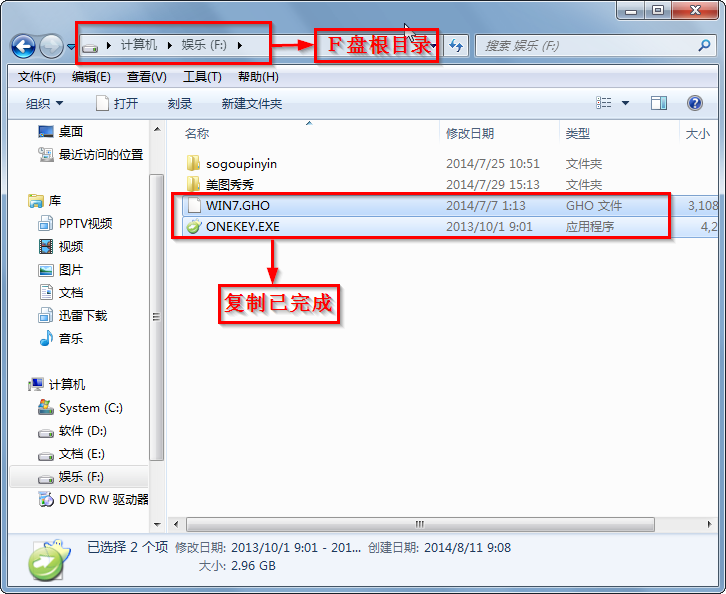
5、在图4中我们可以看到,ONEKEY.EXE程序和WIN7.GHO文件已经复制到F盘根目录下了。
硬盘雨林木风win7 32位系统安装步骤
硬盘雨林木风win7 32位系统安装步骤图4
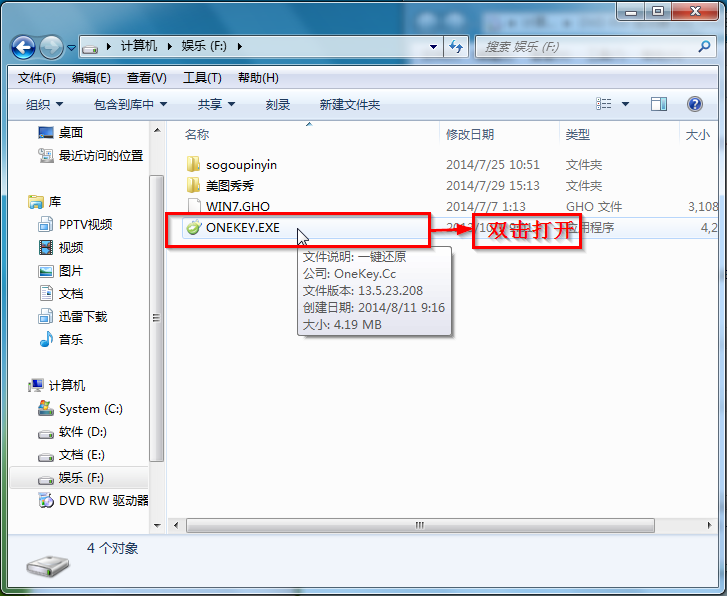
6、双击打开“ONEKEY.EXE”一键还原程序,如图5所示:
硬盘雨林木风win7 32位系统安装步骤
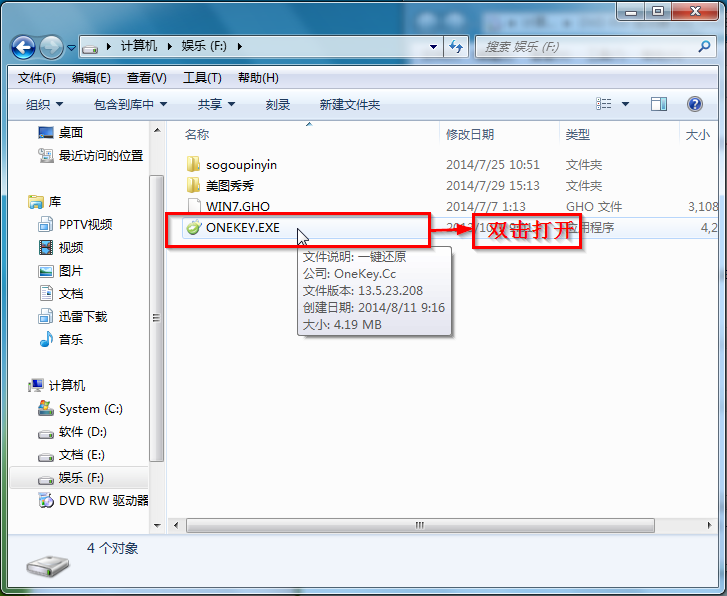
硬盘雨林木风win7 32位系统安装步骤图5
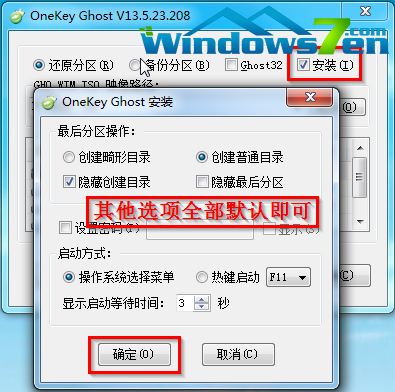
7、在出现的“OneKey Ghost”界面中→在“安装”前打勾→在弹出的“OneKey Ghost安装”界面点击“确定”,其他选项默认即可,如图6所示:
硬盘雨林木风win7 32位系统安装步骤
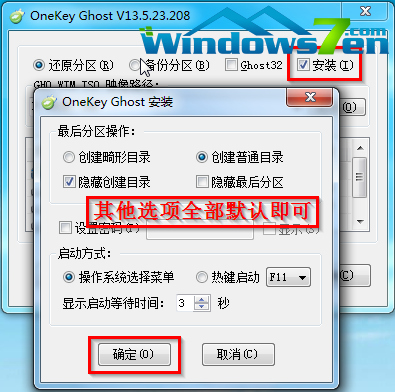
硬盘雨林木风win7 32位系统安装步骤图6
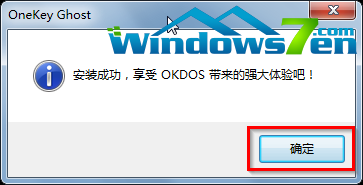
8、在出现的OneKey Ghost提示界面选择“确定”,如图7所示:
硬盘雨林木风win7 32位系统安装步骤
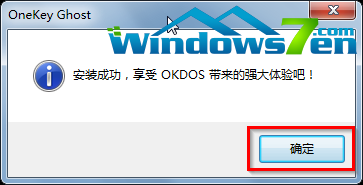
硬盘雨林木风win7 32位系统安装步骤图7
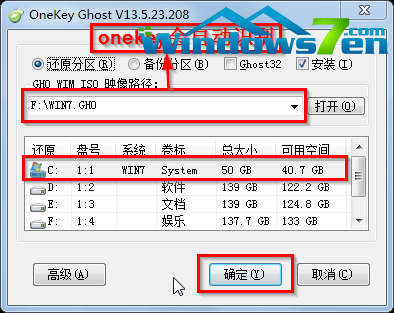
9、在原来的“OneKey Ghost”界面中→选择“确定”即可,如图8所示:
PS:由于WIN7.GHO和ONEKEY.EXE是同时位于同一磁盘根目录下,onekey一键还原工具会自动识别GHO镜像文件。
硬盘雨林木风win7 32位系统安装步骤
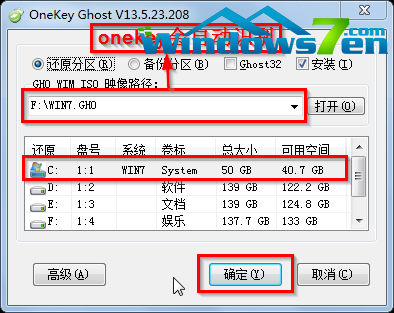
win7 32位安装系统操作步骤图8
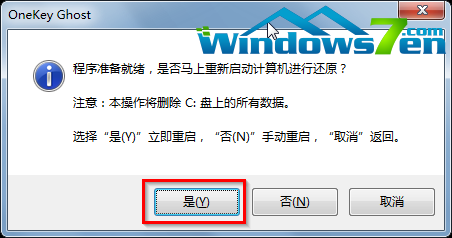
10、在出现的“是否马上重新启动计算机进行还原”提示中→选择“是”,电脑立即重启,如图9所示:
硬盘雨林木风win7 32位系统安装步骤
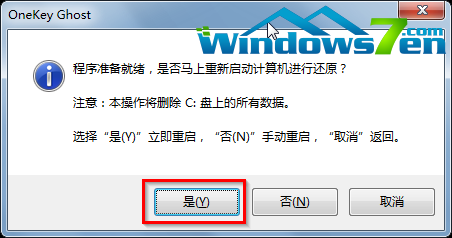
硬盘雨林木风win7 32位系统安装步骤图9
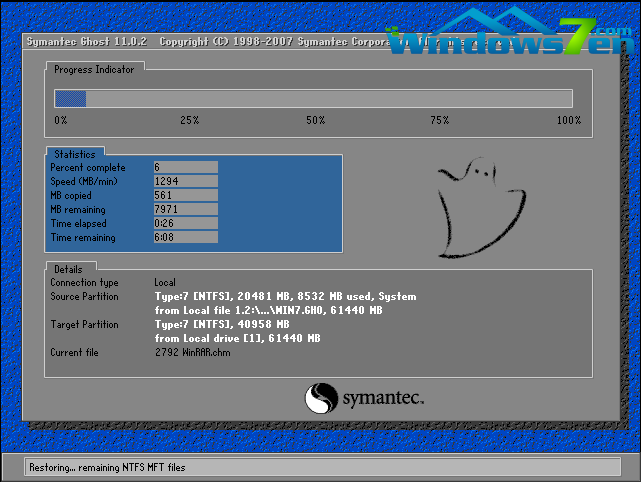
11、电脑重启后,会出现win732位专业版系统还原进度条,如图10所示:
硬盘雨林木风win7 32位系统安装步骤
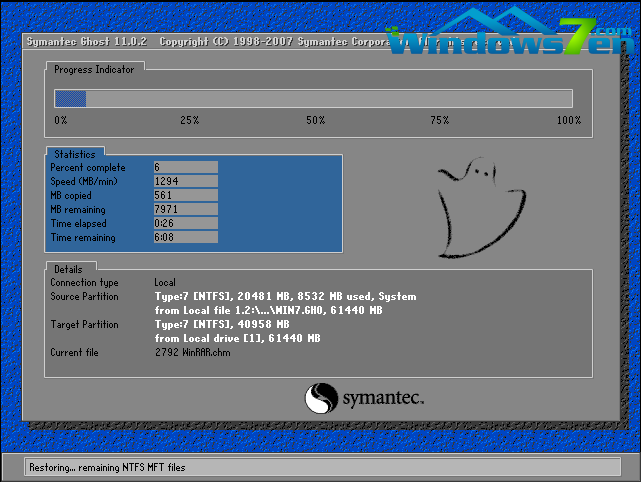
硬盘雨林木风win7 32位系统安装步骤图10
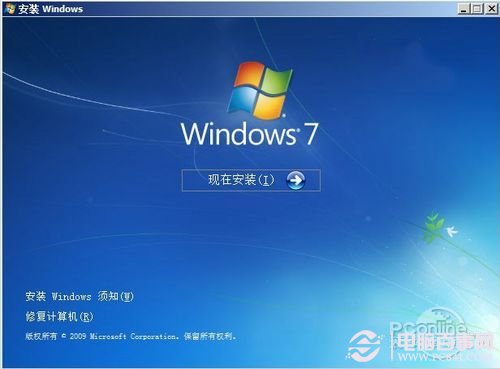
12、还原完成后,系统再次进行重启,进入全自动安装阶段,小编只截取一张图片作为代表,如图11所示:
硬盘雨林木风win7 32位系统安装步骤
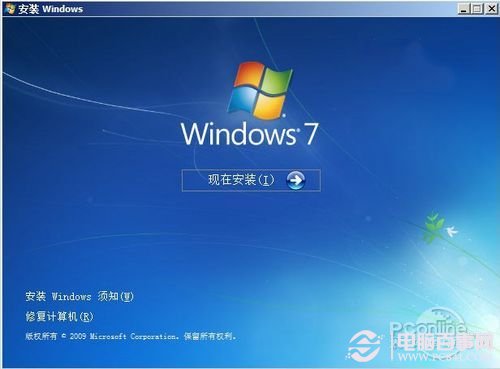
硬盘雨林木风win7 32位系统安装步骤图11
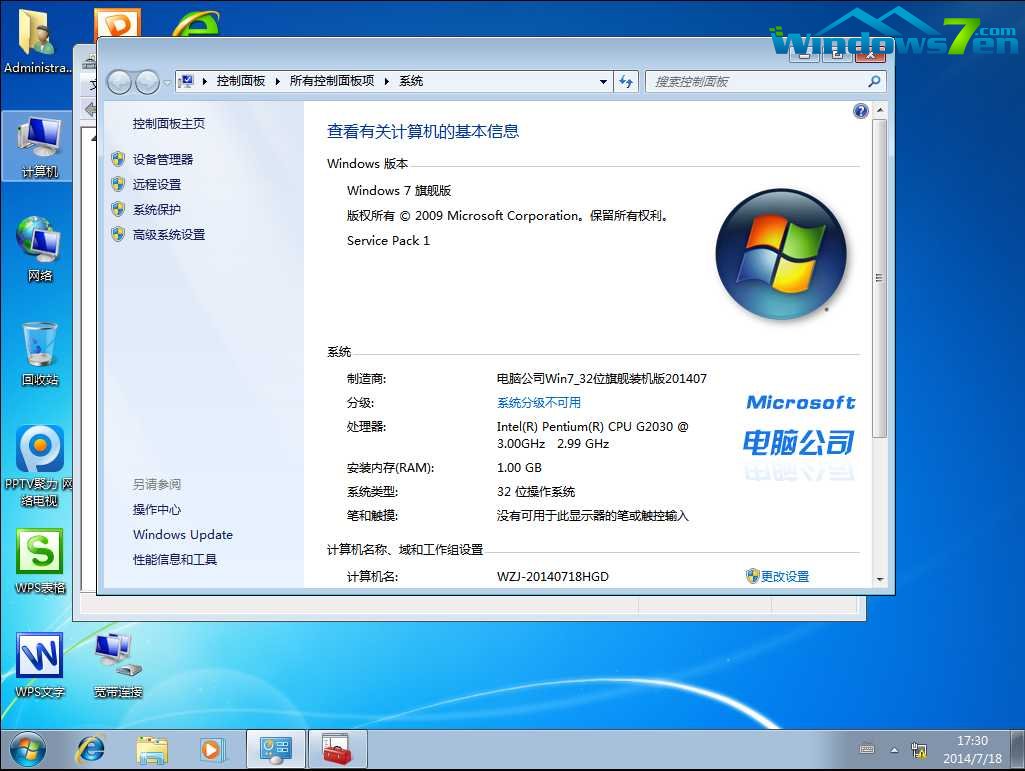
13、当出现如图12所示界面时,就说明光盘手动安装win7 32位系统完成了。
硬盘雨林木风win7 32位系统安装步骤
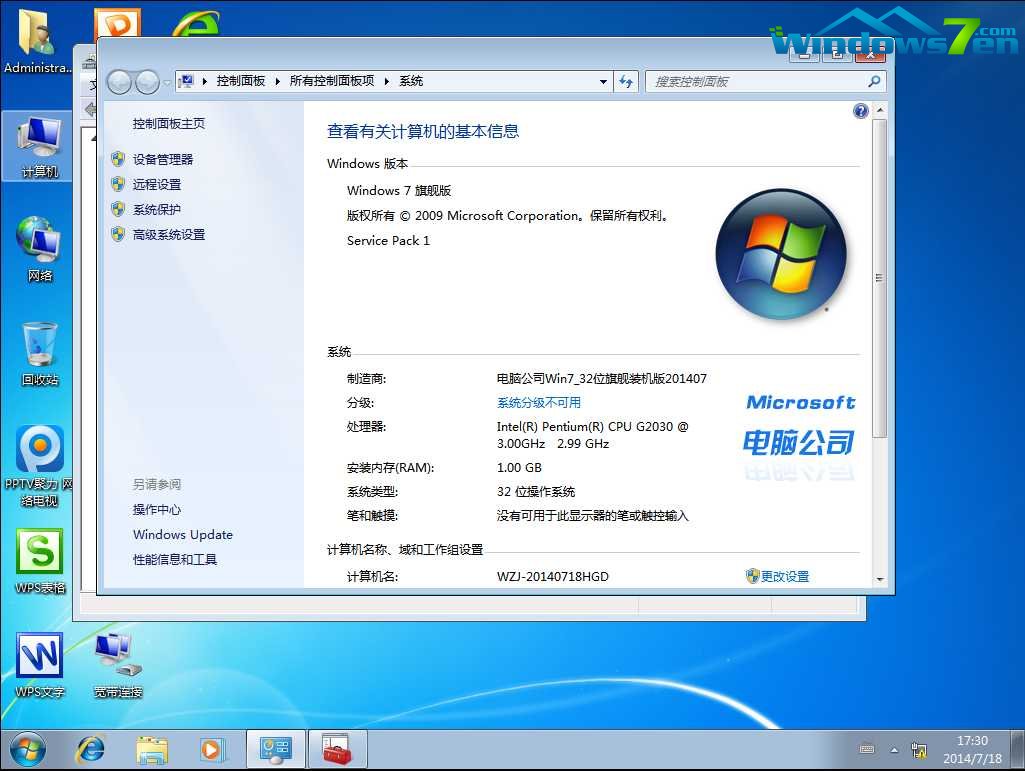
硬盘雨林木风win7 32位系统安装步骤图12
大家通过以上的硬盘雨林木风win7 32位系统安装步骤有没有了解呢?不过雨林木风win7 32位系统是一款出名的系统,使用以上的方法来安装是最简单,好了,如果大家还想知道其他的资讯可以到当客官网中了解哦!供大家伙参考收藏。




 发表于 2023-2-10 06:46:21

 提升卡
提升卡 置顶卡
置顶卡 沉默卡
沉默卡 喧嚣卡
喧嚣卡 变色卡
变色卡 千斤顶
千斤顶 照妖镜
照妖镜
