U盘虽然便携性极强,但也是传播病毒最好的途径,一些用户习惯将电脑禁止U盘的使用,这样就能有效的隔断病毒的传播,那我们要怎么在Win7系统内禁止U盘的使用呢,下面教给大家详细的操作方法,希望可以帮到大家。
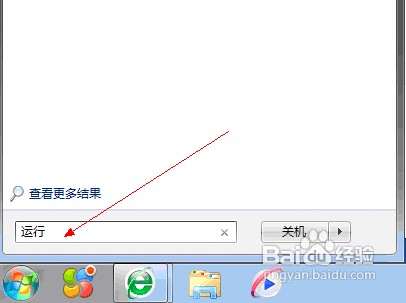
点击“开始”,输入“运行”(或者直接用快捷键“Win+R”)如图
win7怎样禁用U盘的使用方法呢?
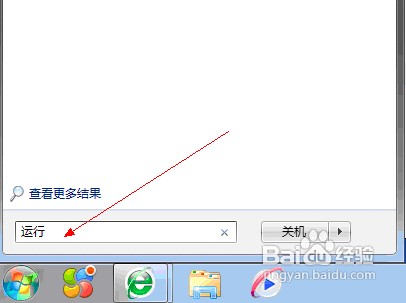
win7怎样禁用U盘的使用方法图1
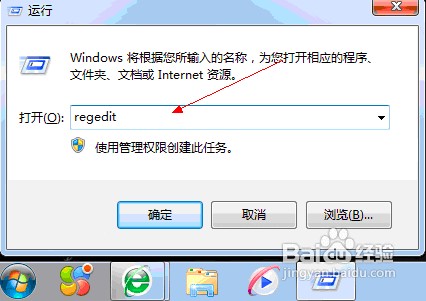
输入“regedit”
win7怎样禁用U盘的使用方法呢?
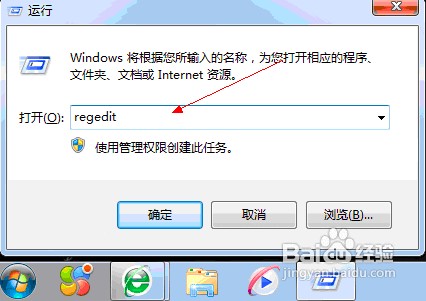
win7怎样禁用U盘的使用方法图2
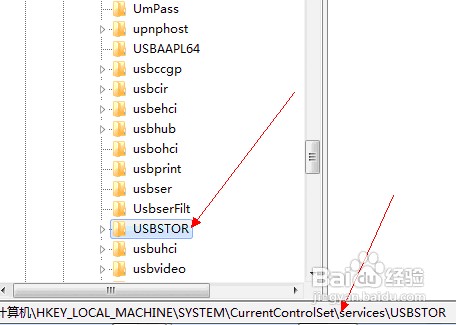
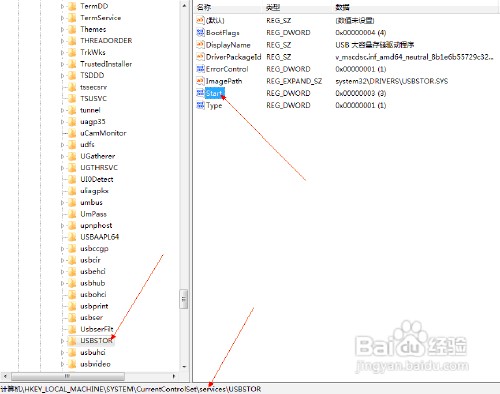
依次展开:HKEY_LOCAL_MACHINE---SYSTEM---CurrentControlSet---services---USBSTOR
如图所示
win7怎样禁用U盘的使用方法呢?
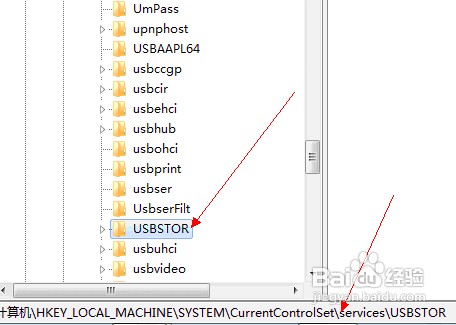
win7怎样禁用U盘的使用方法图3
在界面右侧,选择“start”
win7怎样禁用U盘的使用方法呢?
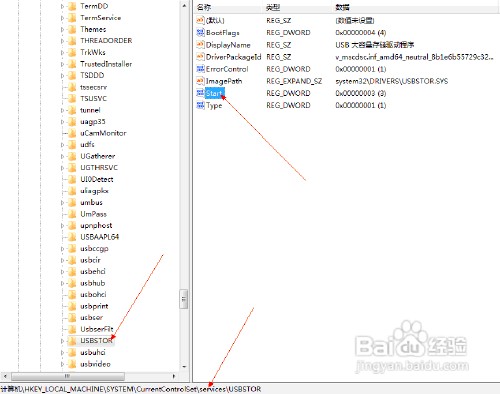
win7怎样禁用U盘的使用方法图4
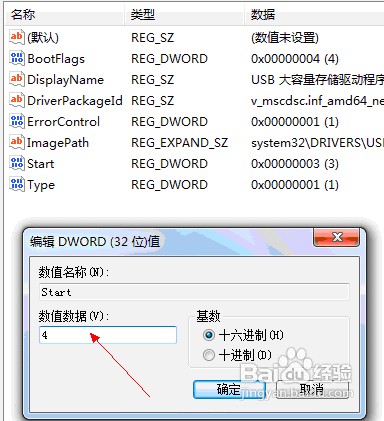
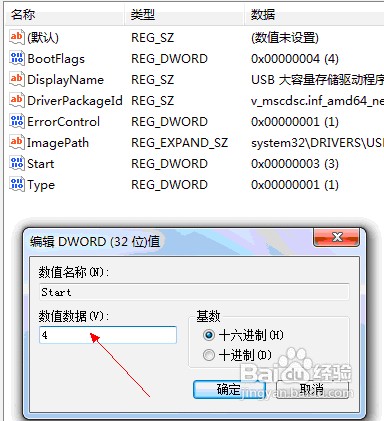
双击“start”,将默认值“3”修改为“4”,确定。如图
win7怎样禁用U盘的使用方法呢?
win7怎样禁用U盘的使用方法图5
以上就是小编为大家介绍的win7怎样禁用U盘的使用方法,其实关于win7怎样禁用U盘的使用方法到这里就全部结束了,相信大家对win7怎样禁用U盘的使用方法都有一定的了解了吧,好了,如果大家还是想了解更多的资讯敬请关注当客官网吧。其实之前也是有用户问小编关于系统还原步骤教程的,这篇教程小编将在下一篇为大家详细介绍。




 发表于 2023-2-10 06:46:35
 提升卡
提升卡 置顶卡
置顶卡 沉默卡
沉默卡 喧嚣卡
喧嚣卡 变色卡
变色卡 千斤顶
千斤顶 照妖镜
照妖镜
