macbook怎么重装系统?最近有部分用户询问这个问题,长时间使用会出现各种故障问题,就可以通过系统重装来解决,那么应该怎么操作呢?针对这一问题,本篇带来了详细的macbook怎么重装系统图文步骤,分享给大家,一起看看吧。
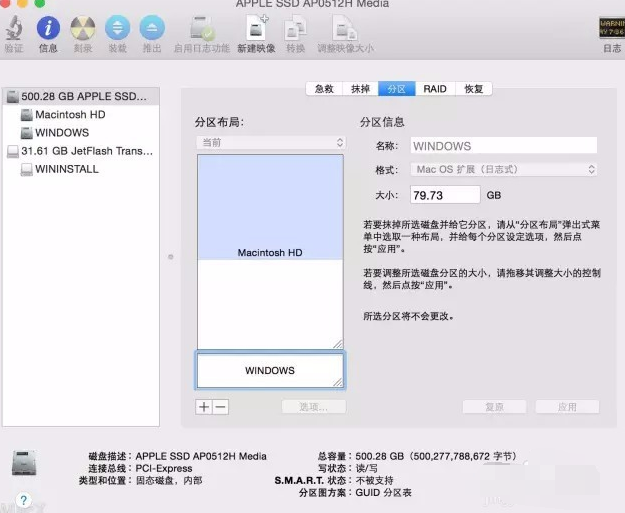
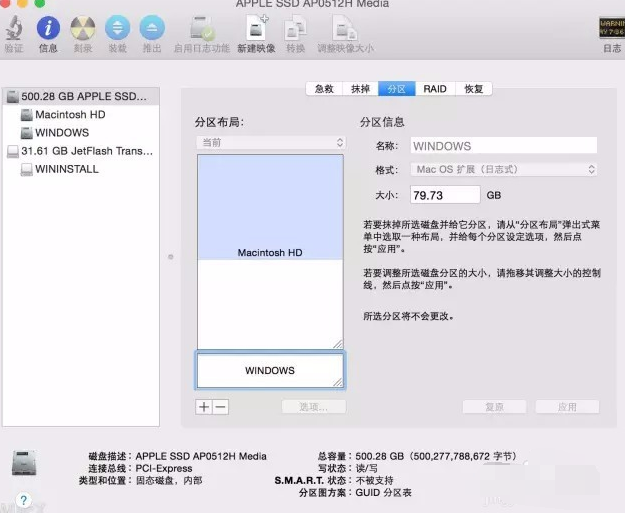
1.进入苹果计算机的Mac OS系统,在“实用程序”中找到“磁盘实用程序”,双击将其打开,首先单击计算机的总磁盘,然后选择“分区”,再单击“ + ”添加分区,右侧的“大小”可以调整WINDOWS的大小。确定分区大小后,单击“应用”以等待分区完成。
macbook怎么重装系统图文步骤
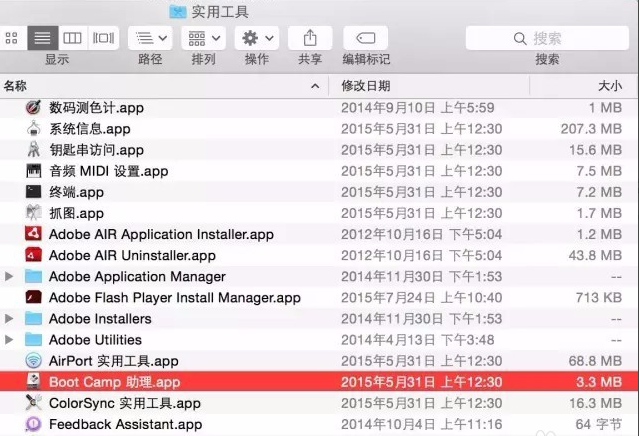
2.BootCamp助理
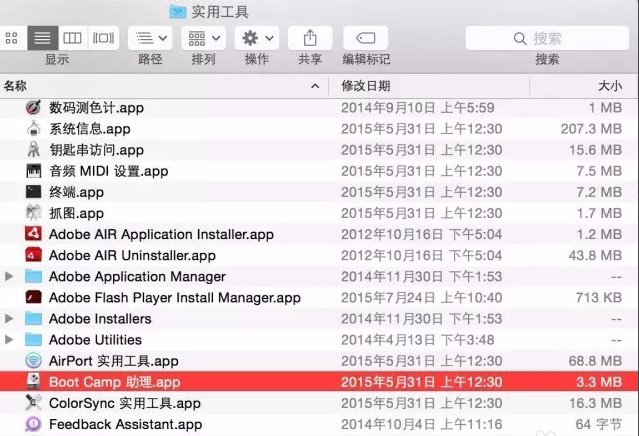
制作WIN10可引导U盘并获取与WINDOWS相对应的驱动程序BootCamp助手的位置在--Applications-Utilities下,找到后双击打开它。
macbook怎么重装系统图文步骤
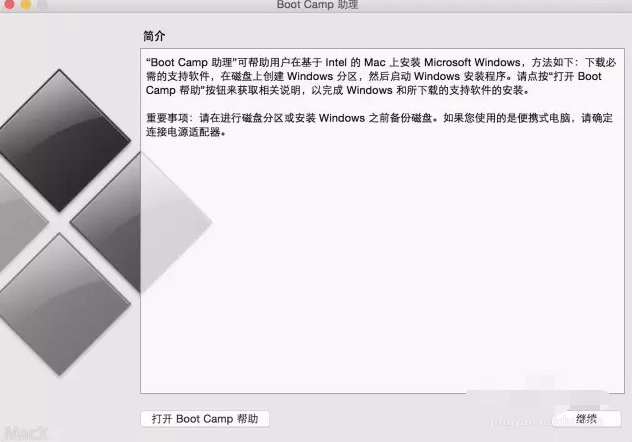
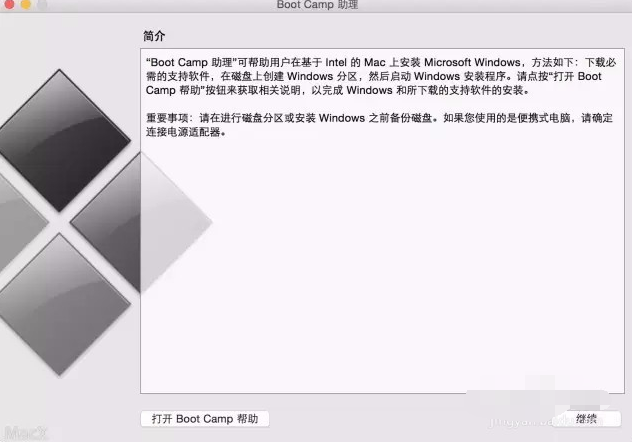
3.单击“继续”。
macbook怎么重装系统图文步骤
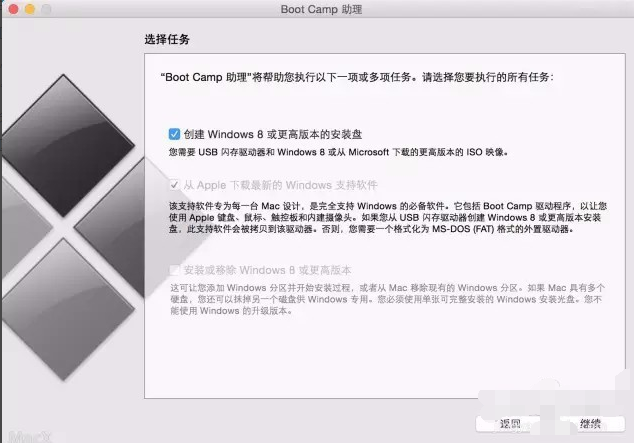
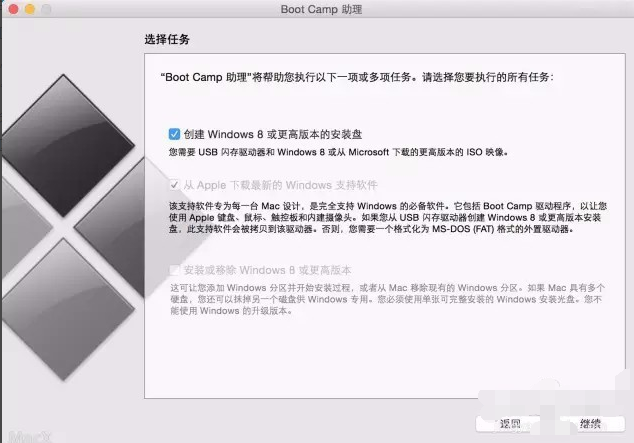
4.选择第一个选项(启动WIN10 U盘)和第二个选项(获取与WINDOWS对应的驱动程序)。
macbook怎么重装系统图文步骤
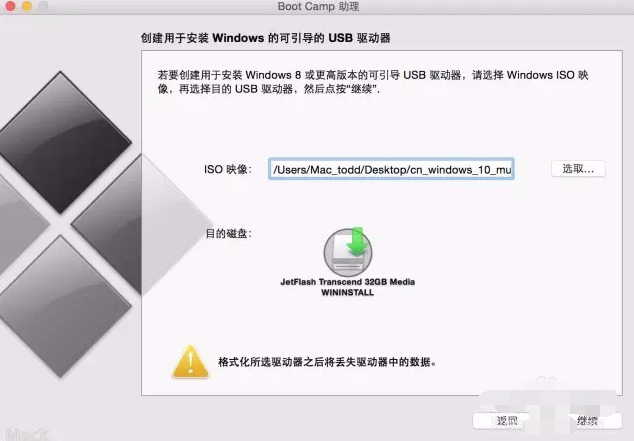
5.选择正确的ISO映像。
macbook怎么重装系统图文步骤
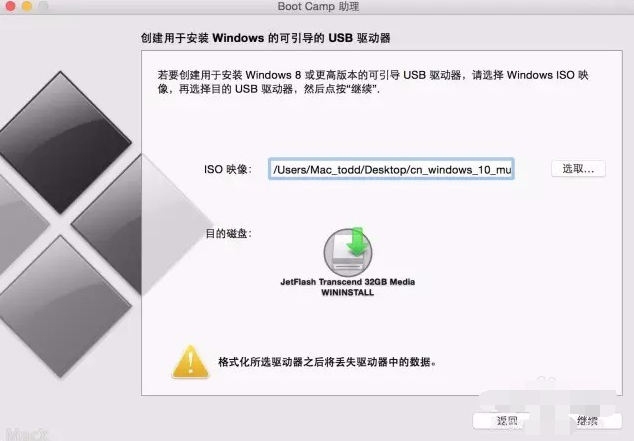
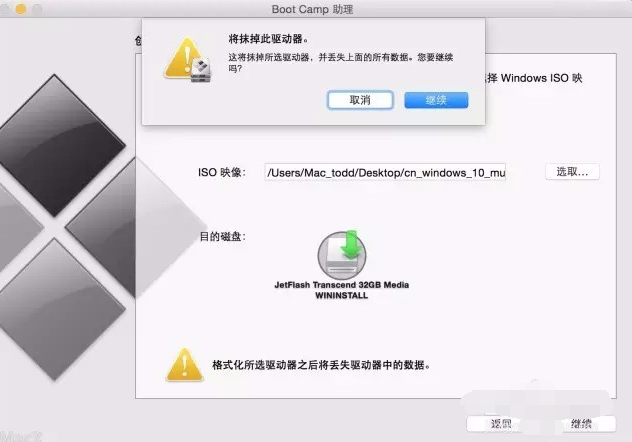
6.单击“继续”。
macbook怎么重装系统图文步骤
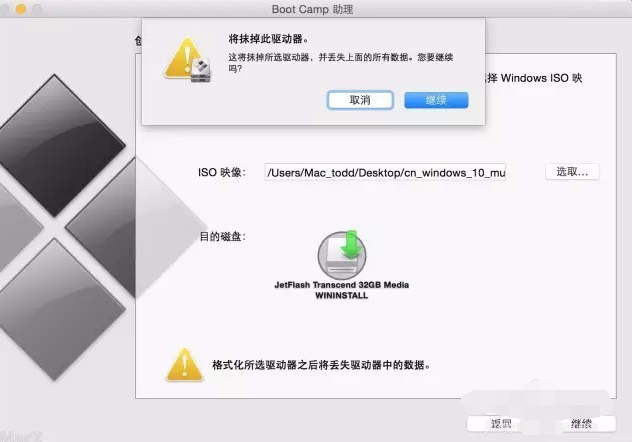
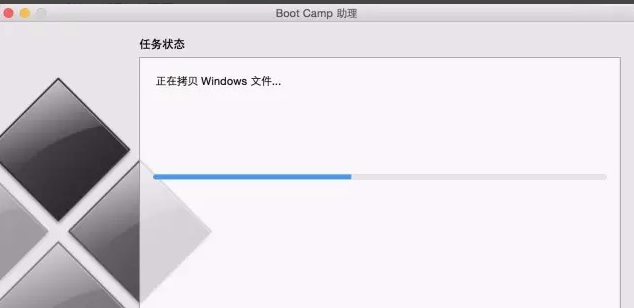
7.等待一会儿。
macbook怎么重装系统图文步骤
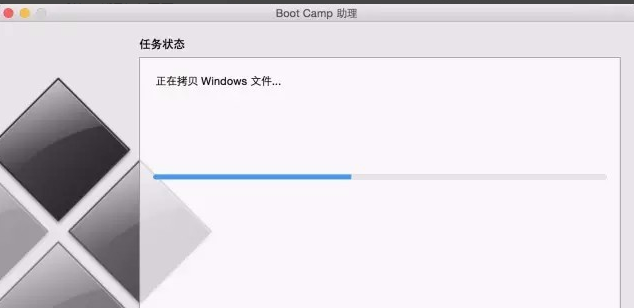
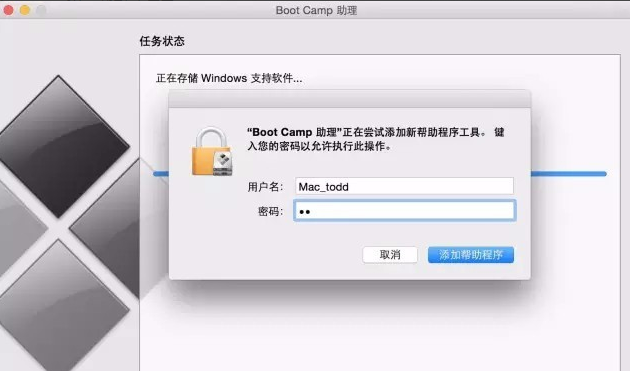
8.快完成时,将提示以下窗口,输入系统密码,然后按Enter。
macbook怎么重装系统图文步骤
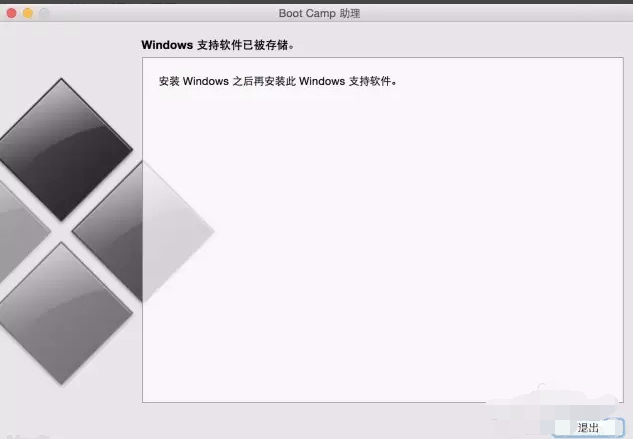
9.完成-从U盘引导和win所需的驱动程序全部在U盘中。
macbook怎么重装系统图文步骤
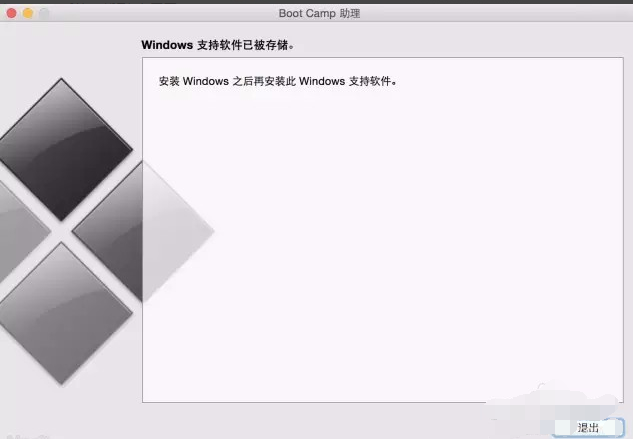
以上就是macbook怎么重装系统图文步骤了,希望对你有帮助,




 发表于 2023-2-10 06:46:41

 提升卡
提升卡 置顶卡
置顶卡 沉默卡
沉默卡 喧嚣卡
喧嚣卡 变色卡
变色卡 千斤顶
千斤顶 照妖镜
照妖镜
