很多时候电脑如果没有网络就相当于废了一样,若是你的电脑联网显示无internet应该怎么办,今天小编给大家带来解决方法,专门解决电脑联网显示无internet的问题,希望可以帮助到各位朋友。
电脑联网显示无internet怎么办
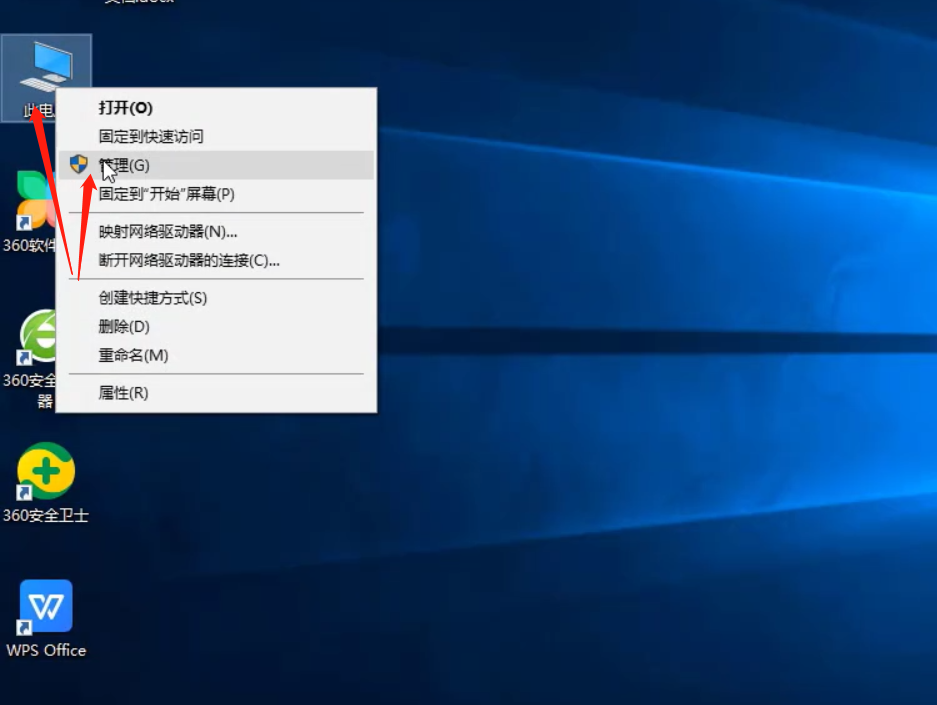
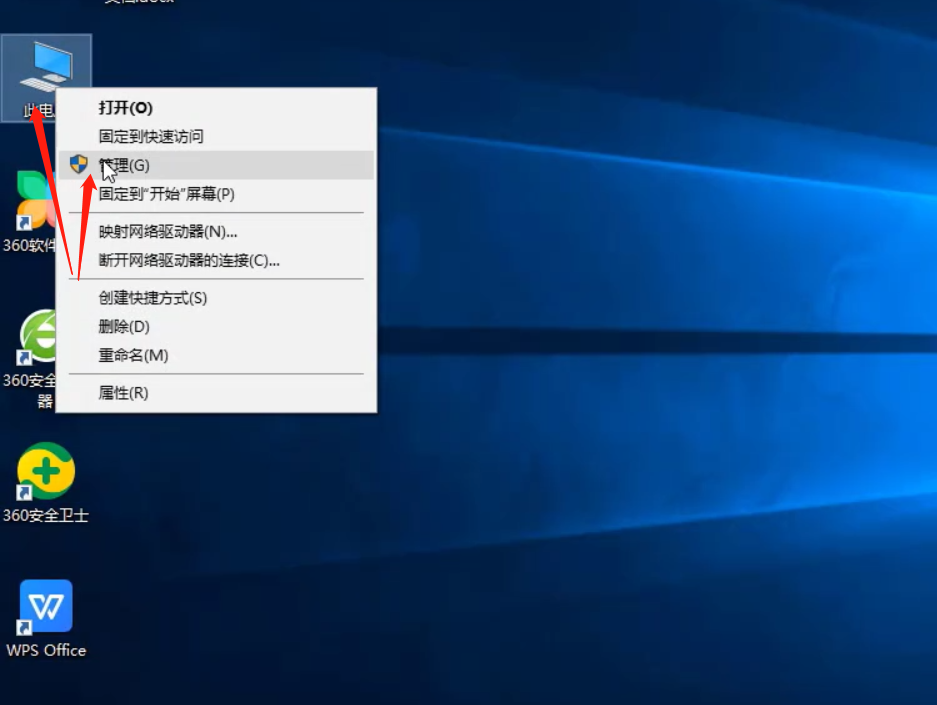
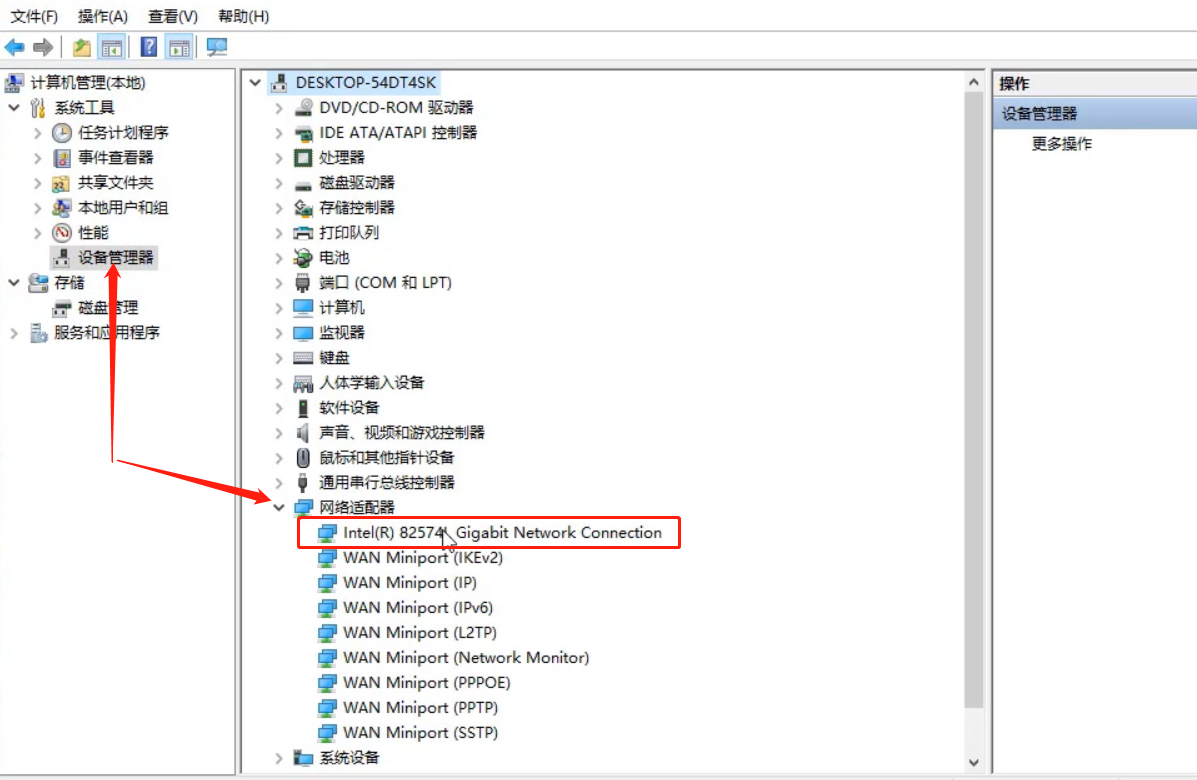
方法一:1、首先我们打开电脑的管理界面。
电脑联网显示无internet怎么办
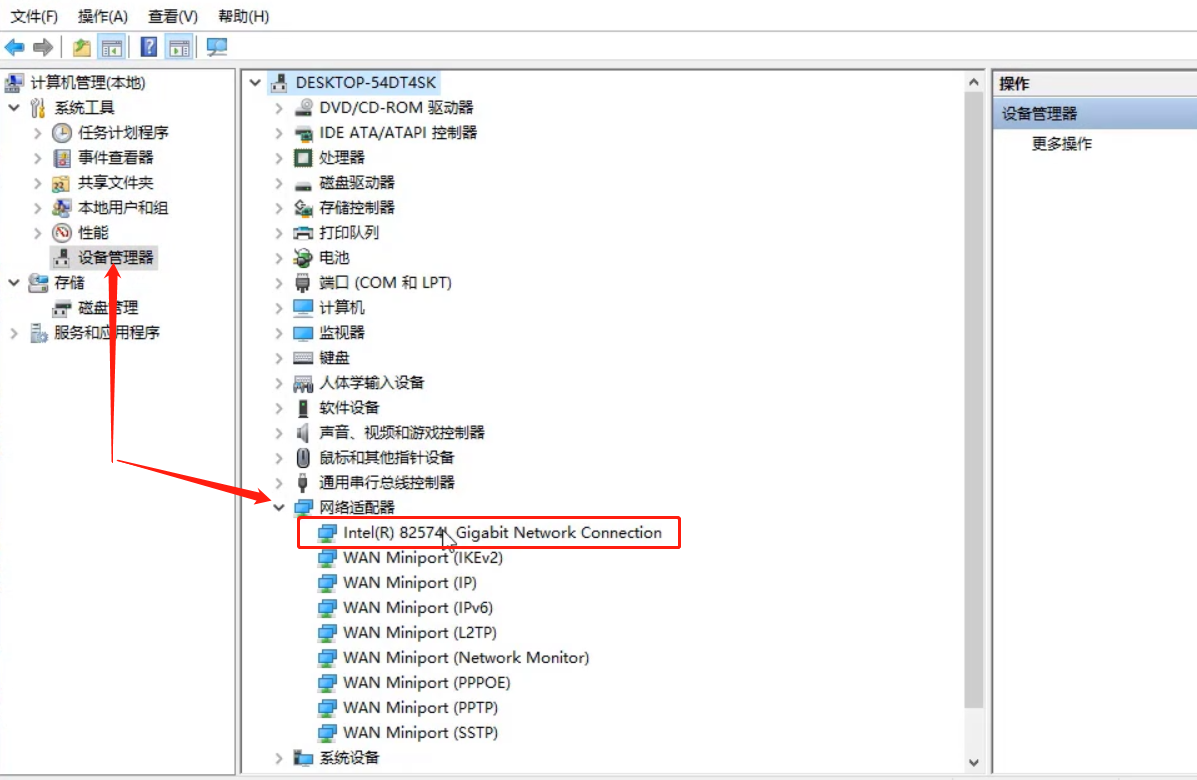
2、点击设备管理器后可以看到网络设配器,我们展开它,找到电脑的网卡驱动。
电脑联网显示无internet怎么办
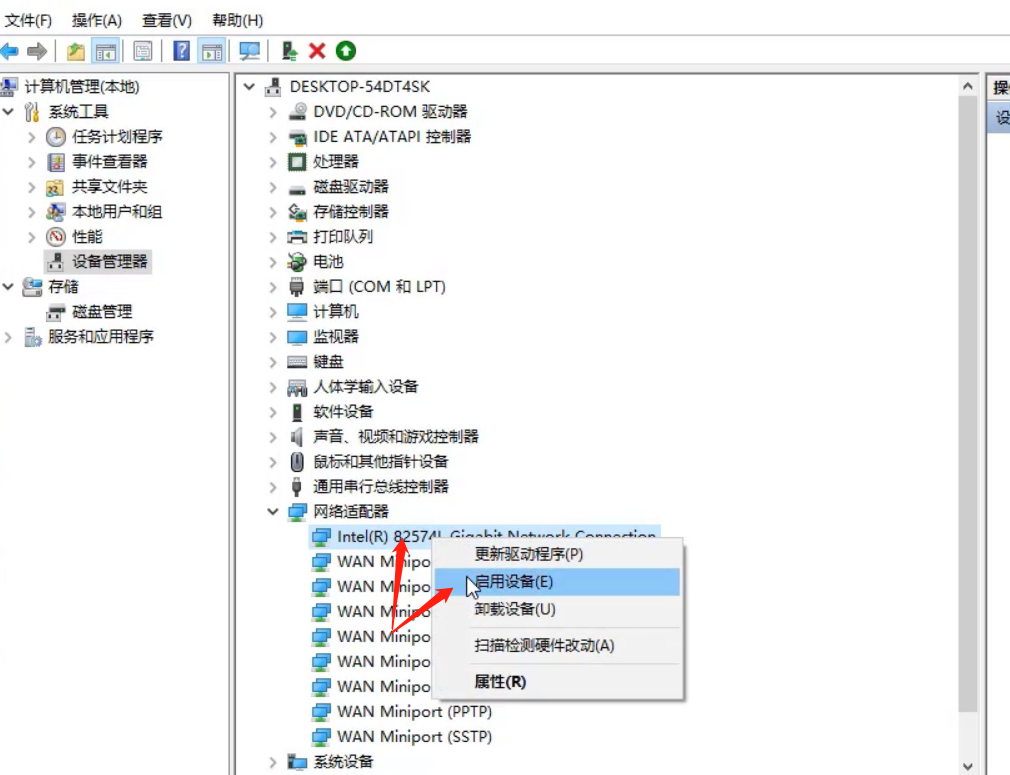
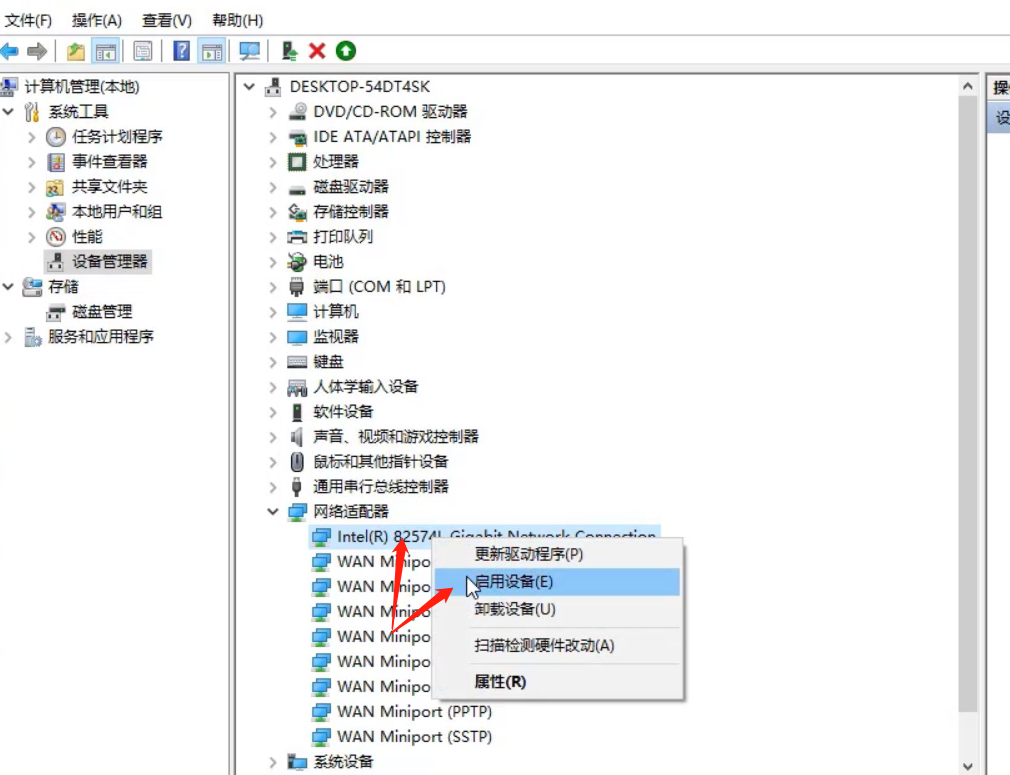
3、将其禁用,再重新启用即可。
电脑联网显示无internet怎么办
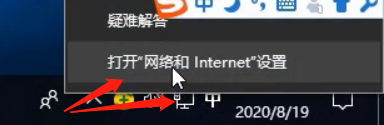
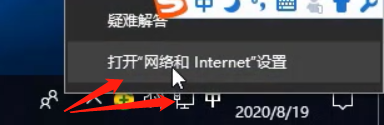
方法二:1、打开网络设置。
电脑联网显示无internet怎么办
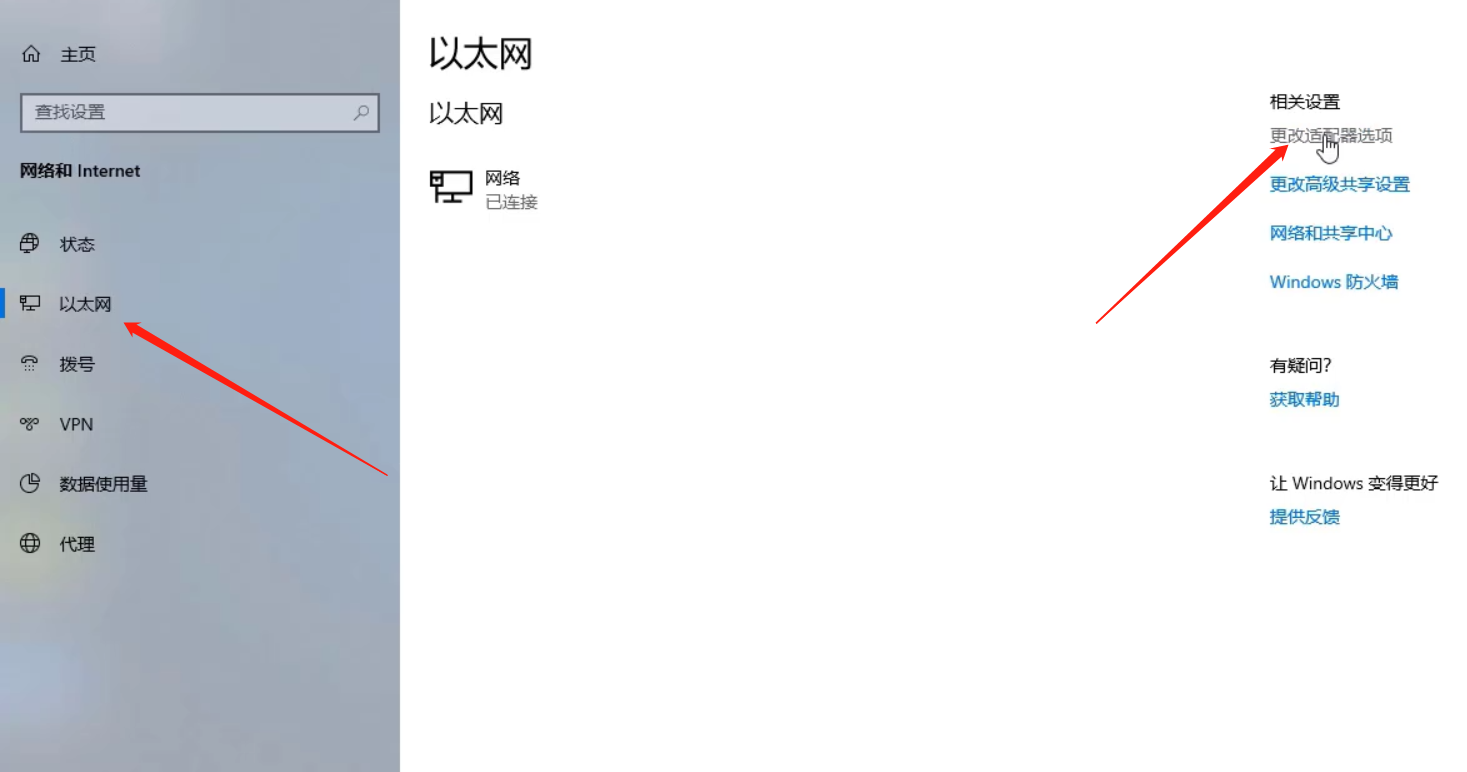
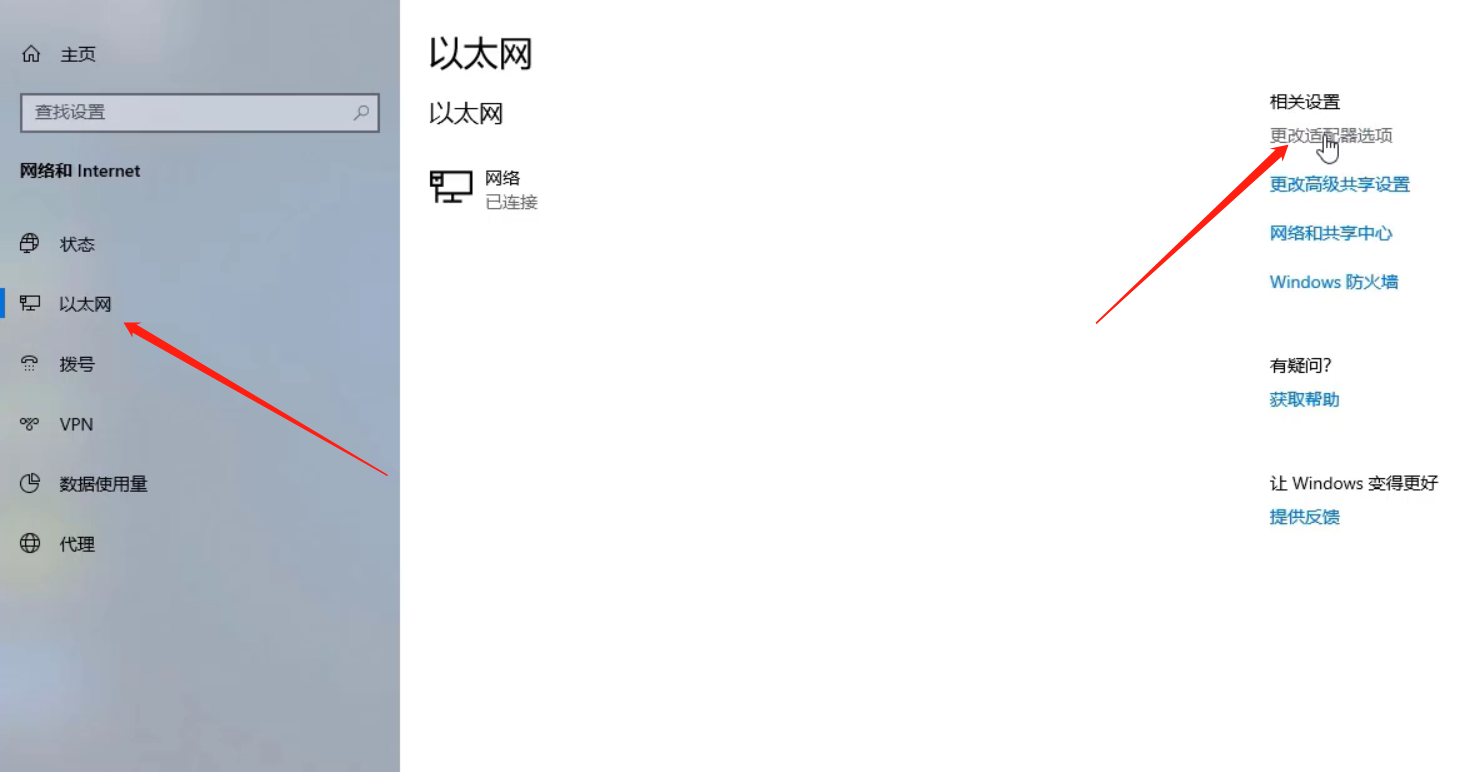
2、在以太网中可以打开“更改适配器选项”。
电脑联网显示无internet怎么办
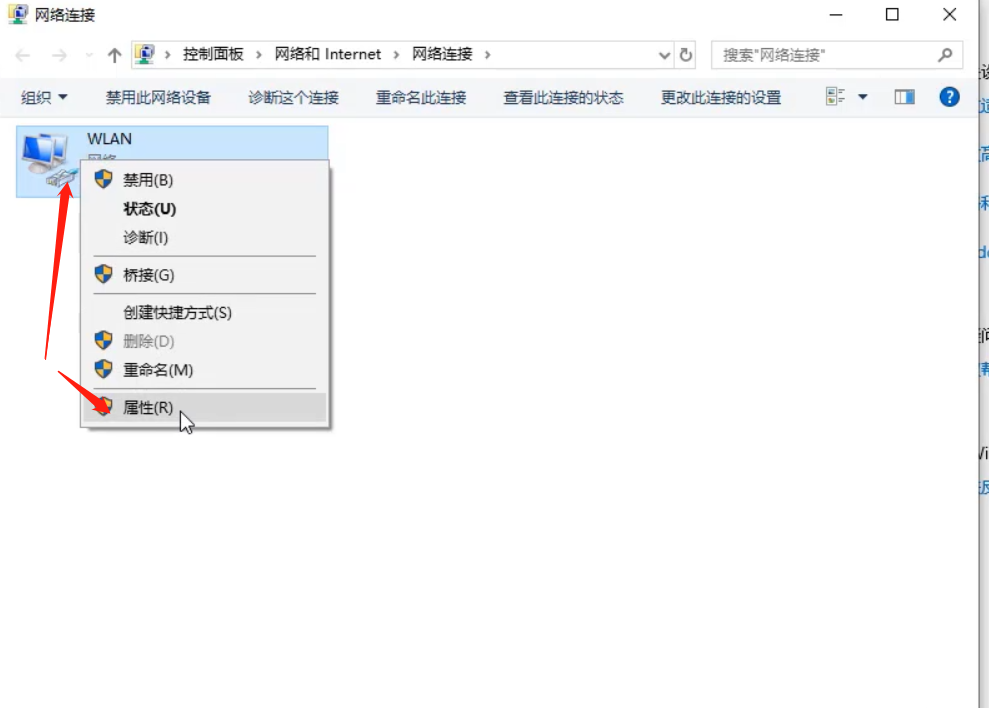
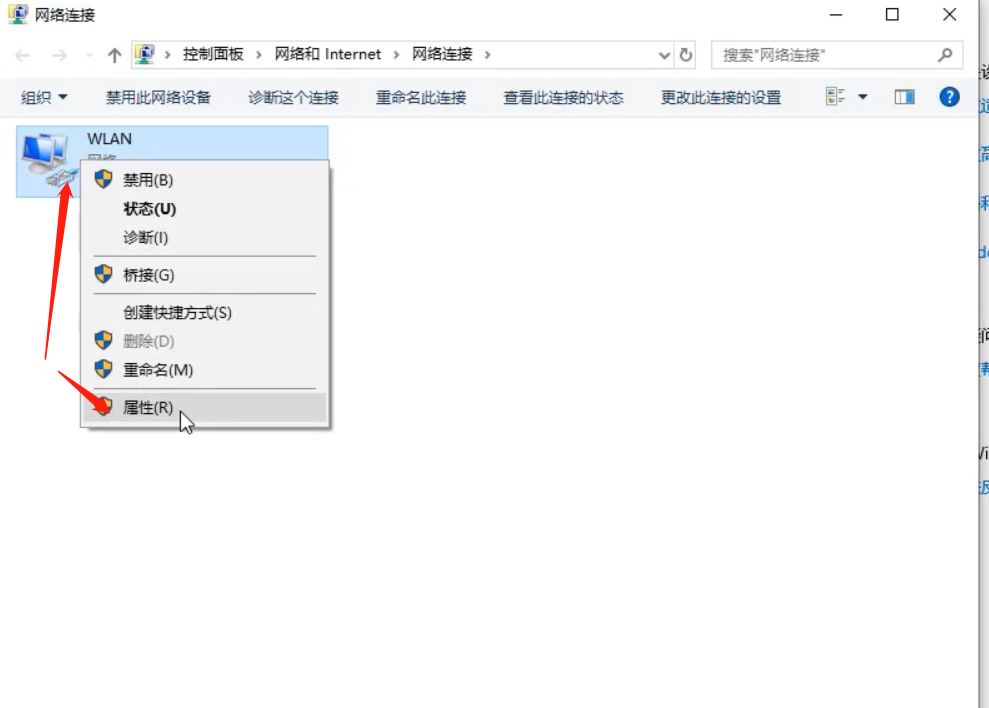
3、打开显示无Internet的连接属性。
电脑联网显示无internet怎么办
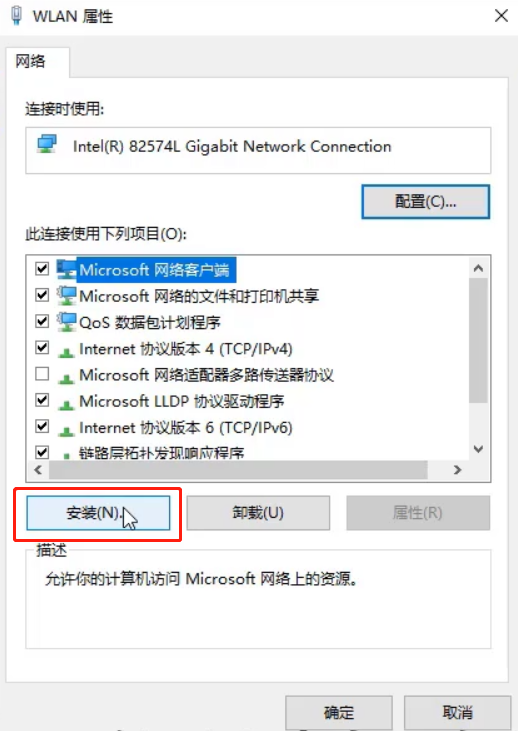
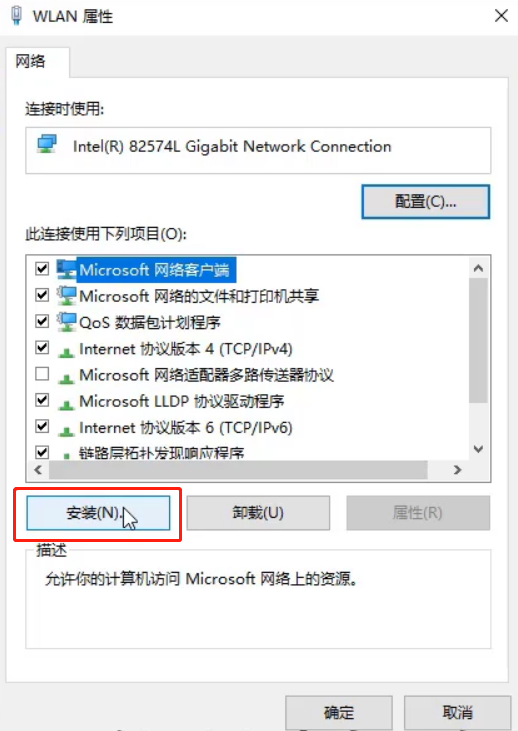
4、不用点其他选项,直接点击安装。
电脑联网显示无internet怎么办
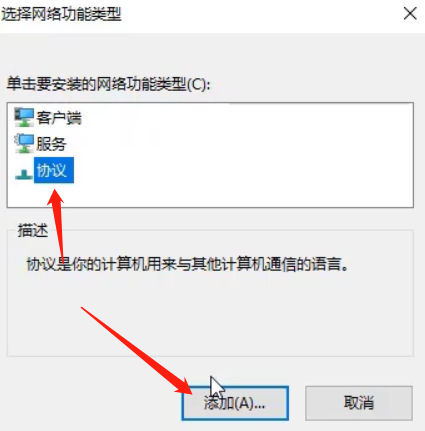
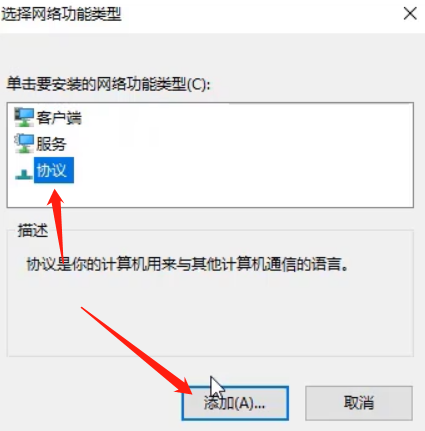
5、选择协议以添加。
电脑联网显示无internet怎么办
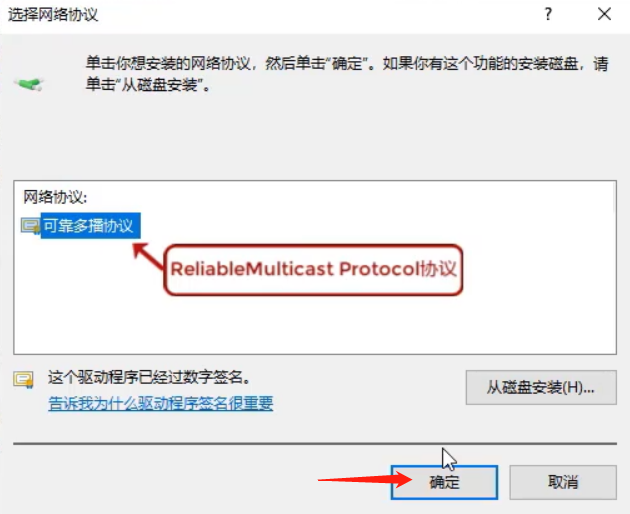
6、选择这个协议,然后点击确定即可。
电脑联网显示无internet怎么办
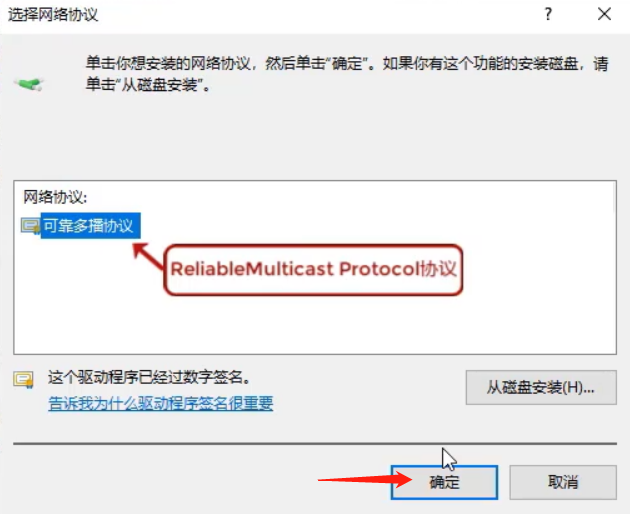
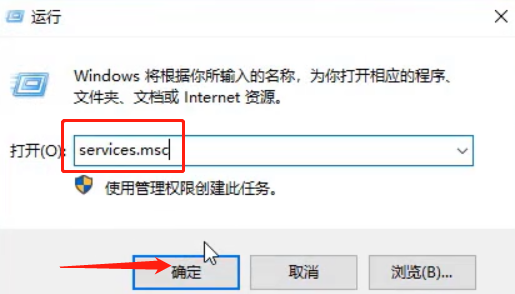
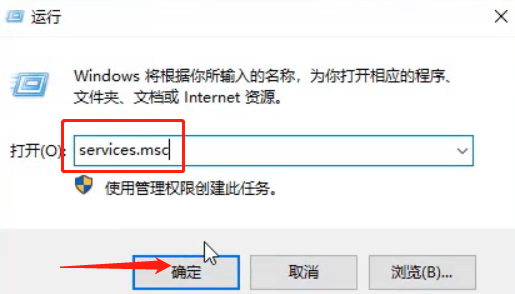
方法三:1、win+R打开运行,执行service.msc命令,以打开服务列表。
电脑联网显示无internet怎么办
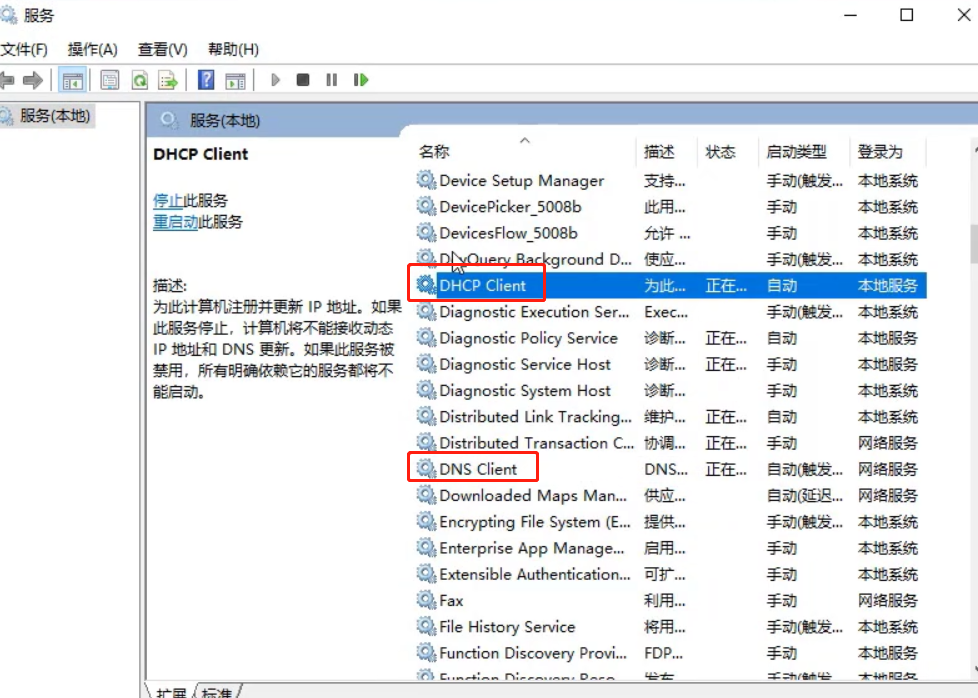
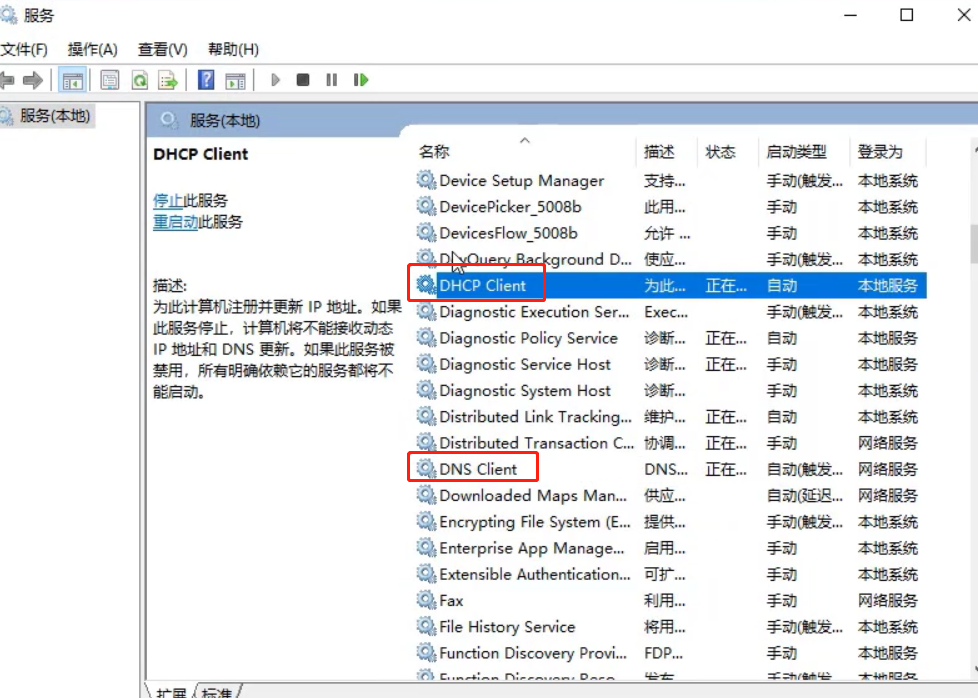
2、找到这两项服务,右键单击打开属性,将启动类型改成自动即可。
电脑联网显示无internet怎么办
以上的三个方法,就是关于电脑联网显示无internet怎么办的解决方法了。




 发表于 2023-2-10 06:46:56
 提升卡
提升卡 置顶卡
置顶卡 沉默卡
沉默卡 喧嚣卡
喧嚣卡 变色卡
变色卡 千斤顶
千斤顶 照妖镜
照妖镜
