现在还有很多用户没有更新升级到Win10系统,有些用户会选择通过win10官方升级工具来升级,微软Win10升级助手是一款官方安装程序,具体应该怎么使用呢?针对这一问题,本篇带来了使用微软升级助手给电脑升级系统的教程,分享给大家。
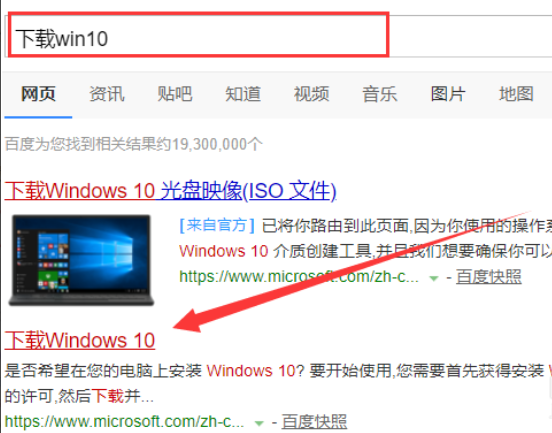
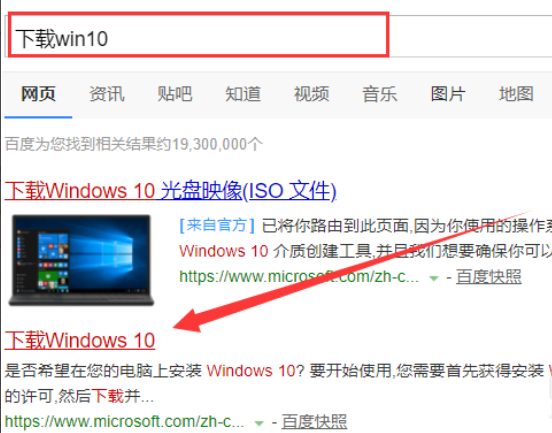
1.首先打开浏览器搜索“下载win10”,进入官网。
怎么使用微软升级助手给电脑升级系统
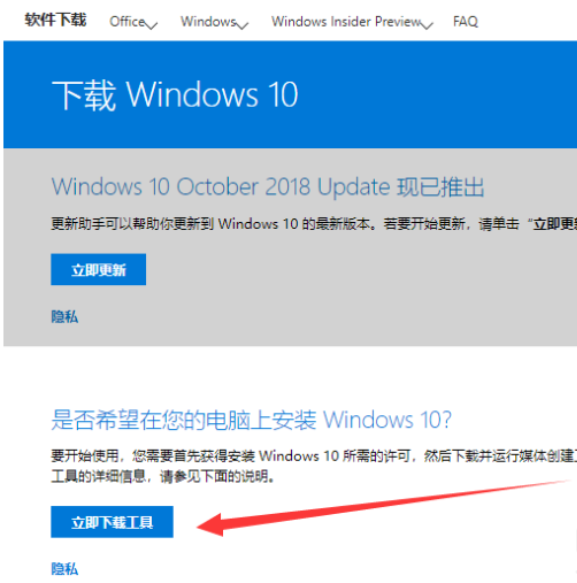
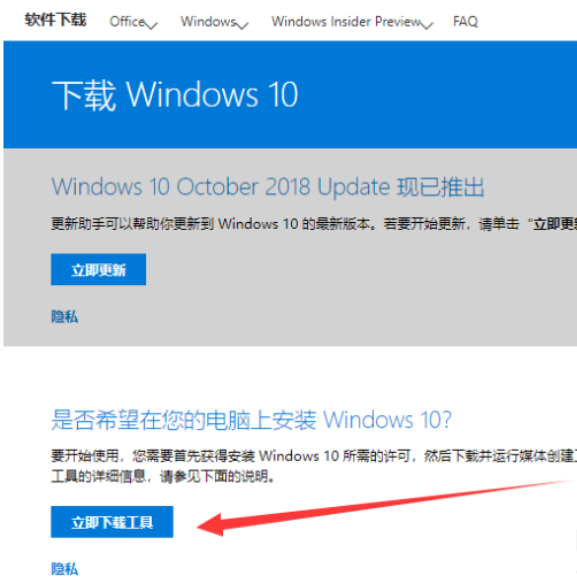
2.在官网点击“立即下载工具”,按照安装提示进行安装win10助手。
怎么使用微软升级助手给电脑升级系统
3.安装完成后,双击打开win10助手,选择“立即升级这台电脑”,点击“下一步”。
怎么使用微软升级助手给电脑升级系统

4.如果你选择的是“为另一台电脑创建安装介质”的话,可以选择想要安装的系统版本。
怎么使用微软升级助手给电脑升级系统
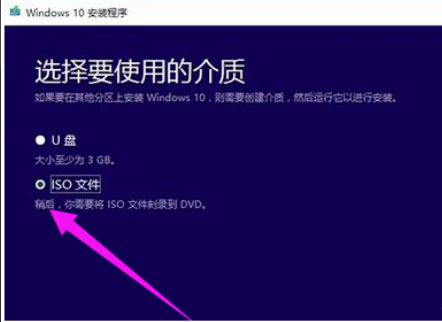
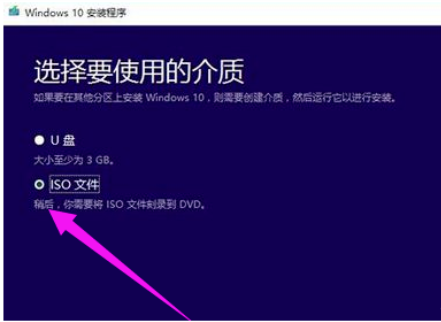
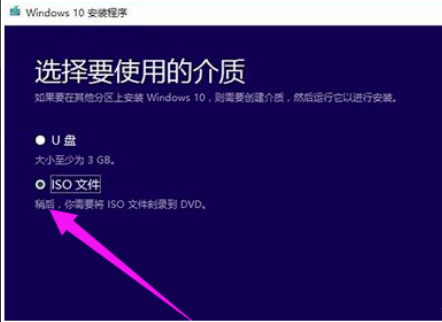
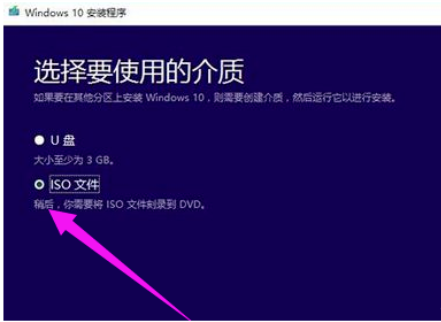
5.接着下载“ISO文件”,点击下一步。
怎么使用微软升级助手给电脑升级系统
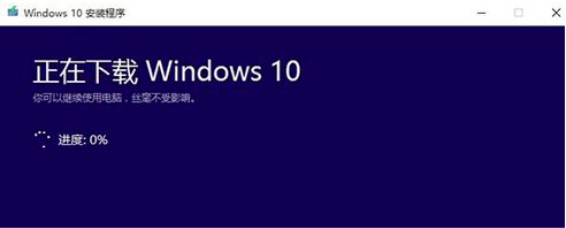
6.接下来微软win10升级助手就会开始下载win10系统镜像,等待下载完成后按照提示来安装就可以了。
怎么使用微软升级助手给电脑升级系统
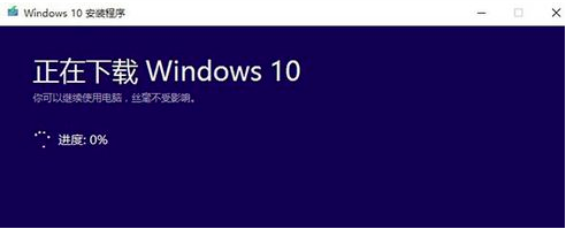
以上就是怎么使用微软升级助手给电脑升级系统的操作,希望能帮助到你们。




 发表于 2023-2-10 06:47:01

 提升卡
提升卡 置顶卡
置顶卡 沉默卡
沉默卡 喧嚣卡
喧嚣卡 变色卡
变色卡 千斤顶
千斤顶 照妖镜
照妖镜
