七彩虹主板支持Win11吗?自从Win11系统推出以来,很多用户都非常关注Win11系统的动态,升级Win11系统需要有最低的配置要求,那么七彩虹主板支持Win11吗,针对这一问题,本篇带来了详细的讲解,分享给大家,感兴趣的用户继续看下去吧。
Msdn Win11微软原版
七彩虹主板升级Win11正式版的方法:
1、首先我们需要进入七彩虹的网站。
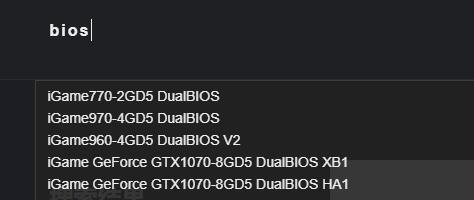
2、然后在网站的搜索栏目中搜索bios,回车进入。
七彩虹主板支持Win11吗?七彩虹升级Win11正式版教程
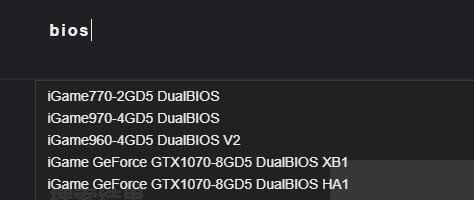
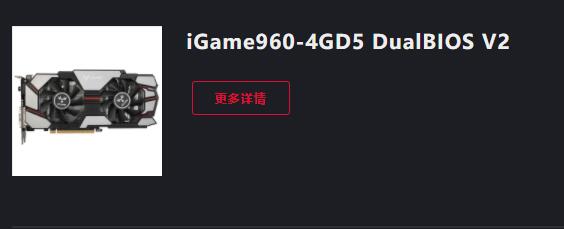
3、接着在其中找到我们的主板型号,点击进入。
七彩虹主板支持Win11吗?七彩虹升级Win11正式版教程
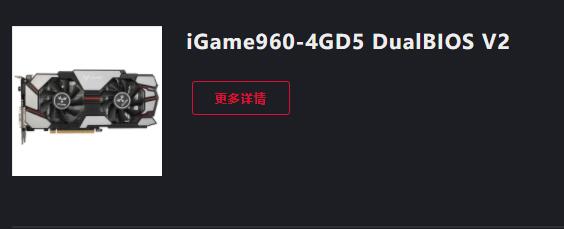
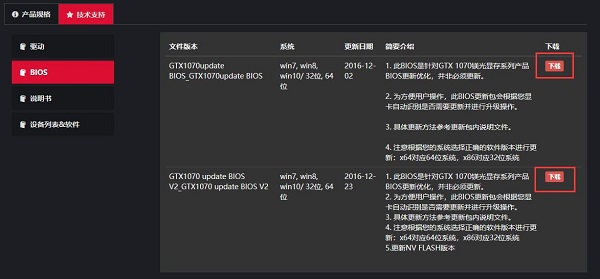
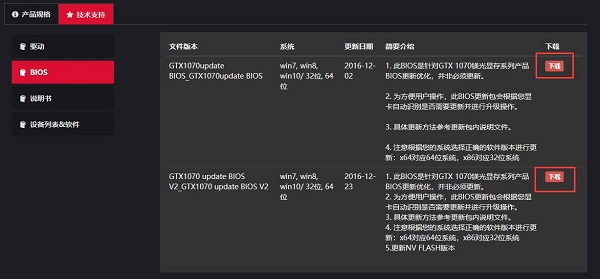
4、接着在技术支持中进入“bios”选项,在其中点击“下载”到与自己主板符合的bios升级文件。
七彩虹主板支持Win11吗?七彩虹升级Win11正式版教程
5、一般来说,会下载到一个压缩包,将它解压缩出来,会解压出一个dos文件夹。
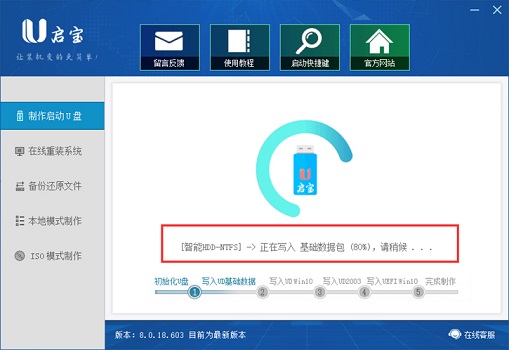
6、然后制作一块u盘启动盘。(如果我们有的话可以直接拿出来用)
7、需要注意的是,制作完成后需要把u盘格式化为“fat32”格式,因为现在软件制作的一般都是ntfs格式的。
七彩虹主板支持Win11吗?七彩虹升级Win11正式版教程
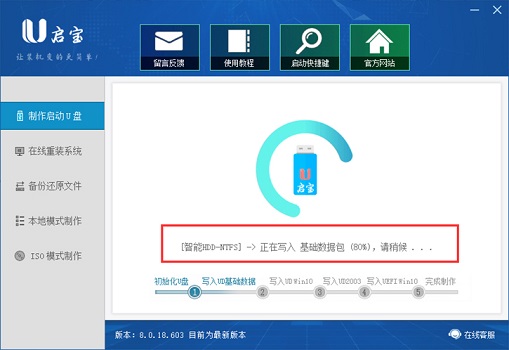
8、然后我们将之前解压出来的dos文件夹放入u盘根目录,准备完成后将u盘插入需要升级bios的电脑。
9、接着重启电脑,开机按“del”进入bios,然后进入“Seucrity”,找到“Flash Write Protection”,将它更改为“disabled”。
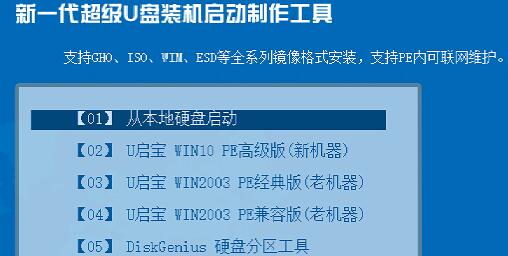
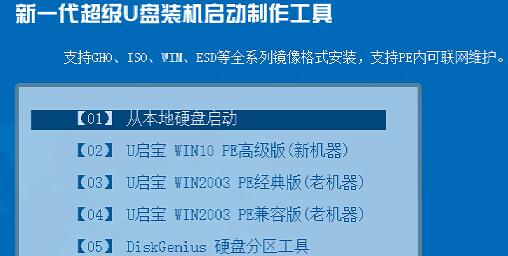
10、更改完成后保存并重启电脑,选择u盘启动电脑,在如下界面选择“【07】Max Dos工具箱”并进入纯dos模式。
七彩虹主板支持Win11吗?七彩虹升级Win11正式版教程
11、最后依次输入以下内容:
c: (按回车)
dir (按回车)
cd dos (按回车)
dir (按回车)
f (按回车)
12、输入完成后就可以为我们的电脑升级bios了。
13、升级完成后进入bios设置,开启tpm就可以升级win11了。
七彩虹主板支持Win11吗?七彩虹升级Win11正式版教程
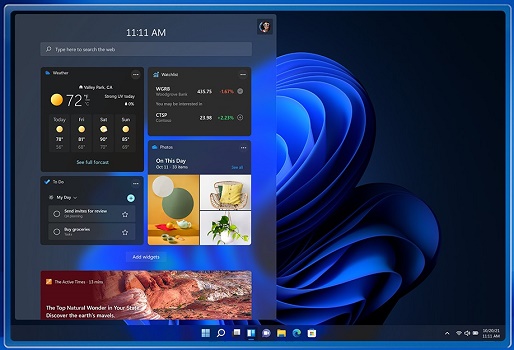
以上介绍的内容就是关于七彩虹主板升级Win11正式版的具体操作方法,不知道大家学会了没有,如果你也遇到了这样的问题的话可以按照小编的方法自己尝试一下,希望可以帮助大家解决问题,谢谢!!!想要了解更多的Windows11技巧请关注win11系统相关内容。




 发表于 2023-2-10 06:47:08
 提升卡
提升卡 置顶卡
置顶卡 沉默卡
沉默卡 喧嚣卡
喧嚣卡 变色卡
变色卡 千斤顶
千斤顶 照妖镜
照妖镜
