最近有用户反映在使用电脑的时候,遇到了电脑很卡的问题,会很影响电脑的使用体验,那么应该怎么解决呢?如何解决一键重装系统的很卡问题?针对这一问题,本篇带来了解决一键重装系统的很卡问题的方法,操作简单,分享给大家。
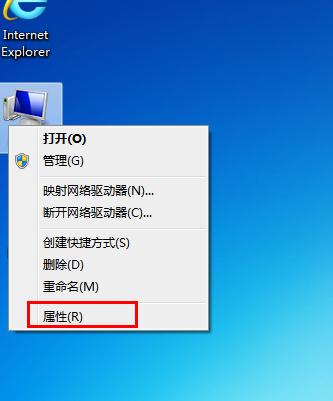
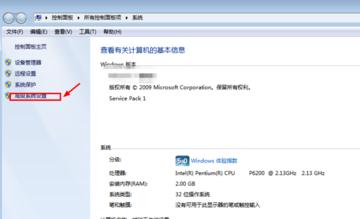
1、首先打开计算机属性。
如何解决一键重装系统的很卡问题
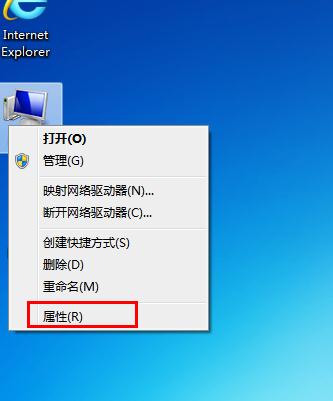
如何解决一键重装系统的很卡问题图1
2、接着在打开的面板中看到左侧栏中有一个高级系统设置功能。
如何解决一键重装系统的很卡问题
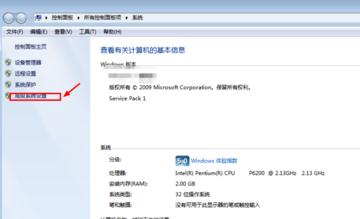
如何解决一键重装系统的很卡问题图2
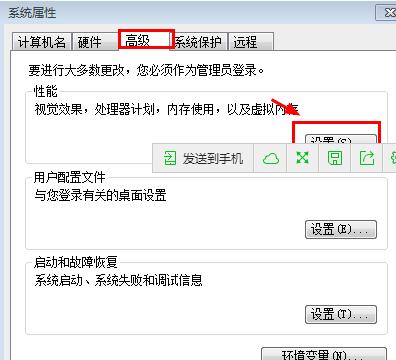
3、接着打开“高级”选项,选择设置选项。
如何解决一键重装系统的很卡问题
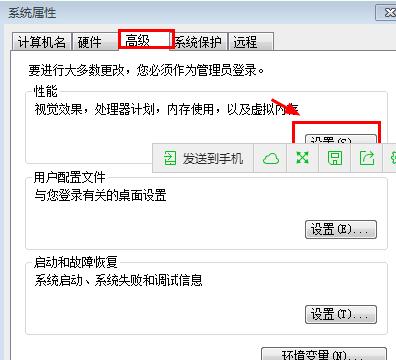
如何解决一键重装系统的很卡问题图3
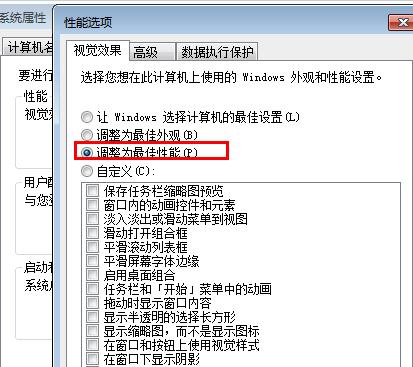
4、之后就能看到一个让系统选择最佳设置的选项,然后根据需要选择把功能选择成调节为最佳性能这个选项。
如何解决一键重装系统的很卡问题
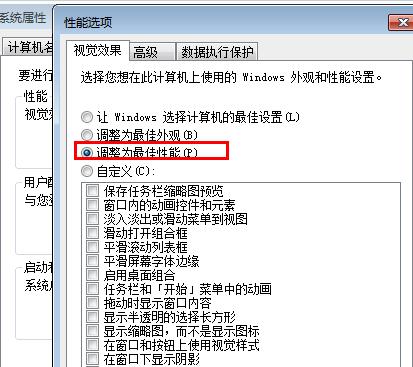
如何解决一键重装系统的很卡问题图4
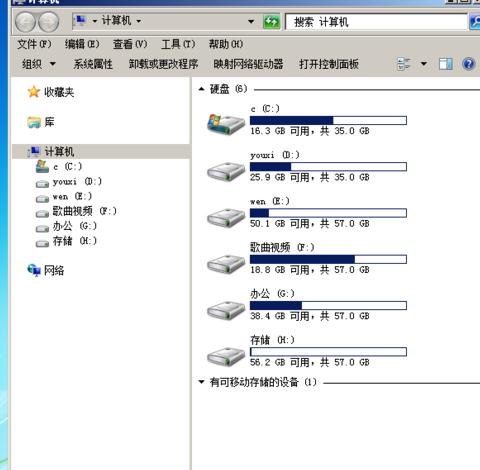
5、然后在回到自己计算机的桌面,发现已经调整为最佳的经典模式,然后在看看自己的电脑运行的速度是不是有所提高。
如何解决一键重装系统的很卡问题
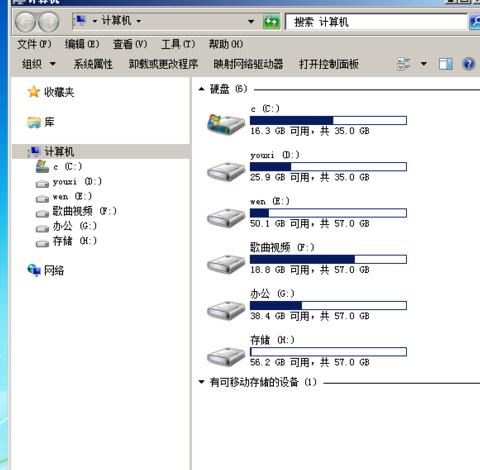
如何解决一键重装系统的很卡问题图5
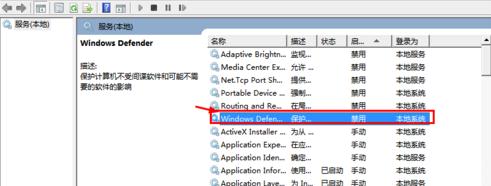
6、还可以通过一些方法来加速,首先使用“win+R”打开运行窗口,然后在窗口中输入services.msc找到Windows Defender系统里软件安装。
如何解决一键重装系统的很卡问题
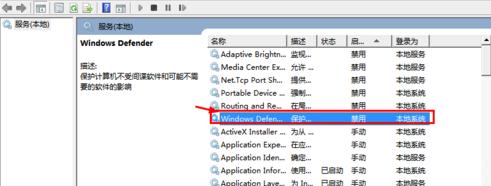
如何解决一键重装系统的很卡问题图6
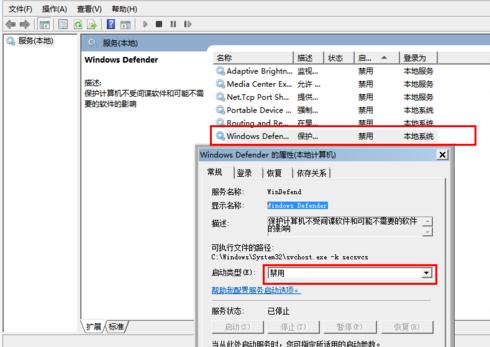
7、最后直接打开Windows Defender选项,然后点击打开启动类型选择把功能禁用,就可以提高电脑的运行速度。
如何解决一键重装系统的很卡问题
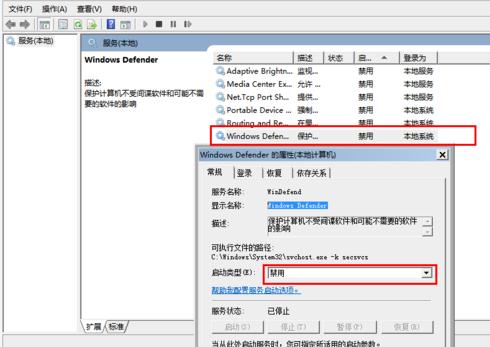
如何解决一键重装系统的很卡问题图7
如何解决一键重装系统的很卡问题的全部内容介绍到此就结束了,现在你知道系统重装后很卡怎么去解决问题了吧!系统重装后很卡的原因是多方面的,如果你真的想知道重装后很卡的原因的话,小编后续会整理出相关的内容告诉大家的,请继续关注我们的官网。




 发表于 2023-2-10 06:47:09
 提升卡
提升卡 置顶卡
置顶卡 沉默卡
沉默卡 喧嚣卡
喧嚣卡 变色卡
变色卡 千斤顶
千斤顶 照妖镜
照妖镜
