最近有小伙伴向小编咨询安装使用u盘进行安装Ubuntu的方法,小编发现之后就马上去整理了一下进行u盘安装Ubuntu的操作步骤,所以小编现在就来将使用u盘安装Ubuntu的详细操作教程来分享给大家。
u盘安装ubuntu方法
1、从官网下载一个ubuntu10.04的镜像
2、一个大于等于1G的支持启动的U盘
3、UltraISO最新版
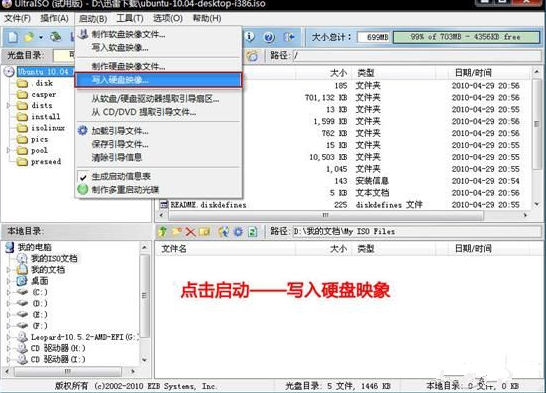
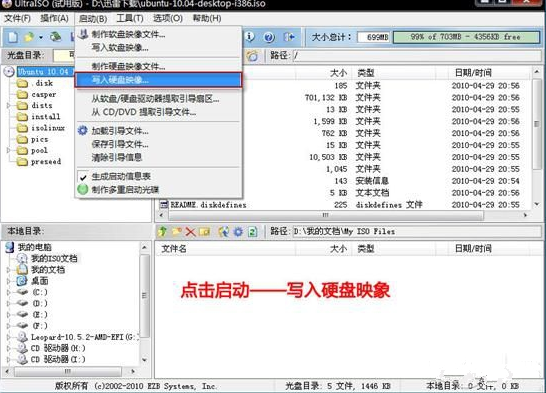
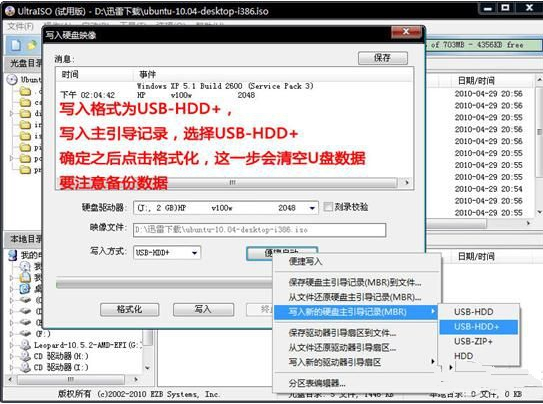
1,打开工具,选择启动,再选择写入硬盘映像
ubuntu安装教程,小编教你利用u盘安装Ubuntu的方法
ubuntu安装教程图-1
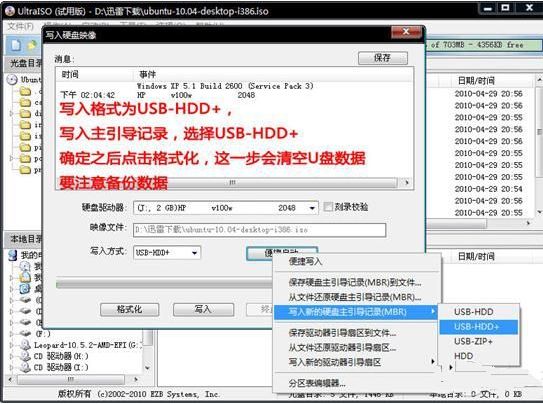
2,之后弹出一个小窗,选择格式为USB-HDD+,写入主引导记录,选择USB-HDD,确定后点击格式化,注意了,点击后要格式化U盘,如果U盘的资料还需要的话,建议转移出来
ubuntu安装教程,小编教你利用u盘安装Ubuntu的方法
ubuntu图-2
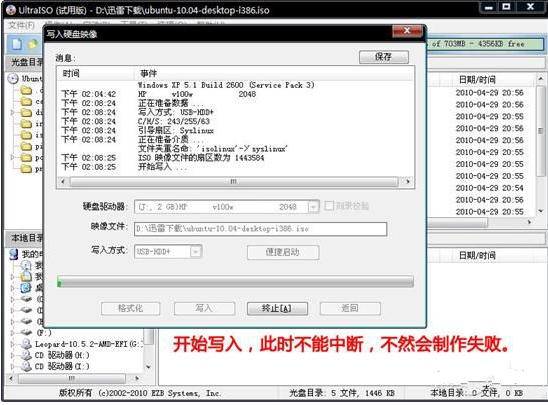
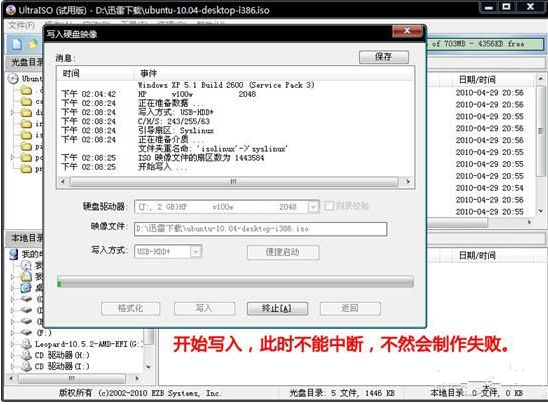
3,工具正在写入镜像,中断会导致制作失败以及U盘会损坏
ubuntu安装教程,小编教你利用u盘安装Ubuntu的方法
ubuntu安装教程图-3
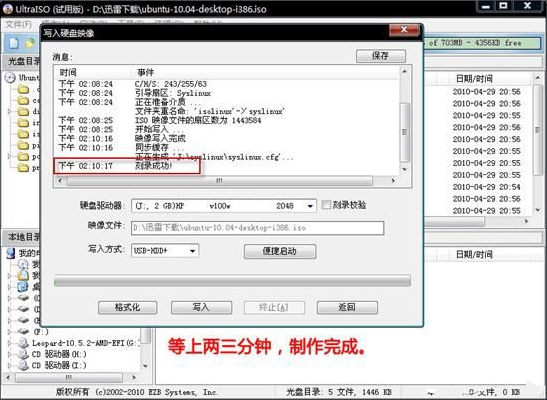
4,完成后点击退出,
ubuntu安装教程,小编教你利用u盘安装Ubuntu的方法

ubuntu安装教程图-4
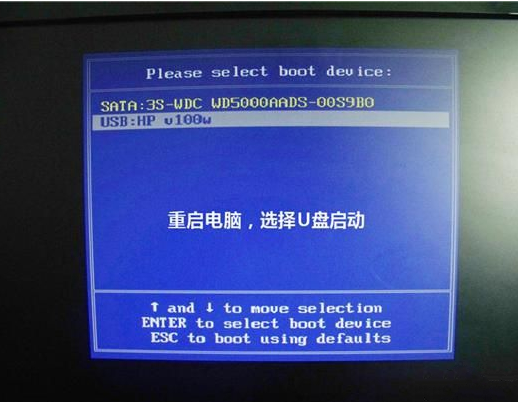
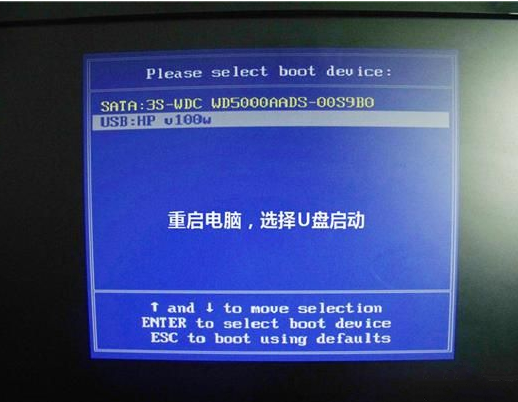
5,点击重启电脑,进入bios,相关电脑型号进Bios的启动键可以自行百度,由于每种都不一样就不一一说明了,进入后选择USB启动
ubuntu安装教程,小编教你利用u盘安装Ubuntu的方法
ubuntu安装教程图-5
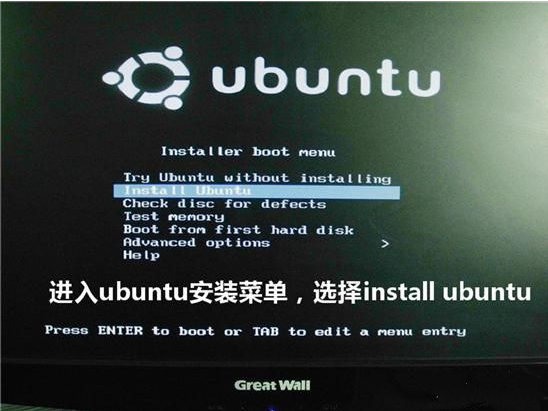
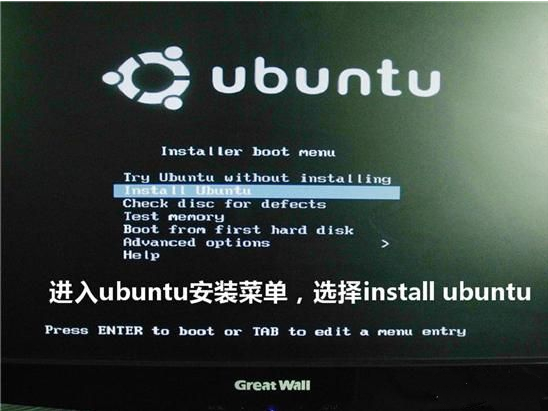
6,选择【install ubuntu】进入ubuntu安装菜单
ubuntu安装教程,小编教你利用u盘安装Ubuntu的方法
ubuntu图-6
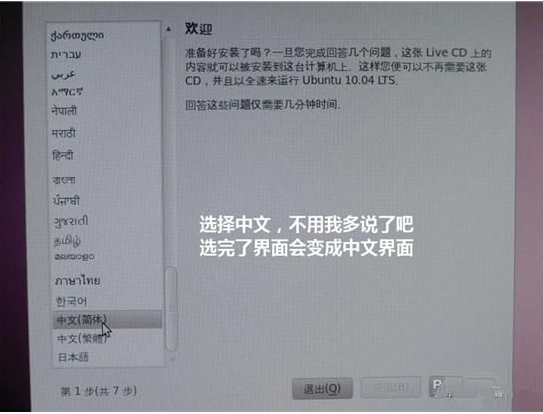
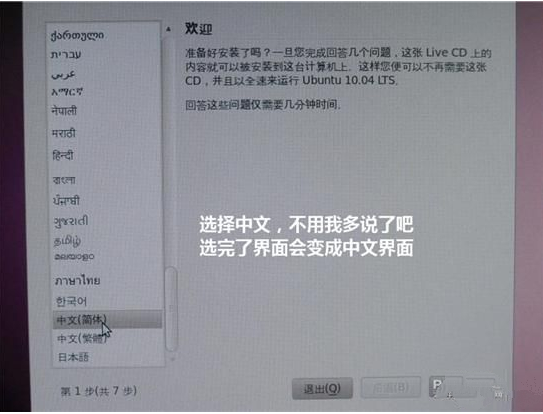
7,选择中文语言安装
ubuntu安装教程,小编教你利用u盘安装Ubuntu的方法
ubuntu图-7
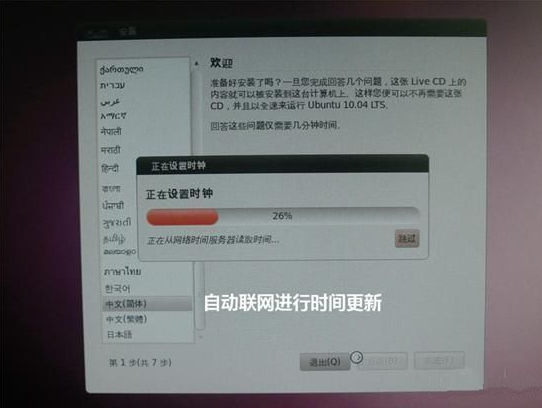
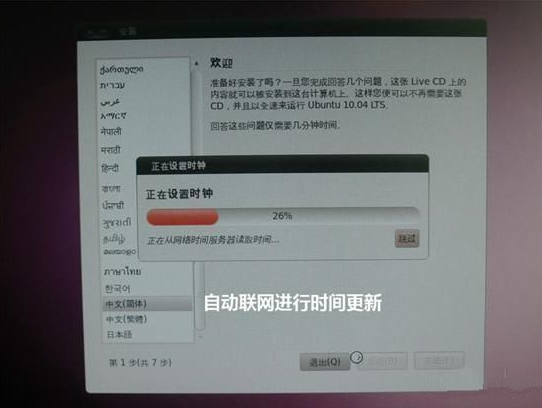
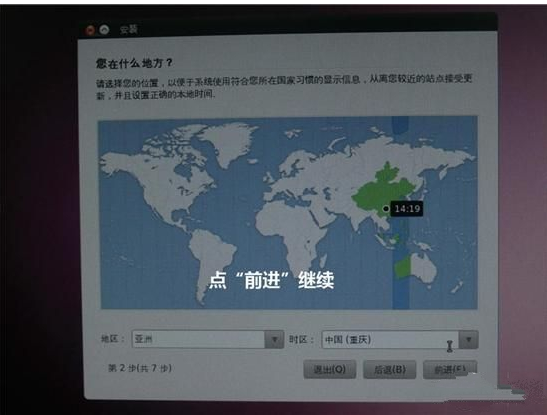
8,接下来做一些简单的设置
ubuntu安装教程,小编教你利用u盘安装Ubuntu的方法
ubuntu安装教程图-8
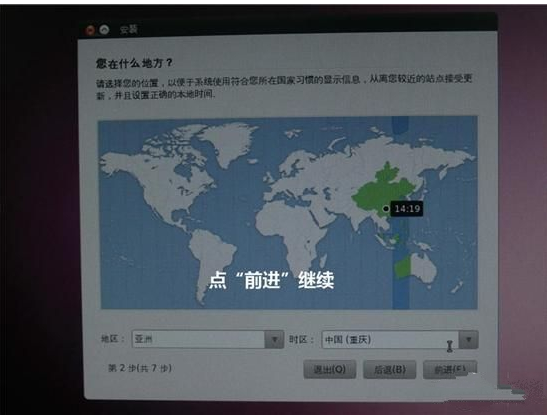
9,设置时间
ubuntu安装教程,小编教你利用u盘安装Ubuntu的方法
ubuntu图-9
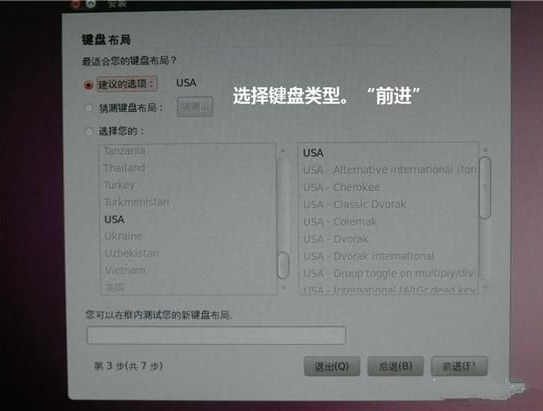
10,设置键盘
ubuntu安装教程,小编教你利用u盘安装Ubuntu的方法
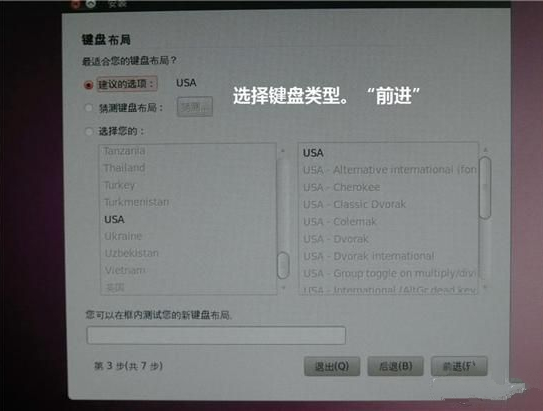
u盘安装Ubuntu图-10
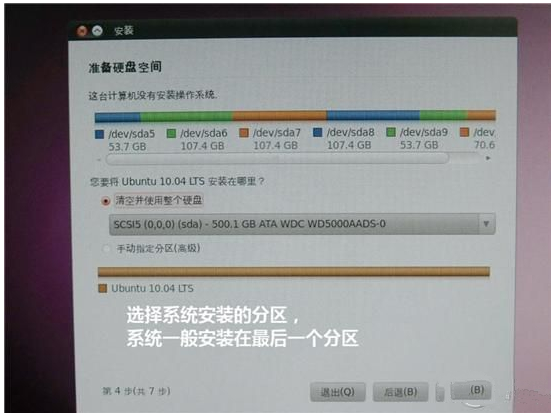
11,设置硬盘空间,至于怎么分配,可根据自己所需空间完成分配
ubuntu安装教程,小编教你利用u盘安装Ubuntu的方法
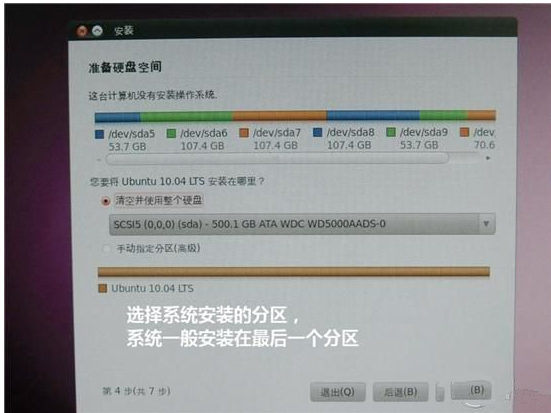
u盘图-11
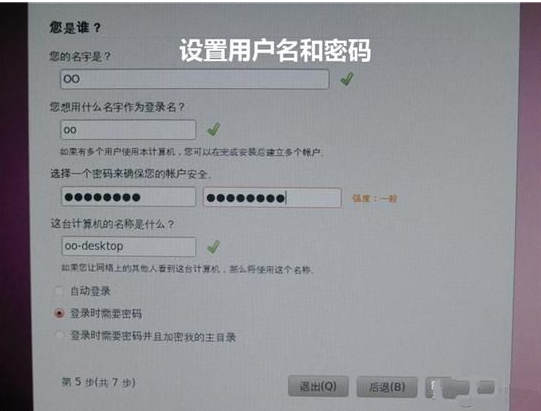
12,设置账户与密码,不设密码可以留着空白
ubuntu安装教程,小编教你利用u盘安装Ubuntu的方法
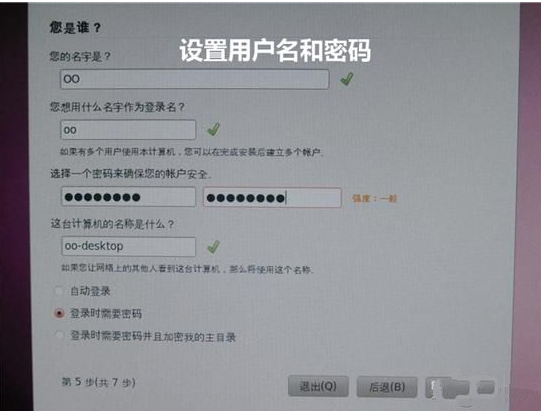
ubuntu图-12
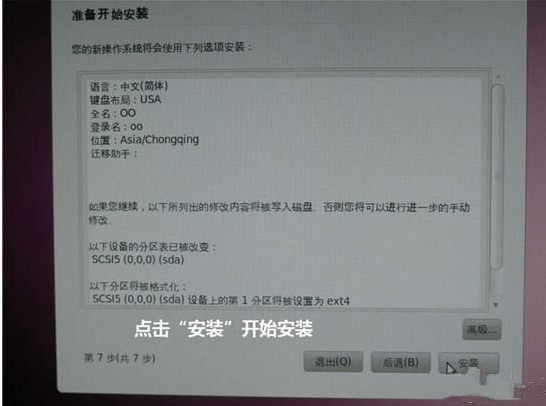
13,完成设置后,点击安装
ubuntu安装教程,小编教你利用u盘安装Ubuntu的方法
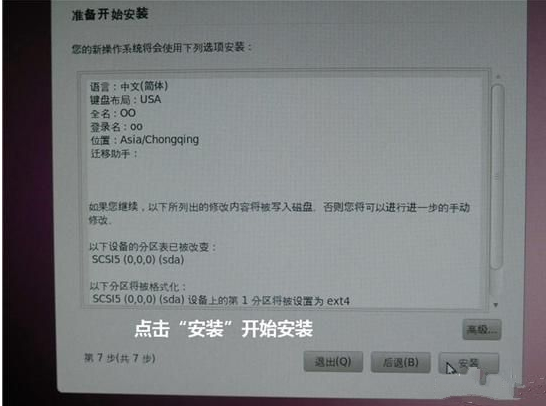
u盘图-13
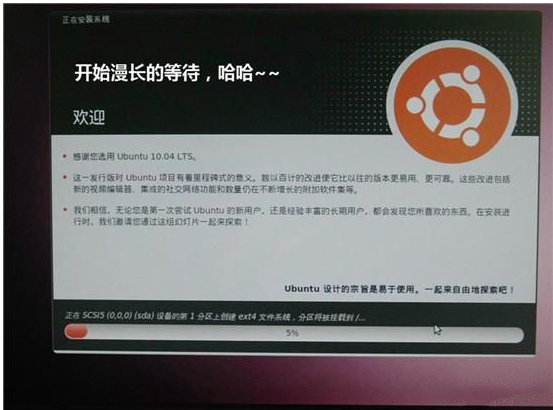
14,安装的过程中,不要中止安装,否则安装失败,需要重新再来一次
ubuntu安装教程,小编教你利用u盘安装Ubuntu的方法
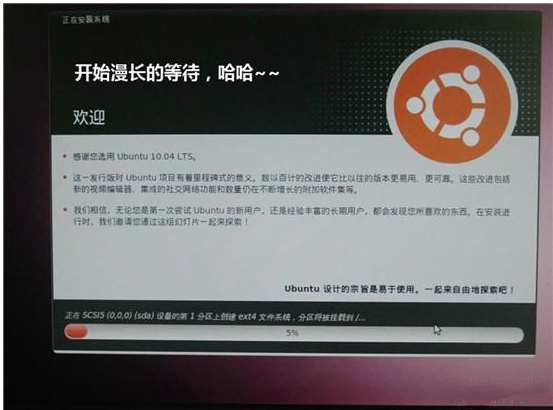
u盘安装Ubuntu图-14
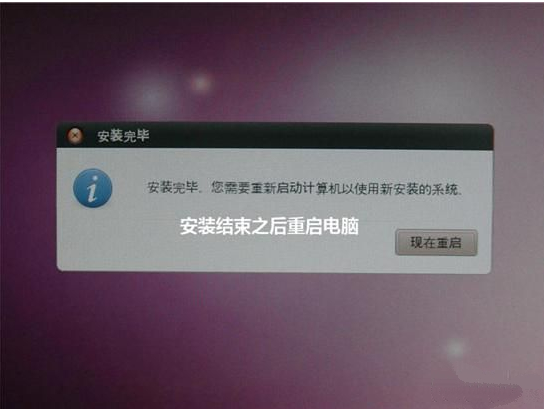
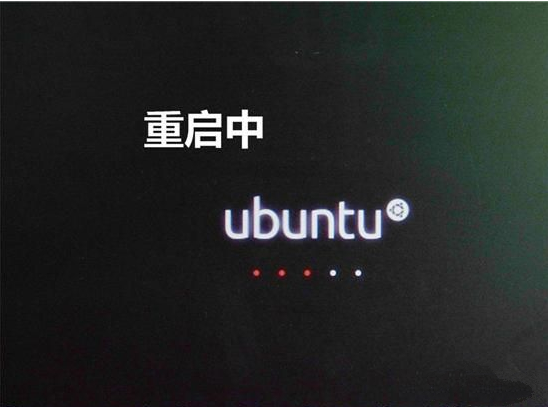
15,安装完后重启电脑即可
ubuntu安装教程,小编教你利用u盘安装Ubuntu的方法
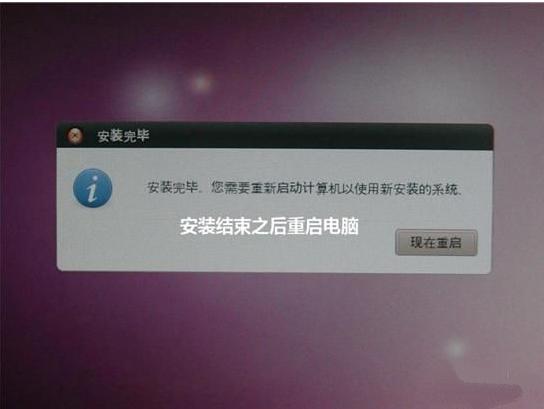
u盘图-15
16,成功开机即可使用
ubuntu安装教程,小编教你利用u盘安装Ubuntu的方法
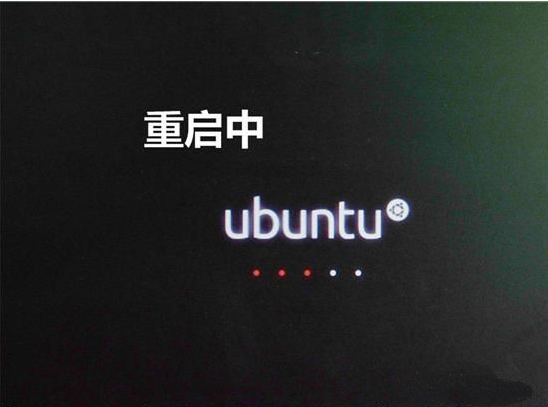
ubuntu图-16




 发表于 2023-2-10 06:47:13
 提升卡
提升卡 置顶卡
置顶卡 沉默卡
沉默卡 喧嚣卡
喧嚣卡 变色卡
变色卡 千斤顶
千斤顶 照妖镜
照妖镜
