宏基笔记本是很多用户在购买电脑时候会选择的品牌,但是一些用户使用系统自带的系统不是很顺手,于是用户想将系统进行重装系统,那这款笔记本要怎么进入BIOS呢,下面教给大家操作的方法,希望可以帮到大家。
宏基笔记本重装系统前期准备:
1、一个4G以上U盘。
2、 下载装机吧u盘启动盘制作工具 (最新版官方下载地址:http://u.zhuangjiba.com/ )
3、 下载ghost系统文件 (请自行下载)
宏基笔记本重装系统步骤如下,这里小编以U盘重装win7 64位系统为例。
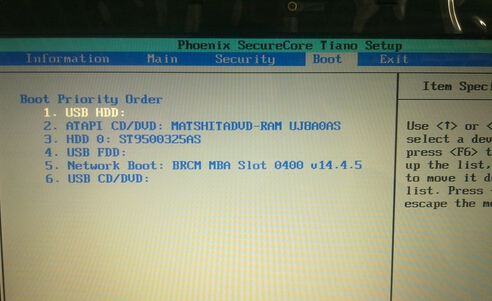
1. 首先大家重启电脑后按F12进入快速启动菜单,接着选择你的U盘设备。
宏基笔记本重装系统
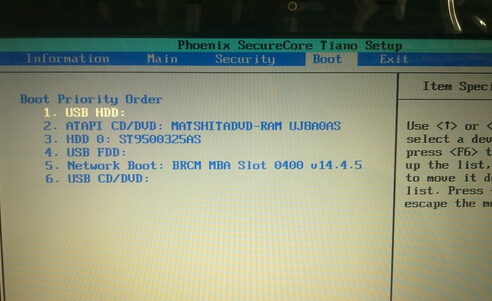
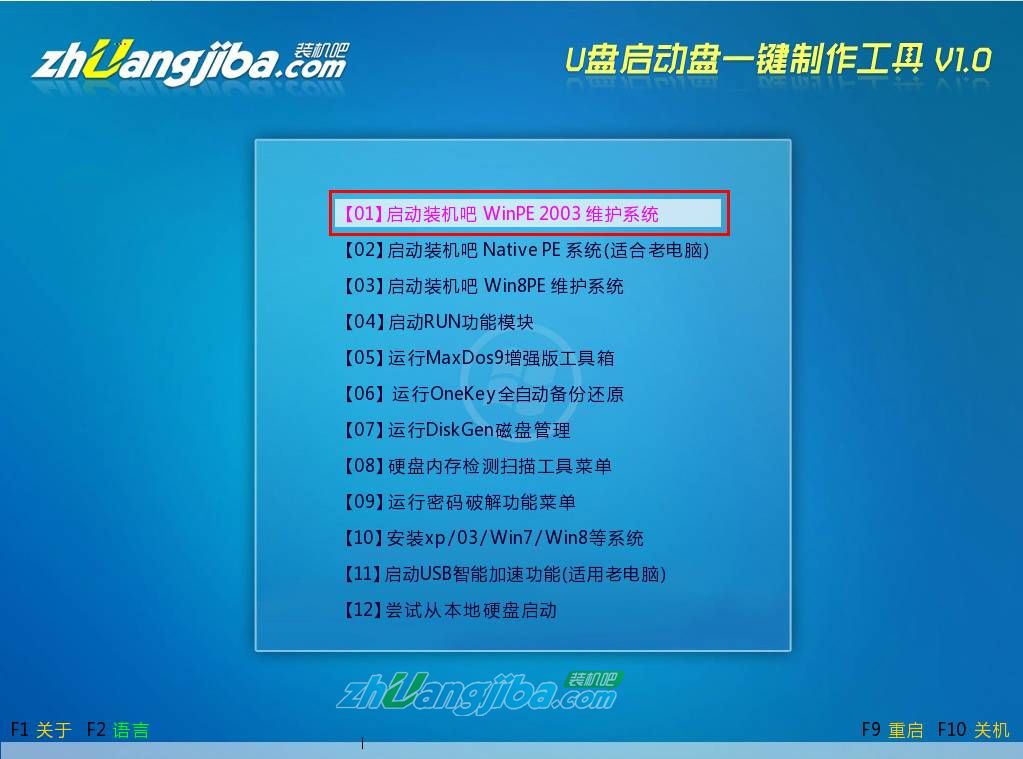
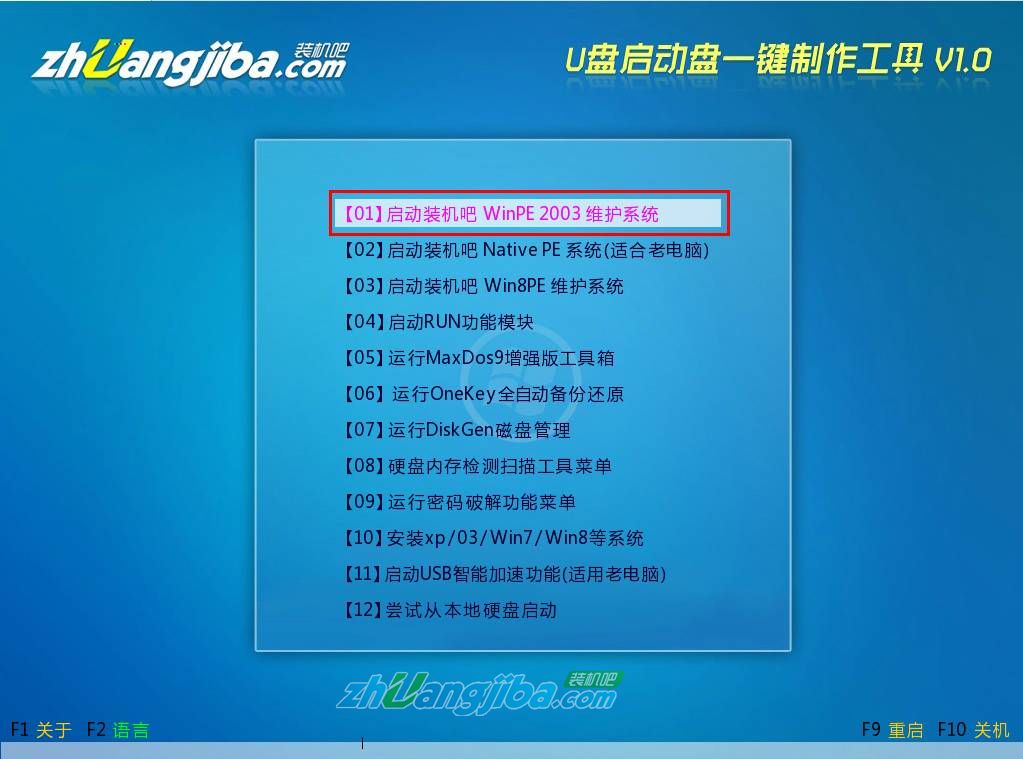
2、选择upan之后,等待一会则是会有一个选择界面出来,大家此时选择01进入2003版PE维护系统。
宏基笔记本重装系统
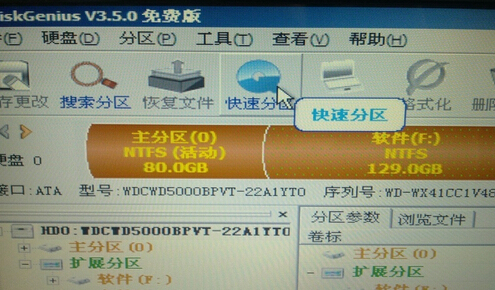
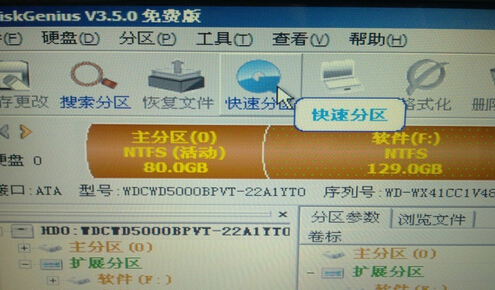
3、为避免宏基笔记本重装系统失败,大家最好用DiskGen工具重建下分区。
宏基笔记本重装系统
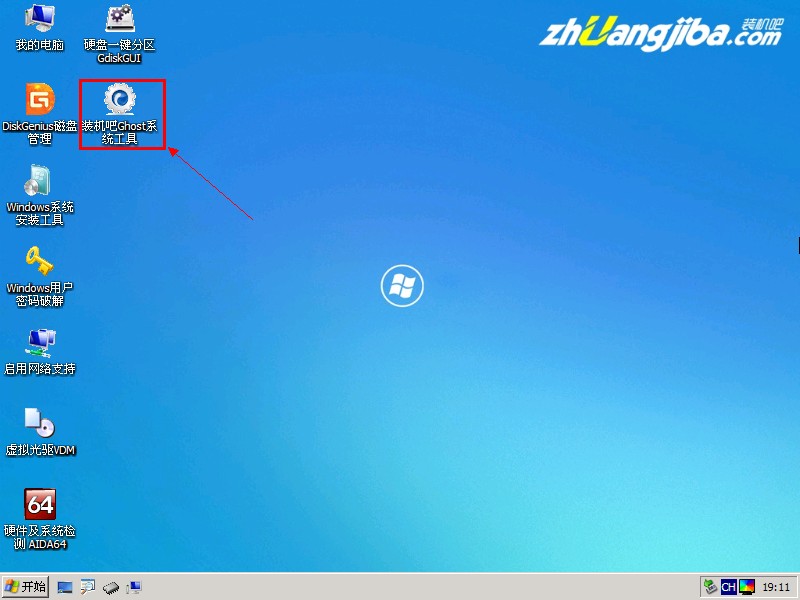
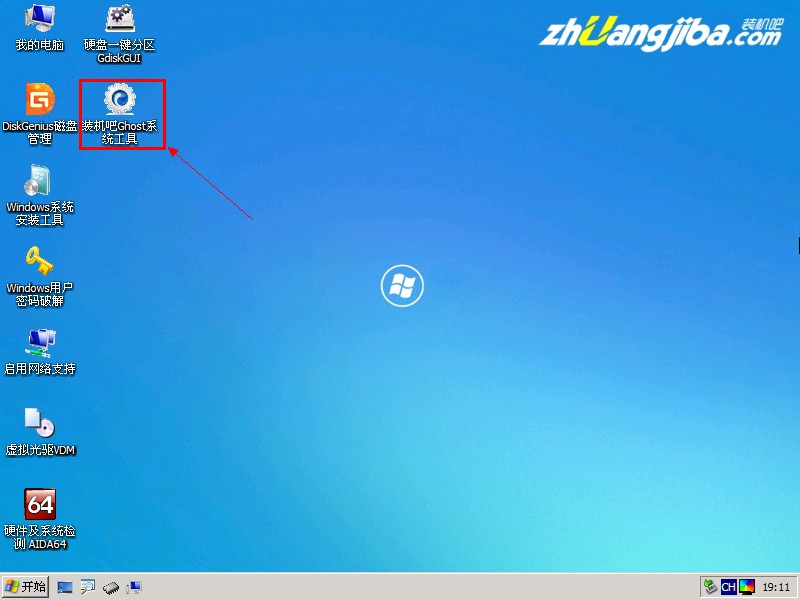
4、 重新进行分区后,大家就可以再回到刚才的PE桌面,接着选择运行装机吧GHOST系统工具。
宏基笔记本重装系统
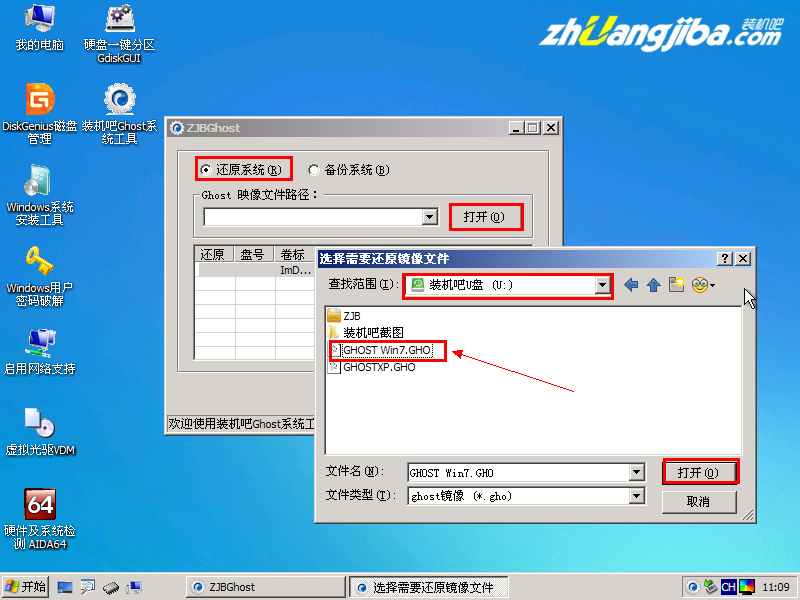
5、 然后选择还原分区选项,接着选定大家要恢复的gho镜像文件,并且选好需要还原的分区,最后大家点击确定后,那么开始笔记本系统重装。
宏基笔记本重装系统
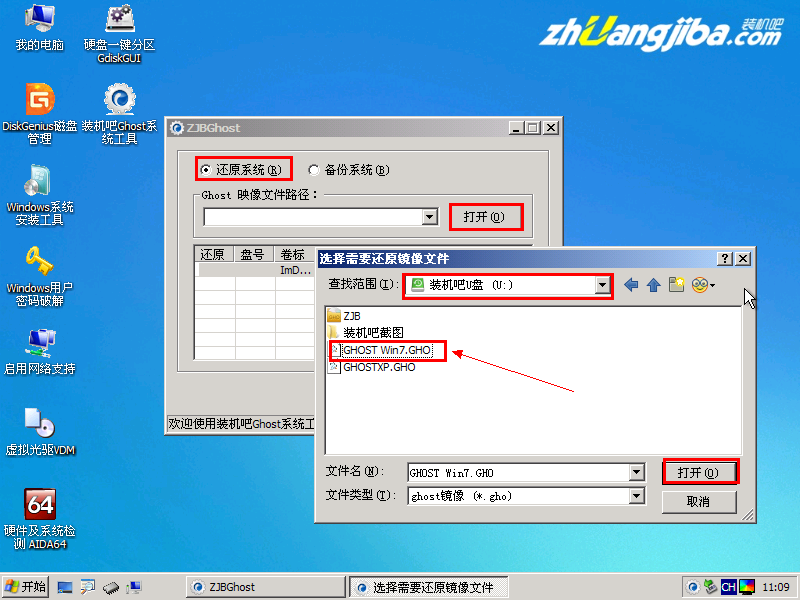
接下来就是全自动的宏基笔记本重装系统过程了。
相关推荐:宏基一键重装系统。
更多精彩内容敬请关注小白一键重装系统 。




 发表于 2023-2-10 06:47:28
 提升卡
提升卡 置顶卡
置顶卡 沉默卡
沉默卡 喧嚣卡
喧嚣卡 变色卡
变色卡 千斤顶
千斤顶 照妖镜
照妖镜
