使用u盘启动盘安装win7系统是一个比较快速的方法,不过前提是准备好U盘启动盘,这样只要电脑有问题,插入U盘就可以开始进行重装系统,很多朋友想知道怎么制作这样一个U盘来安装Win7系统,下面就是详细的u盘启动盘安装win7系统教程。
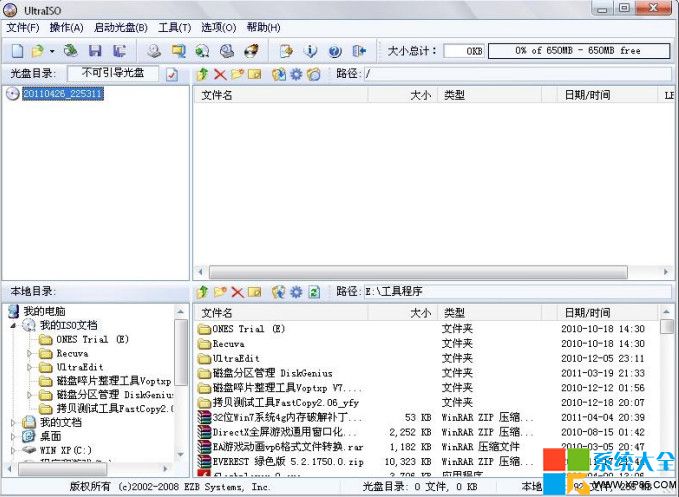
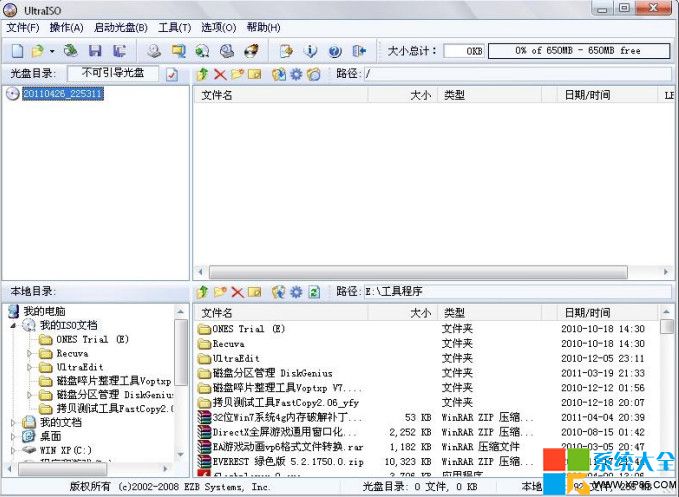
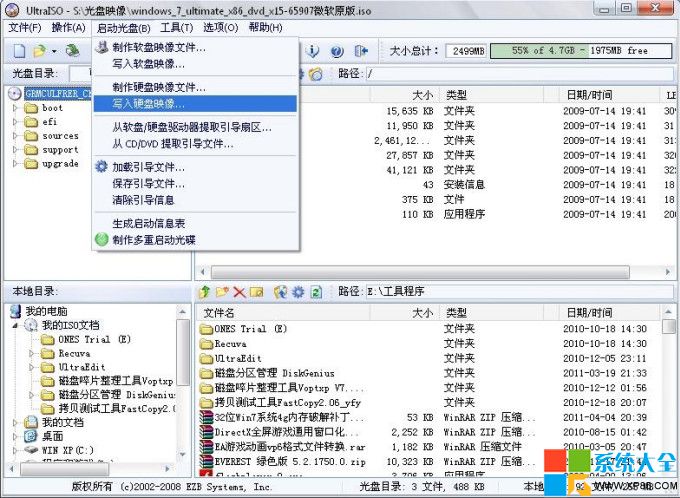
我们要在一台有系统的电脑上先插入u盘(不小于4GB),首先打开UltraISO工具(win 7系统下,用右键,管理员权限运行),打开后,如图所示:
u盘系统安装win7系统教程
u盘系统安装 win7系统教程图1
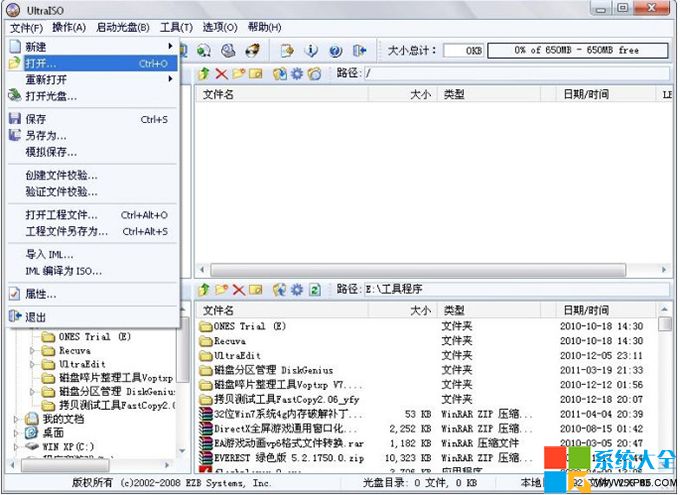
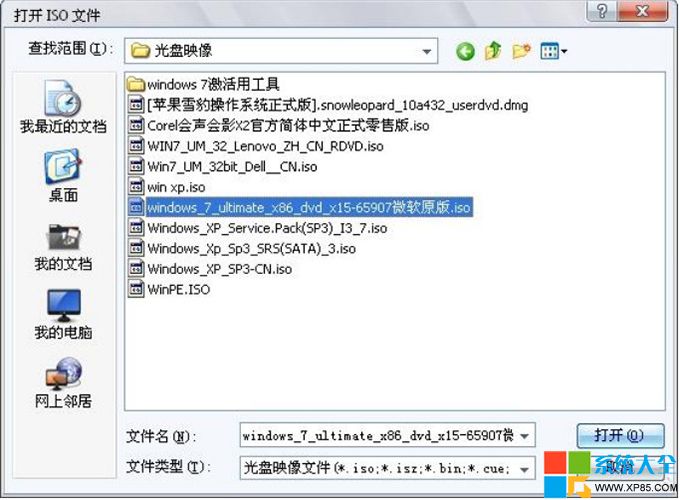
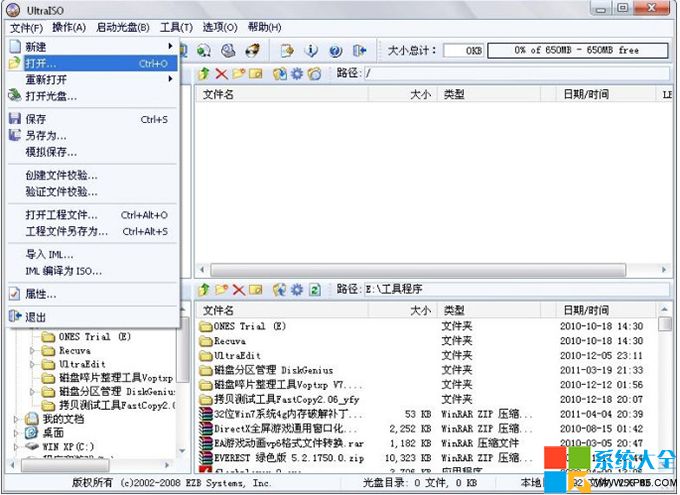
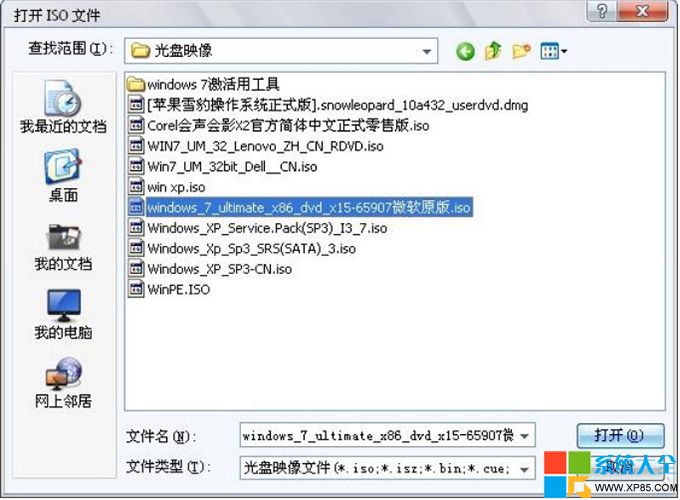
文件,打开……打开下载的系统.ISO文件
u盘系统安装win7系统教程
u盘系统安装 win7系统教程图2
u盘系统安装win7系统教程
u盘系统安装 win7系统教程图3
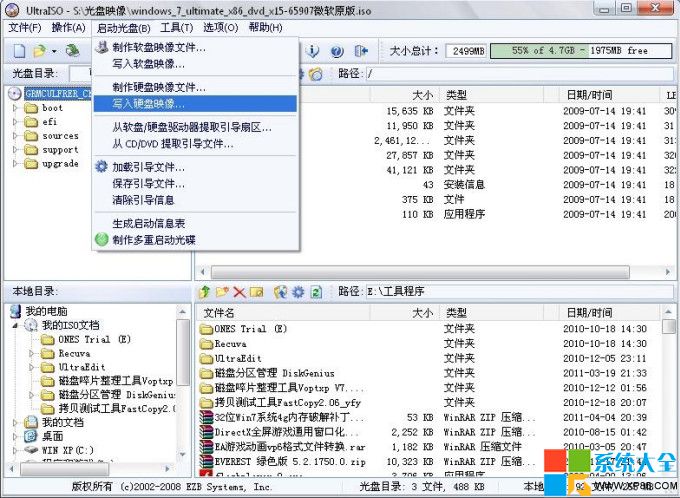
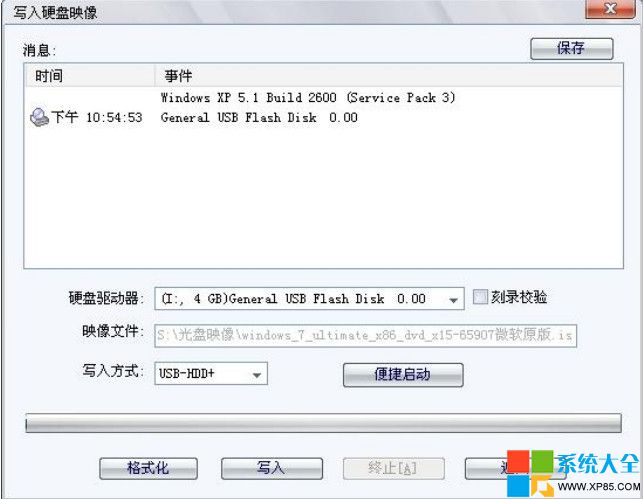
打开以后,在点击“启动光盘”“写入硬盘映像”……
u盘系统安装win7系统教程
u盘系统安装 win7系统教程图4
选择好u盘,点击“写入”……
u盘系统安装win7系统教程
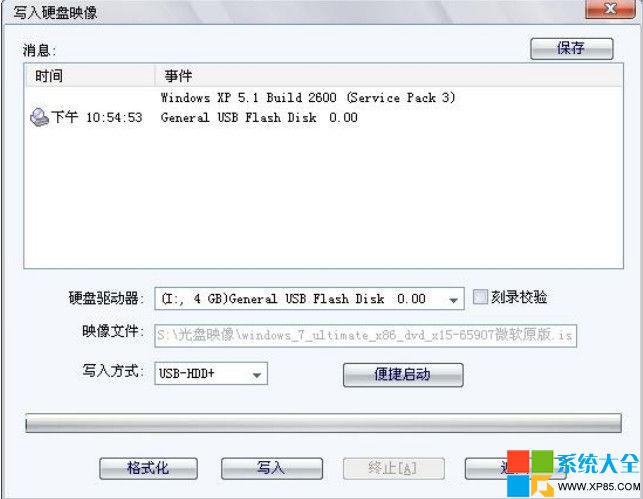
u盘系统安装 win7系统教程图5
至此u盘系统安装win7系统教程就结束啦,大家也学会了如何用u盘安装win7系统对不对?小编要告诉大家,这可是一个超级好用的方法,小编的win7旗舰版官方下载的然后用这个方法重装了系统,所以这篇教程小编亲测有效,如果无效的话,你尽管来打我,我绝对不还手!




 发表于 2023-2-10 06:47:44
 提升卡
提升卡 置顶卡
置顶卡 沉默卡
沉默卡 喧嚣卡
喧嚣卡 变色卡
变色卡 千斤顶
千斤顶 照妖镜
照妖镜
