现在随着重装系统工具的出现,很多用户都开始尝试自己安装系统,即使没有任何操作经验的用户也可以很好的进行独立重装系统操作,下面教给大家详细介绍一下吱吱一键装机系统工具,大家按照下方的操作方法进行操作即可。
吱吱一键装机系统使用教程:
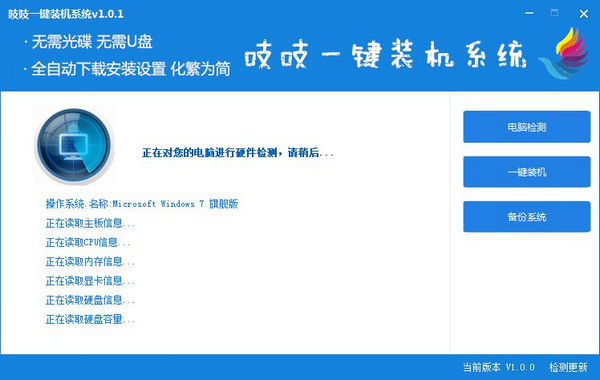
首先我们在网页下载资源包之后打开吱吱一键装机系统,然后在系统检测的选项中我们就可以看到“立即重装系统”的命令,然后点击。
吱吱一键装机系统使用教程
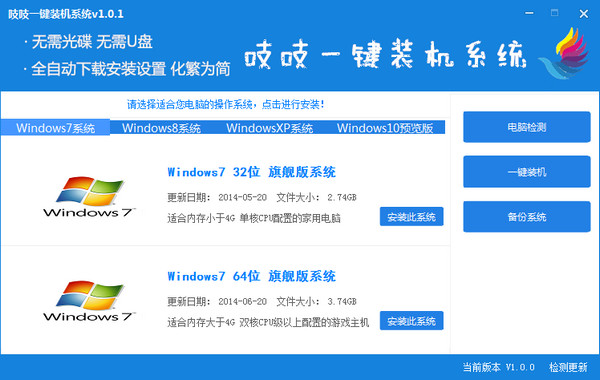
吱吱一键装机系统使用教程图1
选择系统,根据您的个人喜好以及电脑的配置选择需要系统,然后点击“选择系统”,并选择所需的系统类型,一般情况下单核处理器选择XP,双核和四核选择win7,小于2G内存选择32位,反之选择64位!
吱吱一键装机系统使用教程
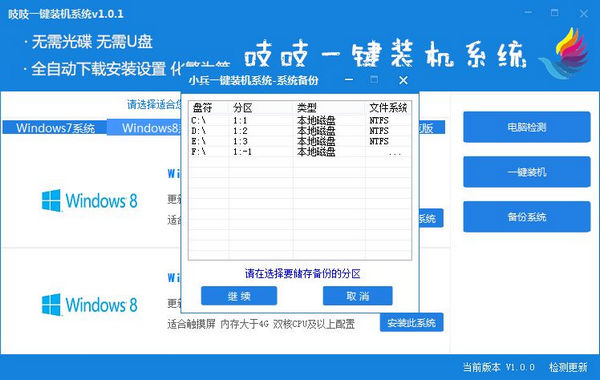
吱吱一键装机系统使用教程图2
当选择好系统以后,通过点击“下载系统”后就可以进入了系统镜像下载窗口,这时候大家只需要等待下载完成就可以了,系统下载完成后会自动安装系统的,吱吱一键装机系统支持断点下载,也可以暂停下载!
吱吱一键装机系统使用教程
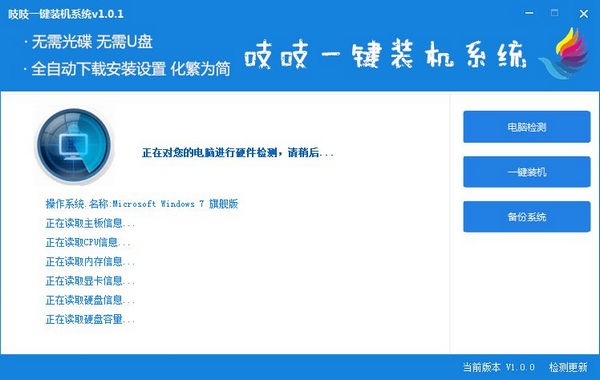
吱吱一键装机系统使用教程图3
综上所述,这就是吱吱一键装机系统教程,电脑是我们日常学习和工作中必须用到的东西,所以电脑系统也经常会出现一些问题,解决电脑问题的方法,就是一键装机系统,那么小编推荐吱吱一键装机系统工具,操作简单:只要鼠标点一点,重装系统 不求人;无需工具:只要电脑能上网, 装啥系统任你挑。这么好的软件赶快下载吧。




 发表于 2023-2-10 06:47:47

 提升卡
提升卡 置顶卡
置顶卡 沉默卡
沉默卡 喧嚣卡
喧嚣卡 变色卡
变色卡 千斤顶
千斤顶 照妖镜
照妖镜
