很多用户询问不知道怎么给电脑安装Win7系统,Win7系统性能稳定、界面简洁,还有很多人性化的设计,那么应该怎么安装呢?针对这一问题,本篇带来了萝卜家园win7系统重装图文教程,操作简单,分享给大家,感兴趣的用户继续看下去吧。
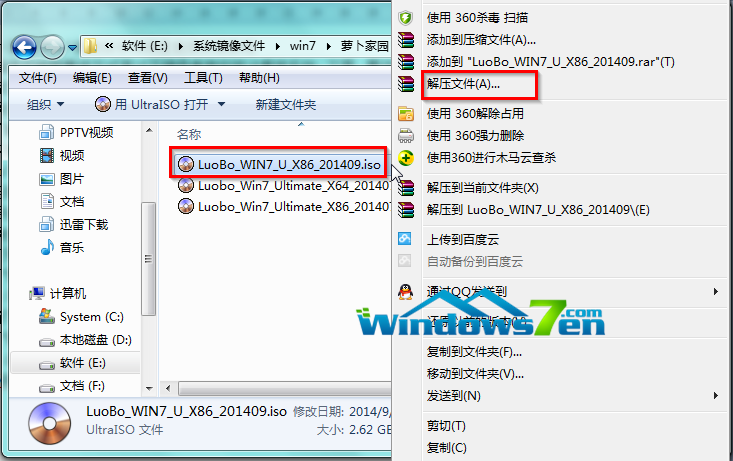
1.将下载下来的Win7系统镜像解压。即选中镜像文件,按下鼠标右键,在右键菜单栏中选择“解压文件(A)...”,如图1所示:
PS:此处墨染暖心使用的镜像是萝卜家园Ghost Win7 32位旗舰版系统2014 9月版,名称为LuoBo_WIN7_U_X86_201409。
萝卜家园win7系统重装图文教程
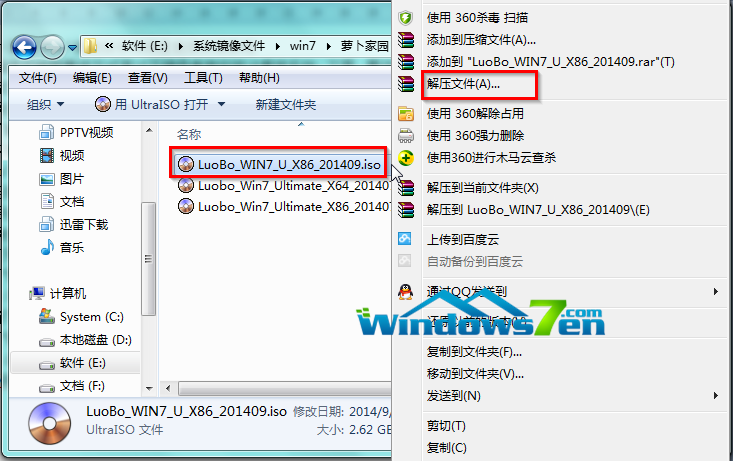
萝卜家园win7系统重装教程图1
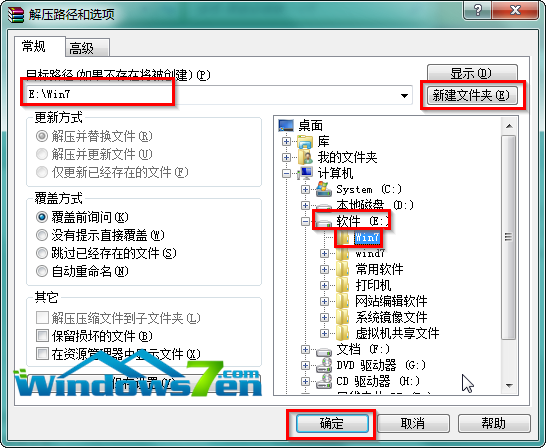
3.在出现的“解压路径和选项”窗口中,选中“软件(E:)”,选择“新建文件夹”按钮,将这个新建的文件夹命名为“Win7”,选中这个Win7文件夹,点击确定,如图2所示:如何刷BIOS就来当客官网查阅相关教程!
萝卜家园win7系统重装图文教程
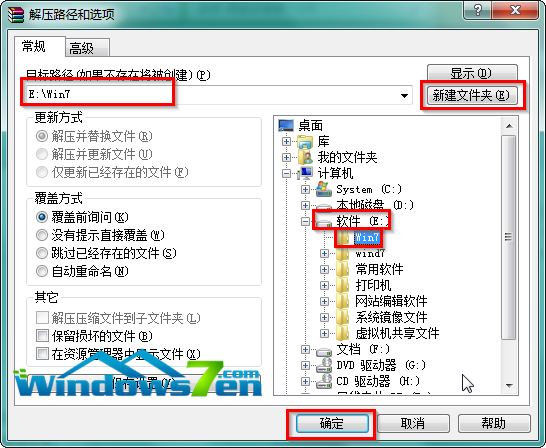
萝卜家园win7系统重装教程图2
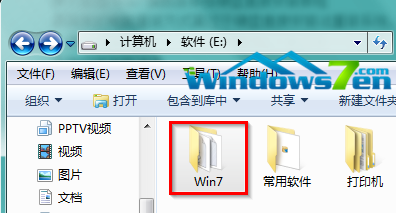
4.接着系统将会自动进入解压程序,解压完成后,双击打开E盘根目录下的Win7文件夹,如图3所示:
萝卜家园win7系统重装图文教程
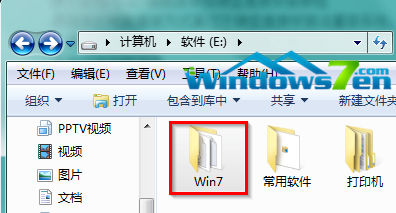
萝卜家园win7系统重装教程图3
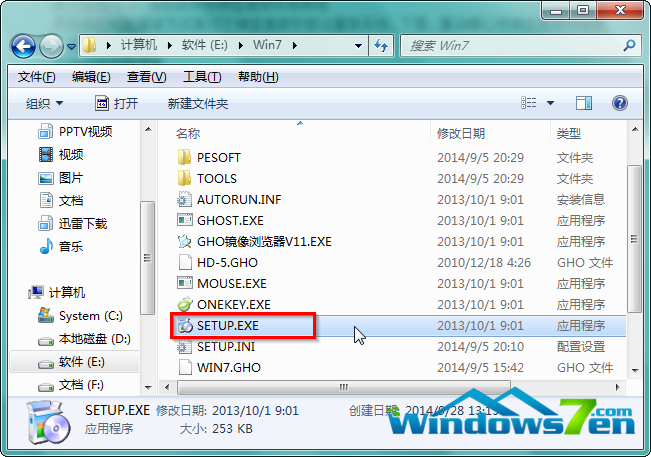
5.找到选中名为“SETUP.EXE”的程序,双击打开,如图4所示:
PS:若电脑中没有设置显示已经文件类型的扩展名,那么只能看到名为“SETUP”的程序。
萝卜家园win7系统重装图文教程
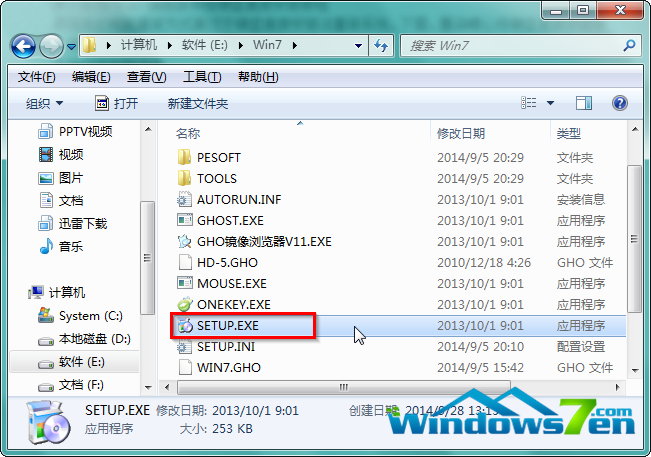
萝卜家园win7系统重装教程图4
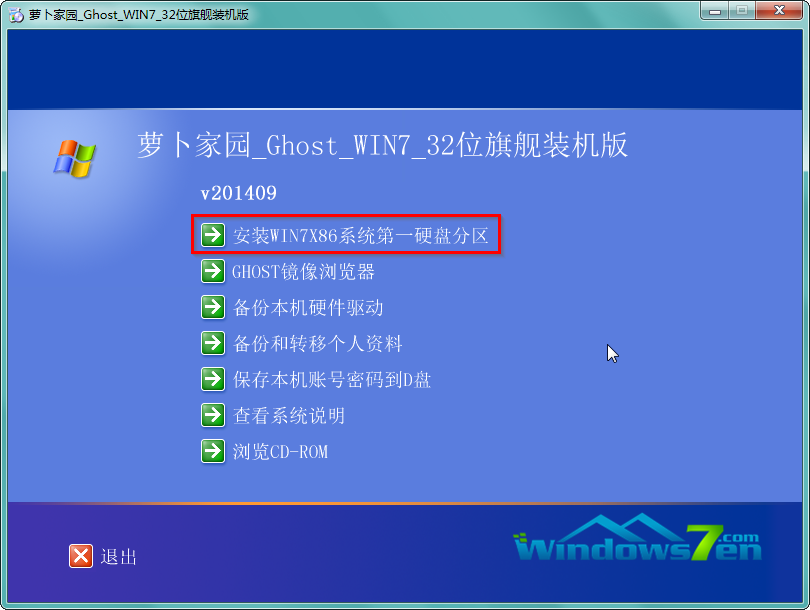
6.在“萝卜家园Ghost_Win7_32位期间装机版”窗口中,选择“安装WIN7×86系统第一硬盘分区”,如图5所示:
萝卜家园win7系统重装图文教程
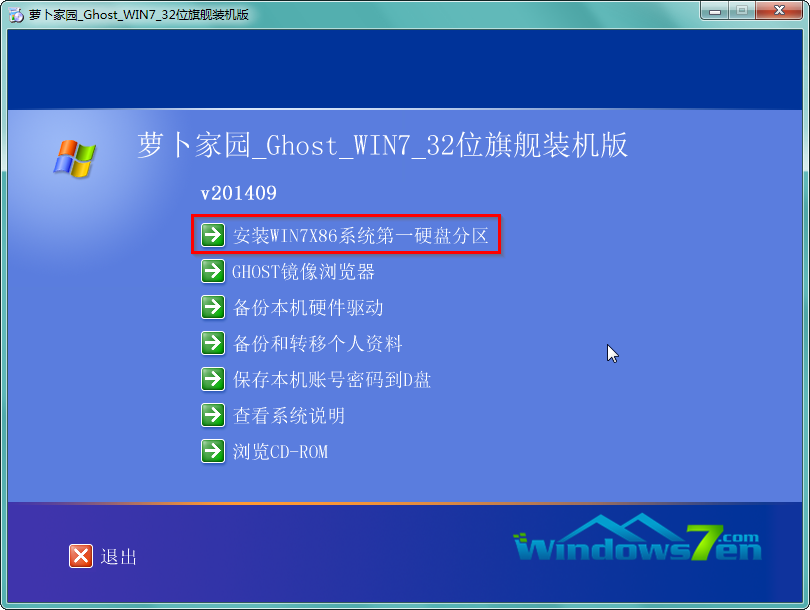
萝卜家园win7系统重装教程图5
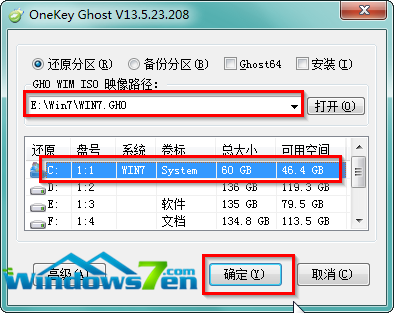
7.在出现的“OneKey Ghost”窗口中,确保GHO WIM ISO映像路径正确,在该窗口打开的过程中,会自动识别对应的GHO镜像文件,可以通过“打开”按钮来更改要安装的镜像文件→选择系统要存放的磁盘,如墨染暖心选择的是C盘→点击“确定”,如图6所示:
萝卜家园win7系统重装图文教程
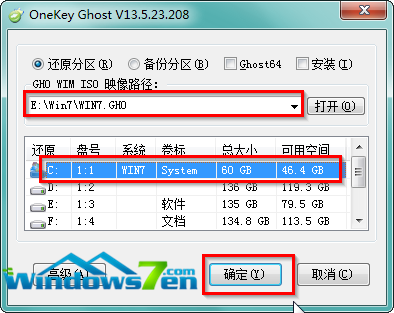
萝卜家园win7系统重装教程图6
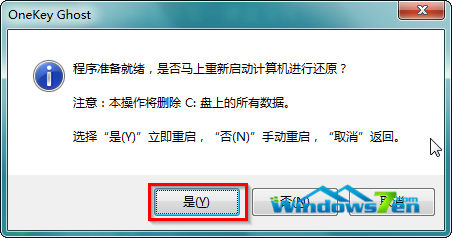
8.在出现的提示界面,选择“是”,立即开始计算机重启进行还原,如图7所示:
萝卜家园win7系统重装图文教程
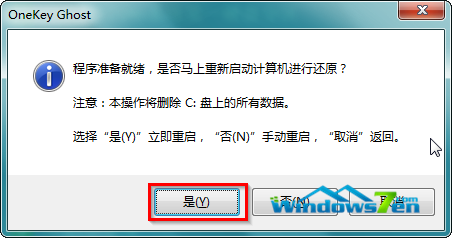
萝卜家园win7系统重装教程图7
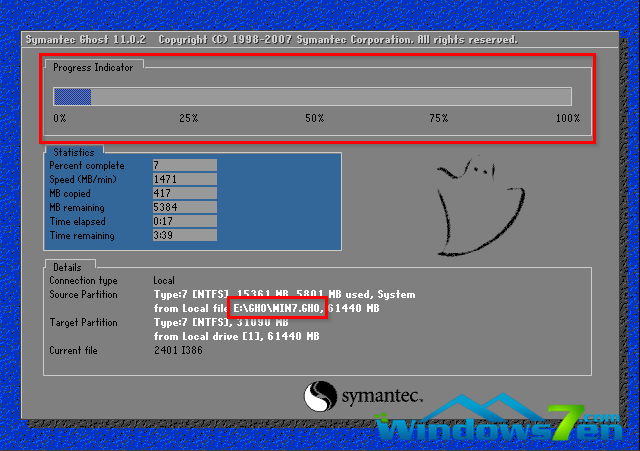
9.重启完成后进入系统还原界面,可以通过查看还原进度条来查看还原进度,如图8所示:
萝卜家园win7系统重装图文教程
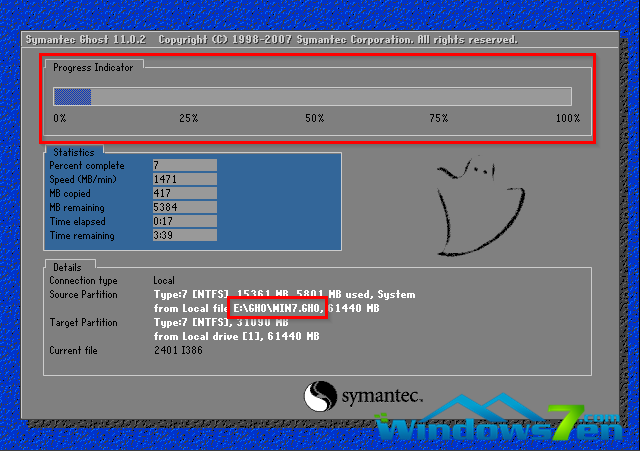
萝卜家园win7系统重装教程图8
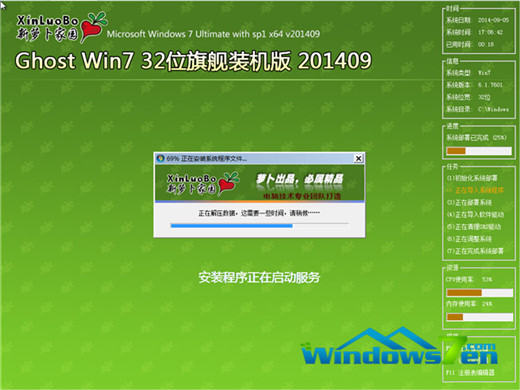
10.还原完成后,系统自动重启进入全自动安装,墨染暖心只截取典型画面,如图9所示:
萝卜家园win7系统重装图文教程
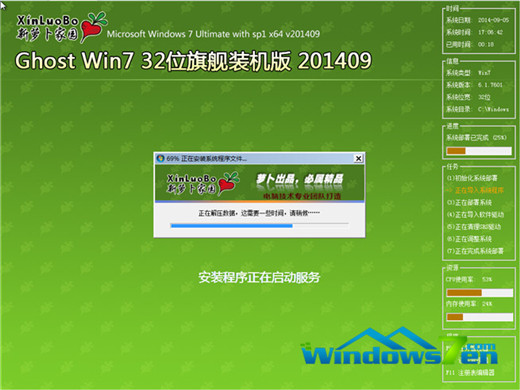
萝卜家园win7系统重装教程图9
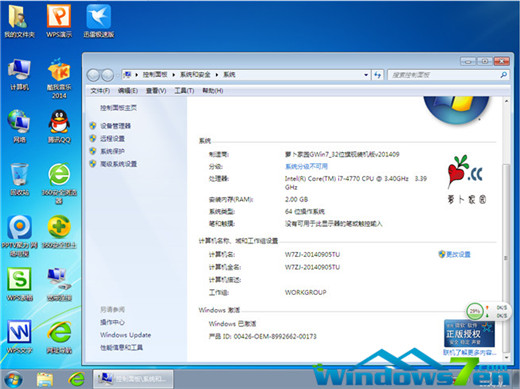
11.当出现如图10所示界面时,就说明萝卜家园Win7旗舰版系统安装激活完成了!
萝卜家园win7系统重装图文教程
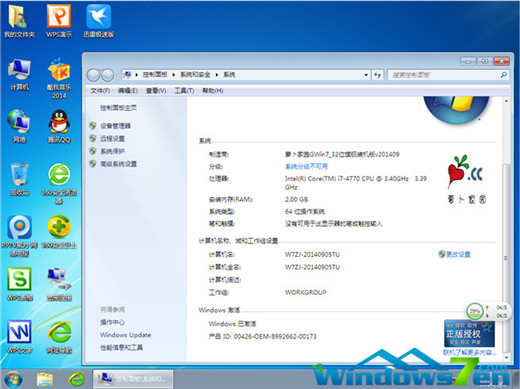
萝卜家园win7系统重装教程图10
以上就是小编给你们提供的萝卜家园win7系统重装教程了,你们也看到了萝卜家园的win7系统如何进行系统重装并不是很难的事情,只要你们找对了方法,很快就能重装电脑系统成功,你们要好好学习这篇重装萝卜家园win7方法文章,以后对你们帮助是非常大的!




 发表于 2023-2-10 06:47:56
 提升卡
提升卡 置顶卡
置顶卡 沉默卡
沉默卡 喧嚣卡
喧嚣卡 变色卡
变色卡 千斤顶
千斤顶 照妖镜
照妖镜
