相信还有很多用户不知道怎么给电脑进行安装系统,重新安装系统可以解决很多的电脑问题,那么应该怎么操作呢?针对这一问题,本篇带来了详细的u盘安装系统教程,操作简单易上手,新手也能轻松上手,分享给大家,一起看看吧。
准备工作:(傻瓜一键重装系统)
1.一个4G及以上的U盘。
2.系统之家PE迷你U盘启动制作工具(系统之家PE迷你U盘启动制作工具下载 )
3.推荐安装成功率比较高的一款系统:系统之家ghost win7 x86 纯净版v1604
PS:4G以下的内存使用win7 32位的系统,如果是4G以上的内存推荐使用:系统之家ghost win7 x64 纯净版v1604
4.Win7 GHO镜像文件(Windows7系统Gho镜像文件下载 )
如何选择win7系统镜像请参考:浅谈Windows7 32位与64位/x86与x64的区别
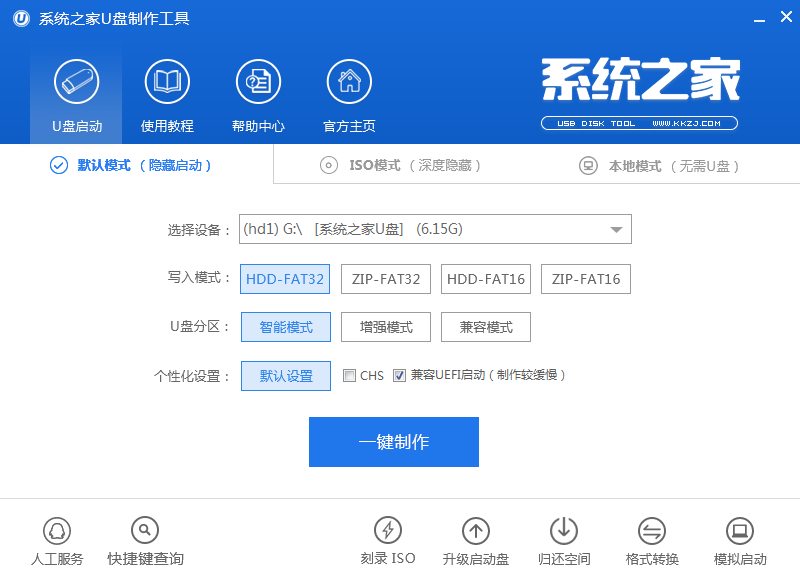
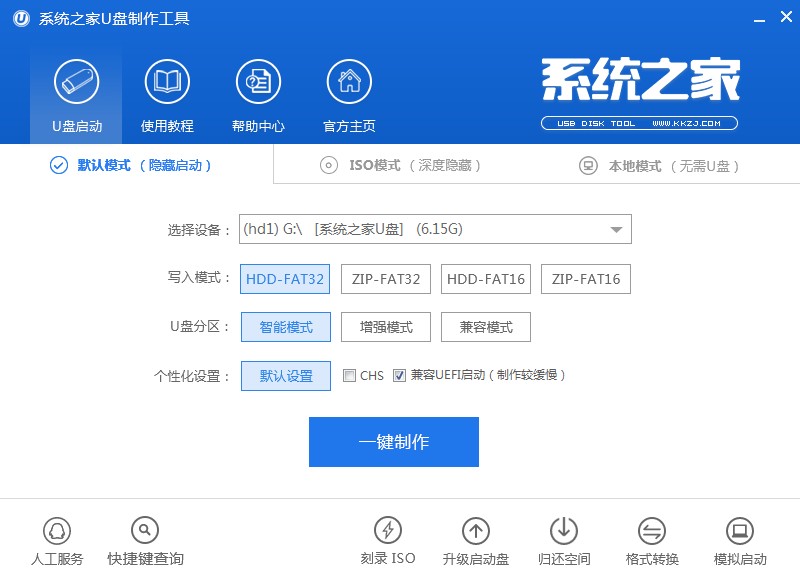
1.将下载好的系统之家U盘启动制作工具解压并安装,就可以U盘怎么重装系统windows7,双击运行电脑桌面上“系统之家WinPE启动制作工具”快捷方式,开始制作过程。选择要制作的U盘盘符,点击一键制作按钮。如图一
超级简单u盘安装系统教程
超级简单u盘安装系统教程图1
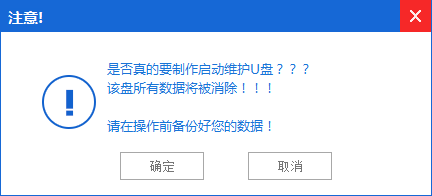
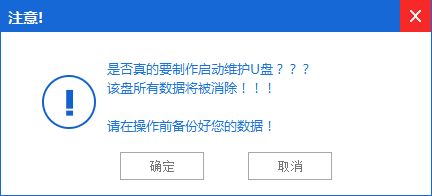
2.点击一键制作启动U盘后电脑会弹出一个提示框,提示制作启动U盘会删除U盘上的所以数据,点击“是”即可。如图二
超级简单u盘安装系统教程
超级简单u盘安装系统教程图2
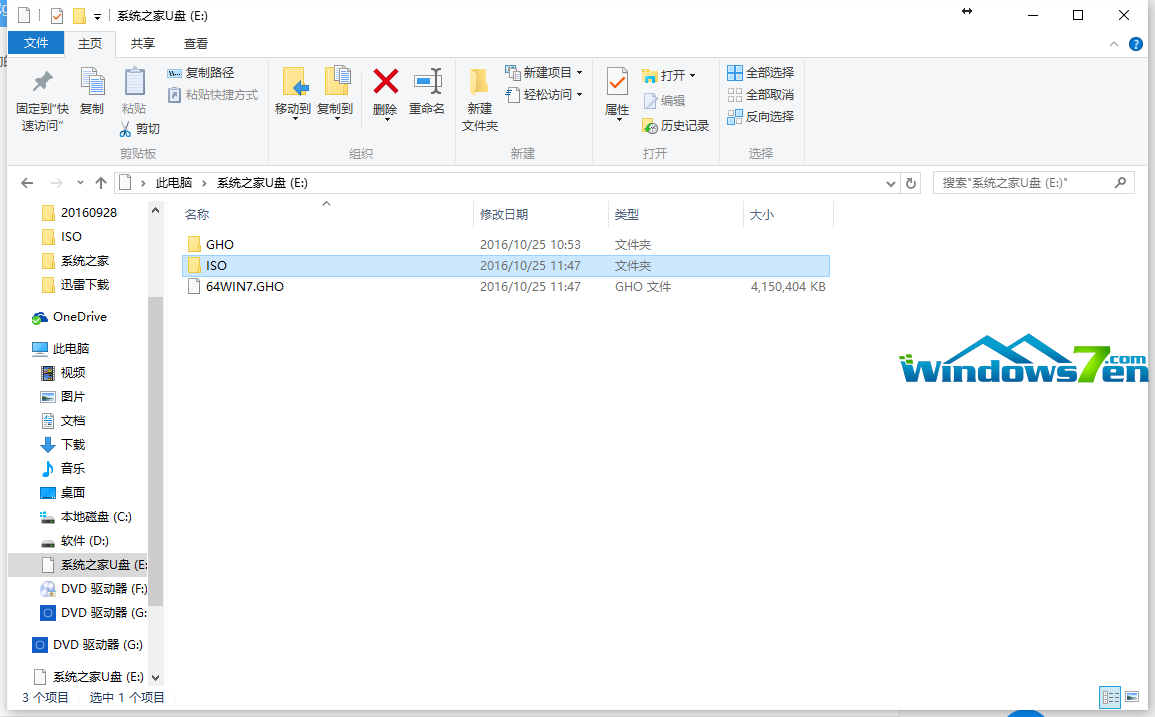
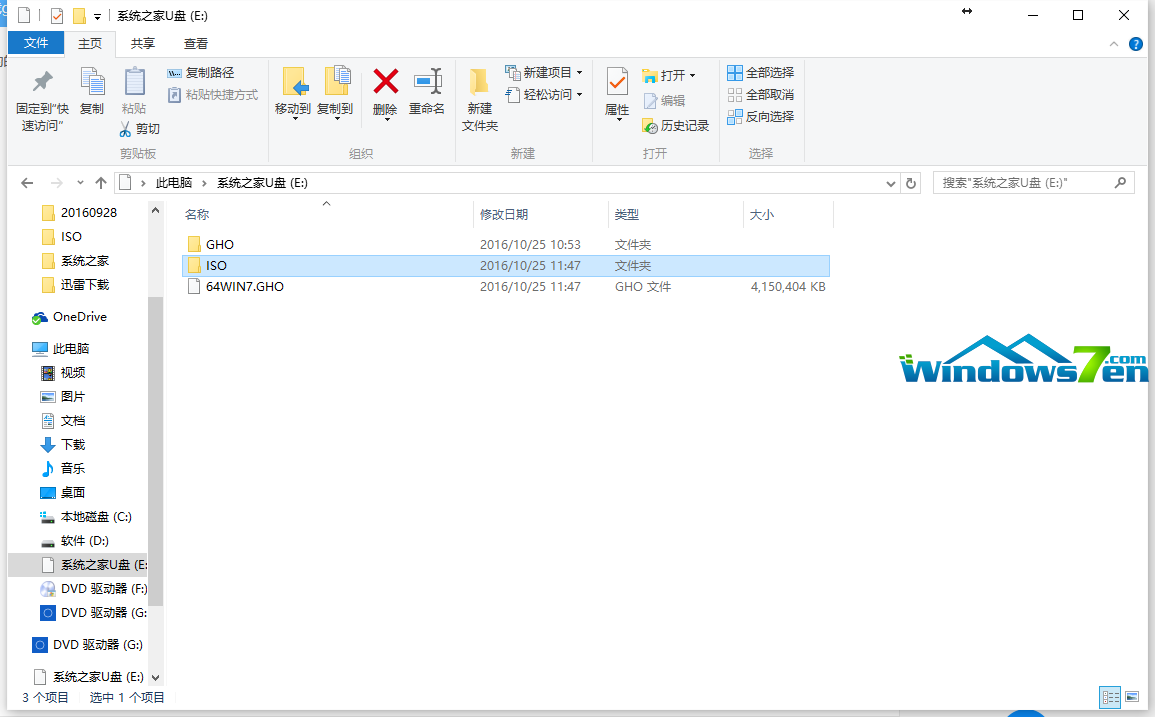
3.将下载好的GHO镜像文件拷贝到U盘根目录下的GHO文件夹中。
超级简单u盘安装系统教程
超级简单u盘安装系统教程图3
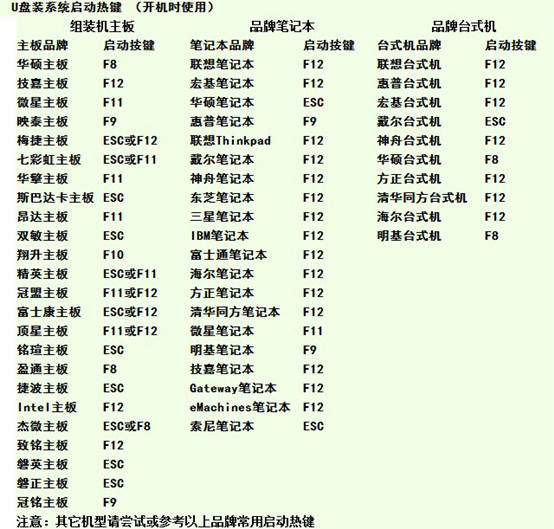
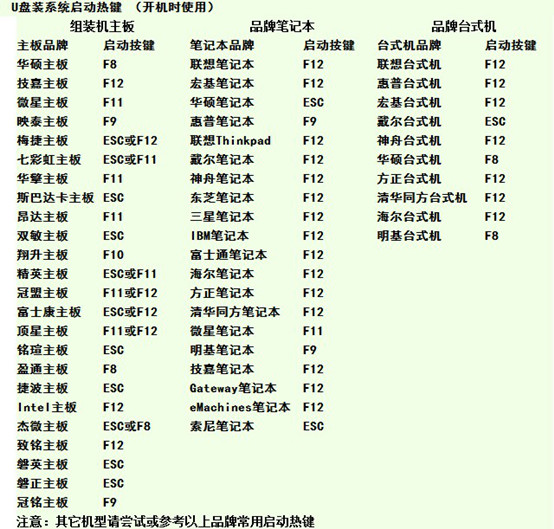
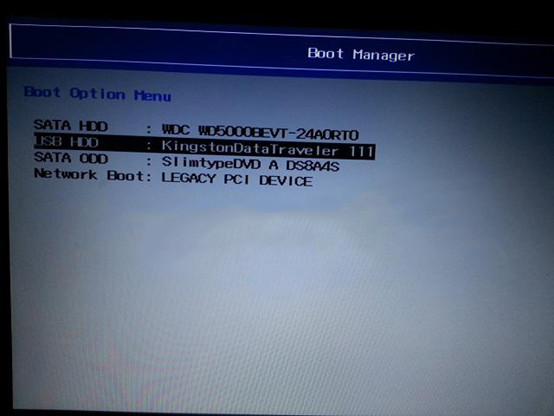
4.重新启动电脑,将U盘设置为开机第一启动项,不同电脑有不同的设置热键,下面是市场上主流的电脑启动热键,可以进行参考使用。将U盘设置为第一启动项后后点击F10保存。如图四、图五
超级简单u盘安装系统教程
超级简单u盘安装系统教程图4
超级简单u盘安装系统教程
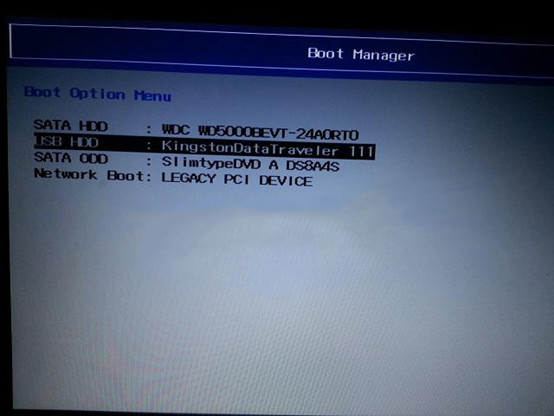
超级简单u盘安装系统教程图5
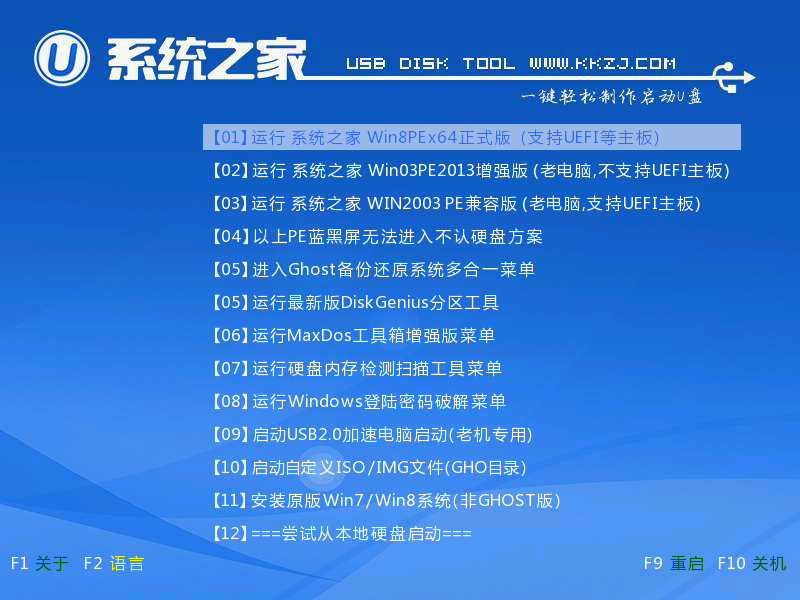
5.开机进入系统之家U盘PE界面,选择启动系统之家U盘 win2003PE,进入Win PE 2003开始U盘装Win7系统。如图六
超级简单u盘安装系统教程
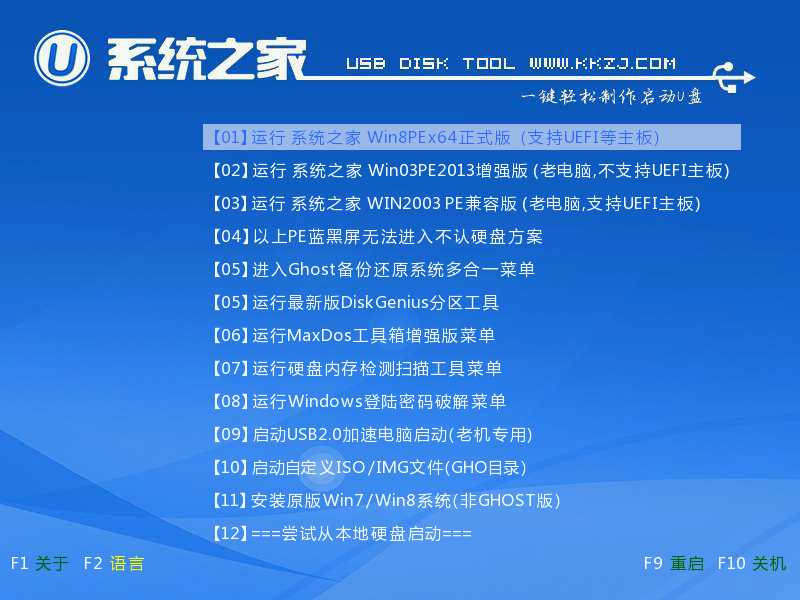
超级简单u盘安装系统教程图6
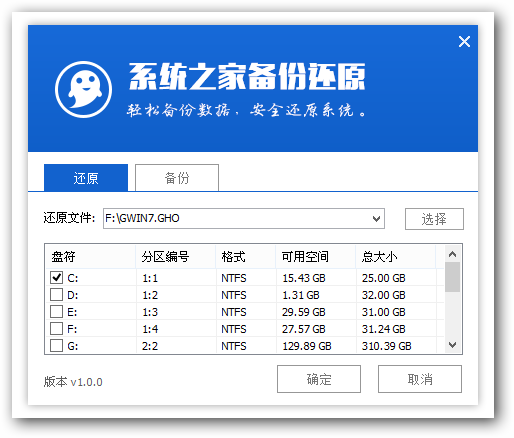
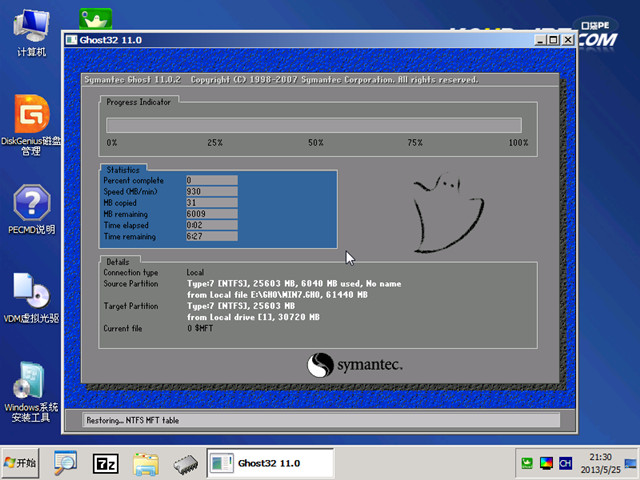
6.进入Win PE 2003系统桌面后选择桌面上的“系统之家PE一键Ghost”工具并双击打开。选择Win7系统镜像和安装路径点击确定。如图七
超级简单u盘安装系统教程
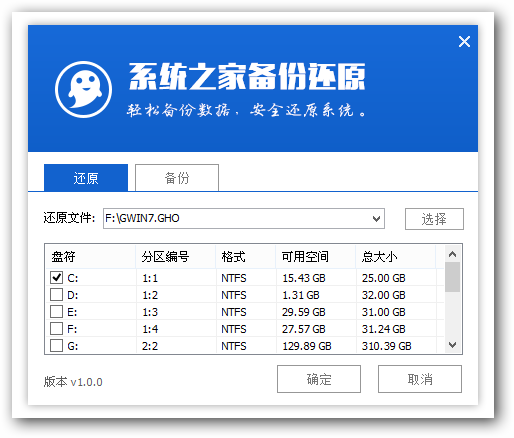
超级简单u盘安装系统教程图7
7.这时Ghost自动写入镜像文件。稍等片刻,点击确定重启即可。如图八
超级简单u盘安装系统教程
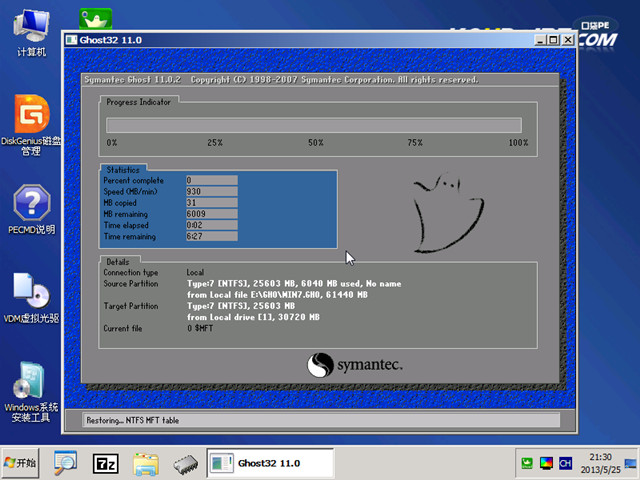
超级简单u盘安装系统教程图8
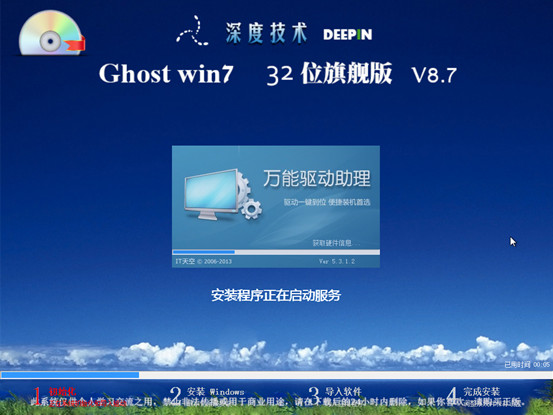
8.Ghost写入完成后,电脑将自动重启进入U盘重装Win7系统过程,这个过程根据电脑配置不同,windows7系统重装大致在20-40分钟之内完成,请耐心等待。如图九
超级简单u盘安装系统教程
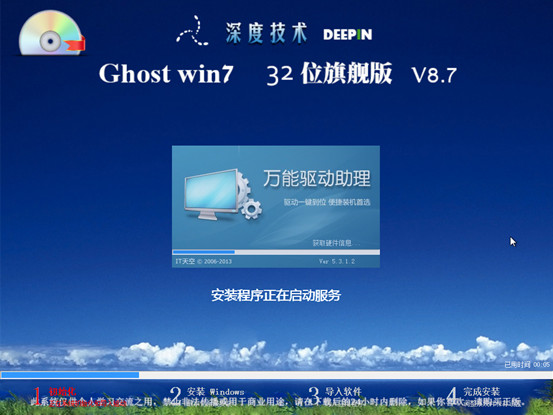
超级简单u盘安装系统教程图9
综上所述,这就是小编给你们介绍的超级简单u盘安装系统教程,u盘安装电脑系统是比较简单的安装系统方法,u盘与光盘相比,u盘更便于存放,有利于数据的保护。使用简单,使用电脑主板能够支持usb启动即可使用。




 发表于 2023-2-10 06:47:56
 提升卡
提升卡 置顶卡
置顶卡 沉默卡
沉默卡 喧嚣卡
喧嚣卡 变色卡
变色卡 千斤顶
千斤顶 照妖镜
照妖镜
