一些用户购买了电脑后发现自带的系统用起来不顺手,于是想要自己安装一款新的系统,那要怎么进行操作呢,下面教给大家详细的操作步骤,大家可以尝试下方的操作方法进行操作,希望本篇教程有帮到大家。
准备工作
1、8G或以上空u盘一个
2、下载小白u盘启动盘制作工具:http://www.xiaobaixitong.com/
3、下载系统镜像文件:http://www.windows7en.com/
操作步骤:
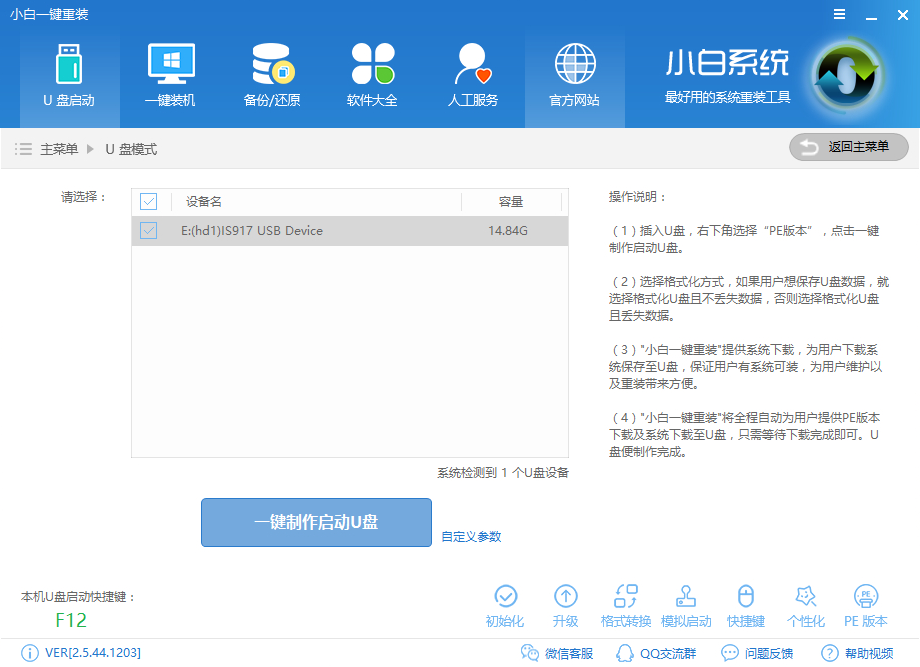
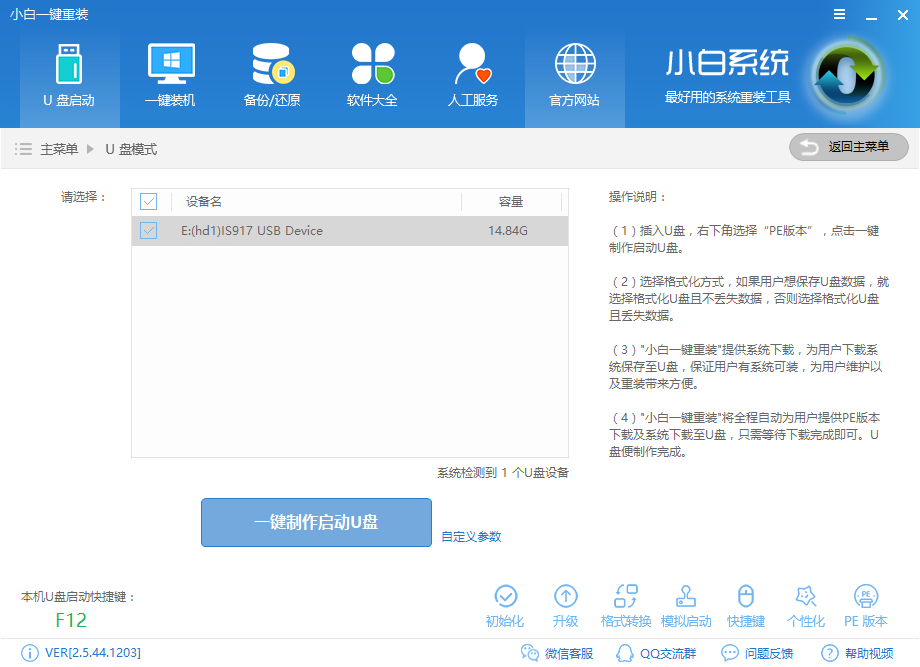
1,首先使用小白u盘启动盘制作工具中的“u盘模式”将u盘制作成启动盘,制作的方法相对来说也是比较简单的,插入u盘按照上面的提示点击“一键制作u盘启动盘”即可。
新电脑怎么装系统,小编教你新电脑装系统的方法
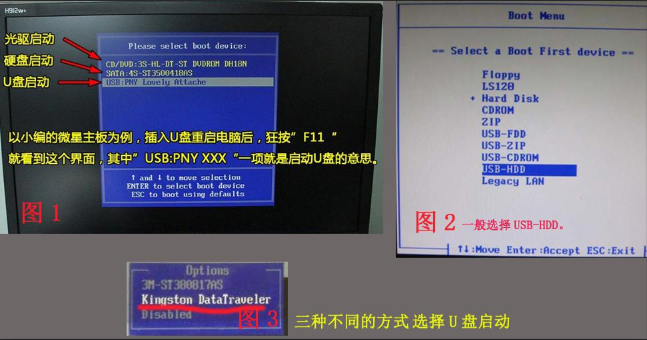
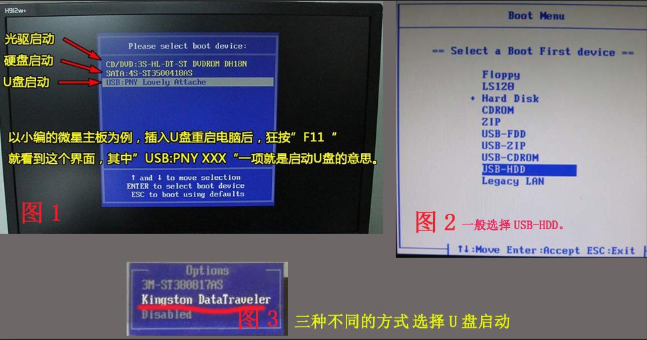
2,重启电脑后按住u盘启动快捷键打开启动选择界面后一般带usb字样或U盘品牌的选项就是U盘了,用方向键“↑↓”选择,回车键确认即可进入PE选择界面。
新电脑怎么装系统,小编教你新电脑装系统的方法
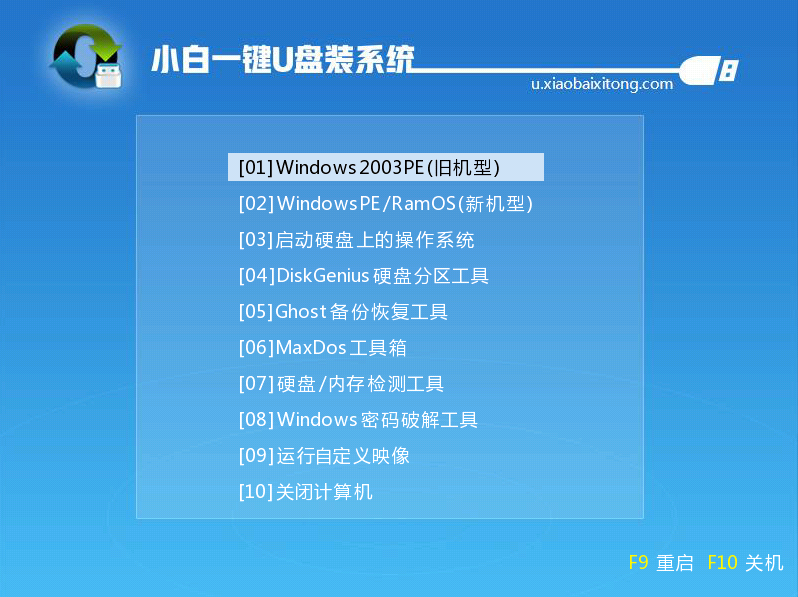
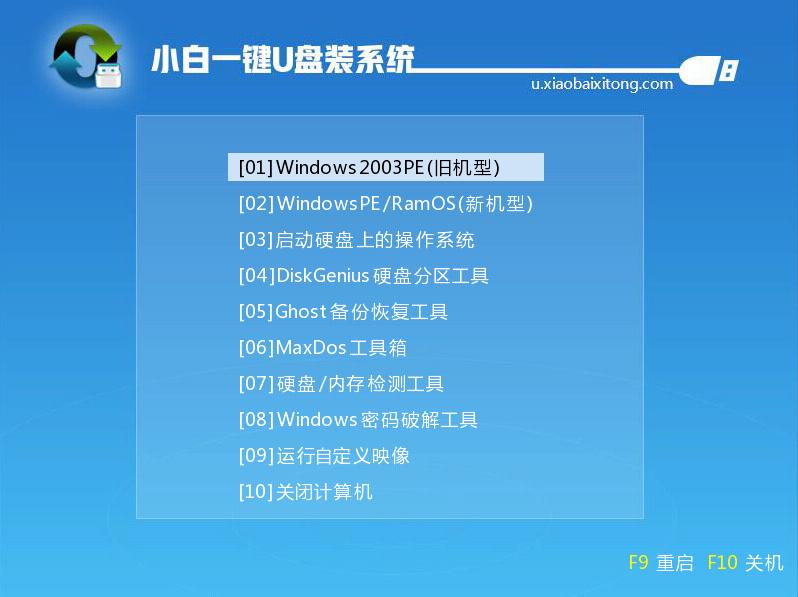
3,以上步骤完成后进入PE选择界面,光标选择“windowsPE/RamOS(新型机)”回车键即可。
新电脑怎么装系统,小编教你新电脑装系统的方法
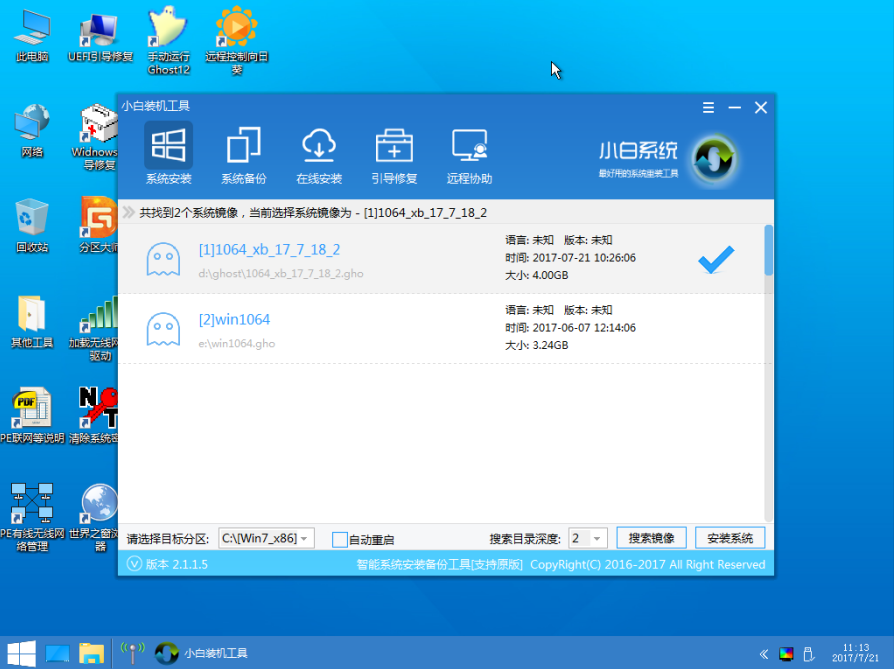
4,进入PE桌面后会自动弹出PE装机工具,这里勾选下载的win7系统,目标分区选择你的系统盘(一般为C盘),点击“安装系统”,
新电脑怎么装系统,小编教你新电脑装系统的方法
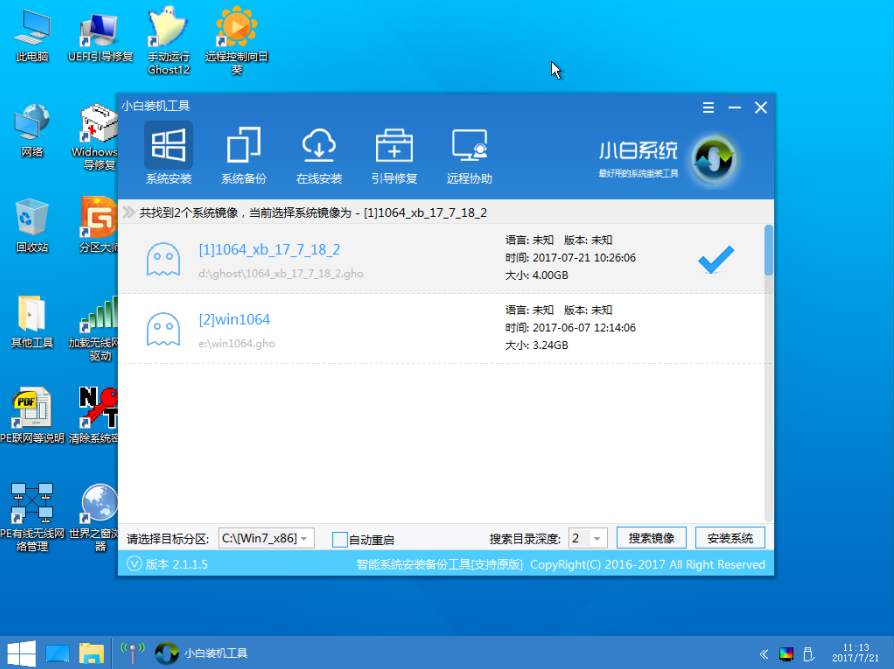
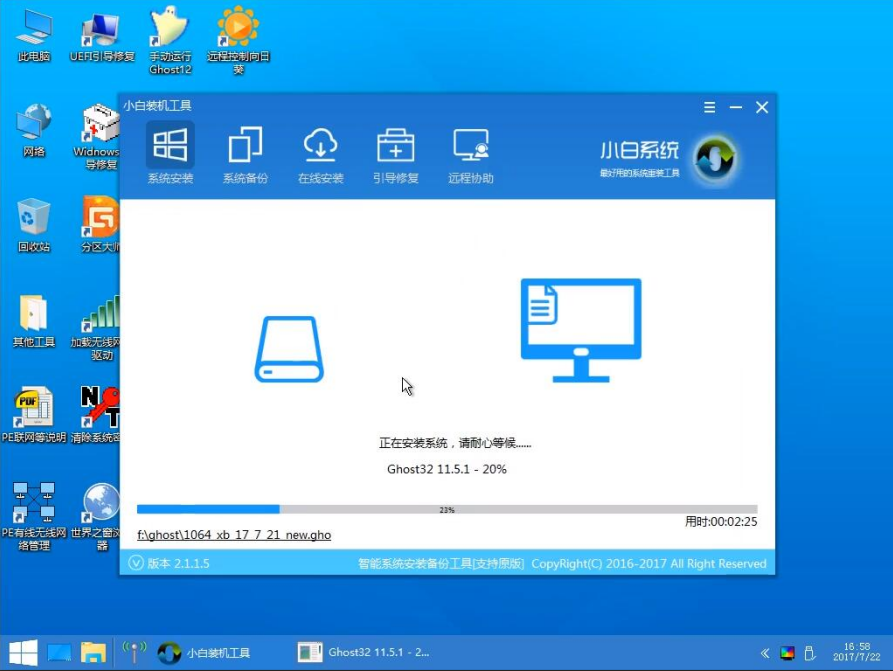
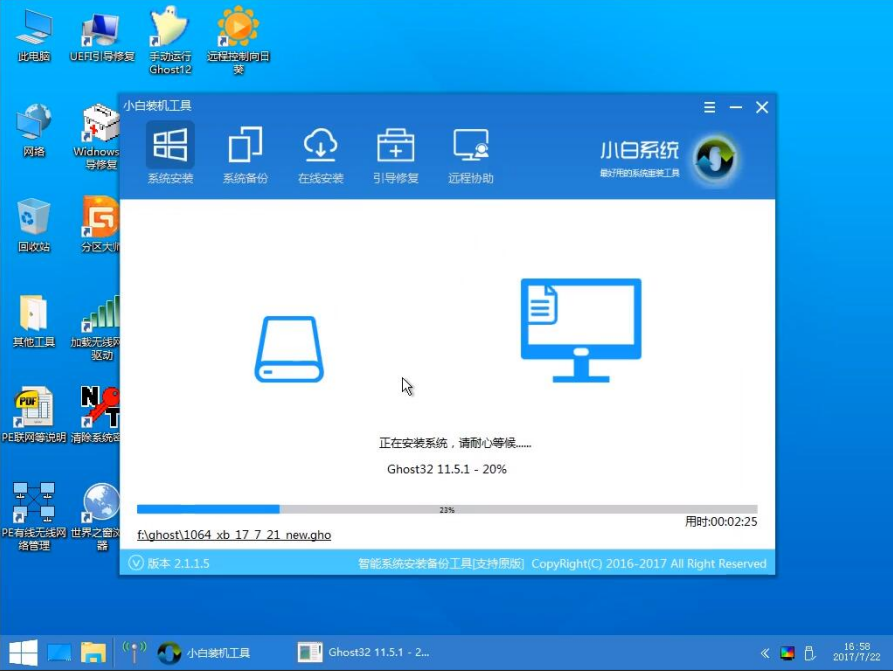
5,开始执行系统安装,这里无需动手操作,小白会自动帮您完成电脑安装系统。
新电脑怎么装系统,小编教你新电脑装系统的方法
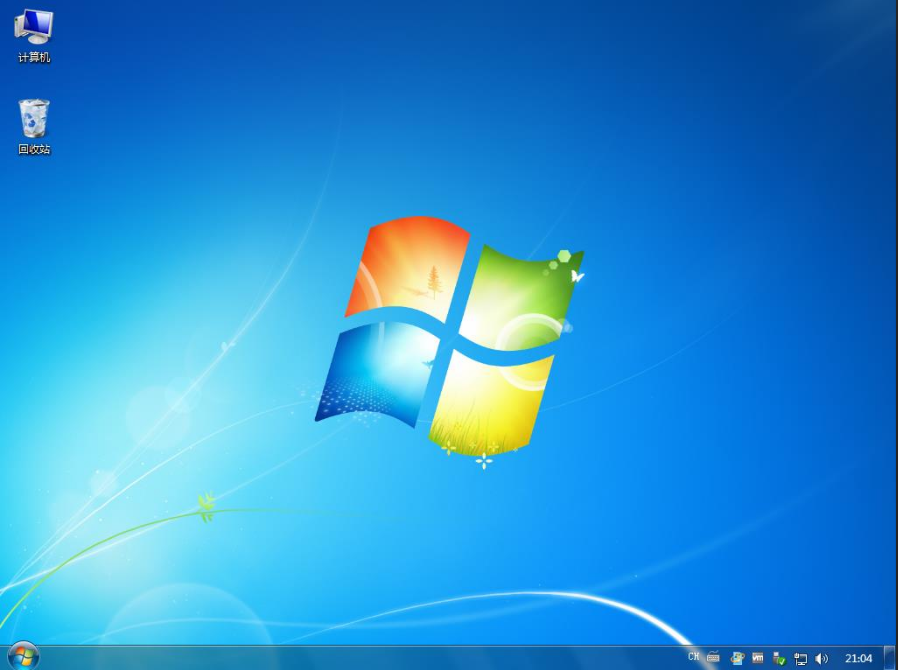
6,以上操作完成后,直接进入系统桌面。
新电脑怎么装系统,小编教你新电脑装系统的方法
以上就是新电脑装系统的方法。




 发表于 2023-2-10 06:48:02

 提升卡
提升卡 置顶卡
置顶卡 沉默卡
沉默卡 喧嚣卡
喧嚣卡 变色卡
变色卡 千斤顶
千斤顶 照妖镜
照妖镜
