Win7系统虽然是一款非常经典的操作系统,即使现在已经停止更新服务了,但是现在很多用户在办公上还是选择这款系统,因为Win7具有强大的稳定性及兼容性,下面教给大家如何安装Win7系统的旗舰版,希望可以帮到大家。
重装系统步骤:
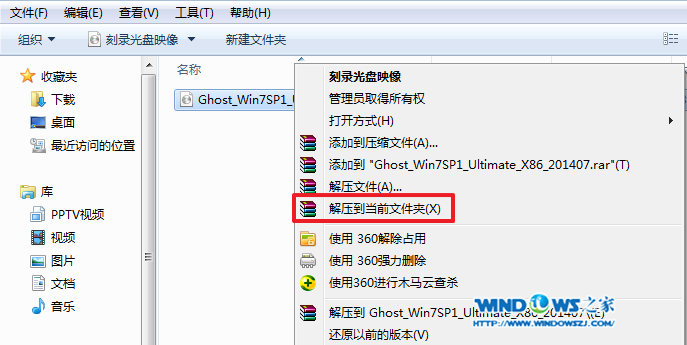
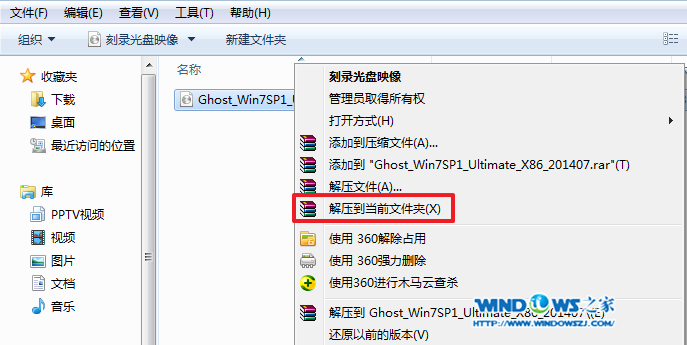
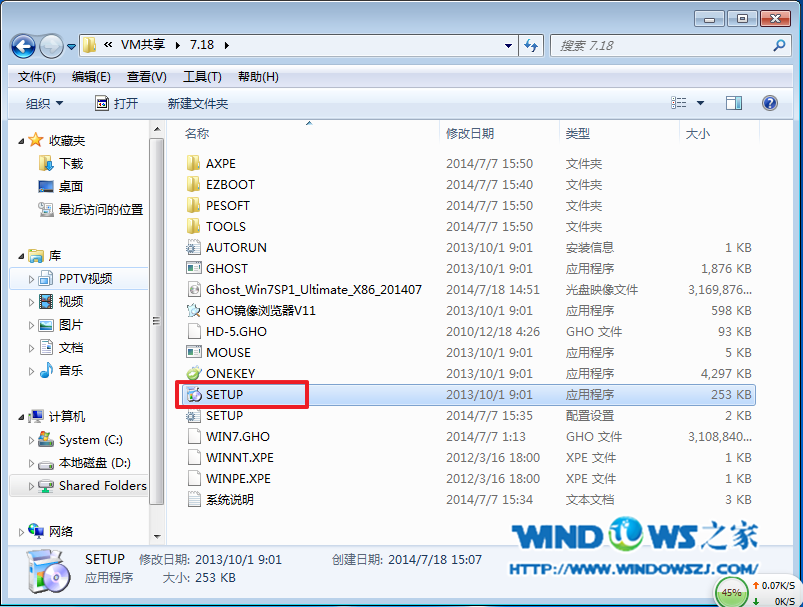
1、打开下载的系统镜像文件,右击选择“解压到Ylmf_Win7_Ultimate_X86_201407.iso”。
windows7官方旗舰版安装教程
windows7官方旗舰版安装教程图1
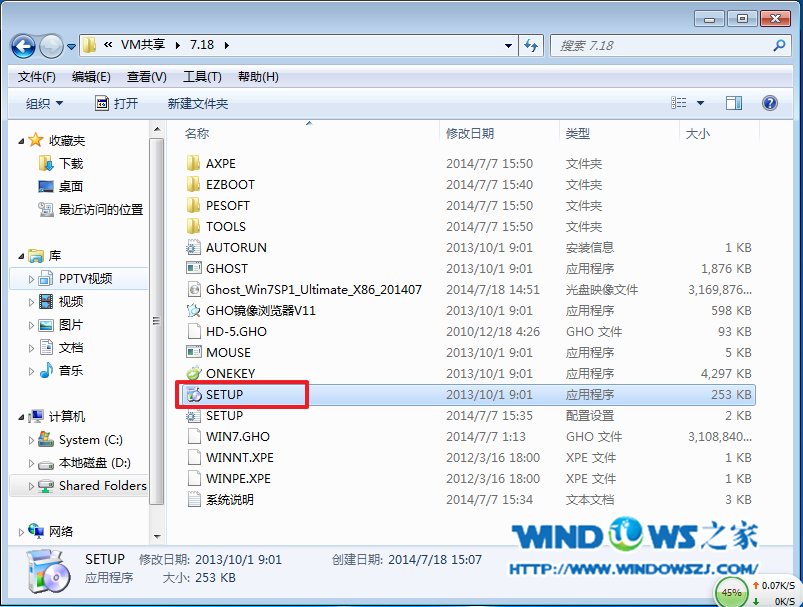
2、双击“setup.exe”.
windows7官方旗舰版安装教程
windows7官方旗舰版安装教程图2
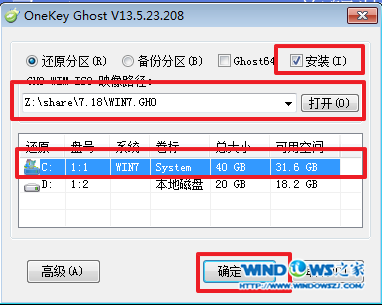
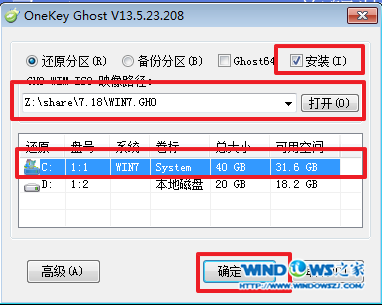
3、点击“安装WIN7X86系统第一硬盘分区”。
4、选择“安装”,点击“打开”之后选择映像文件(扩展名为.iso),最后选择“确定”。
windows7官方旗舰版安装教程
windows7官方旗舰版安装教程图3
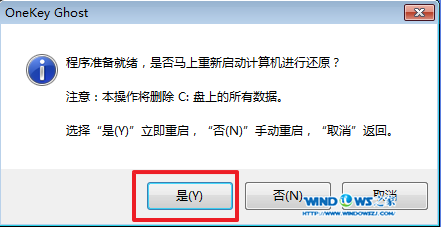
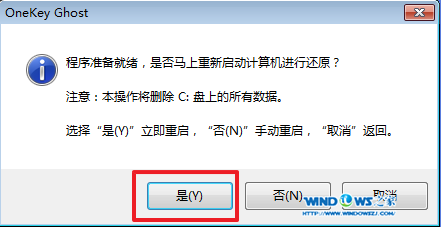
5、选择“是”。
windows7官方旗舰版安装教程
windows7官方旗舰版安装教程图4
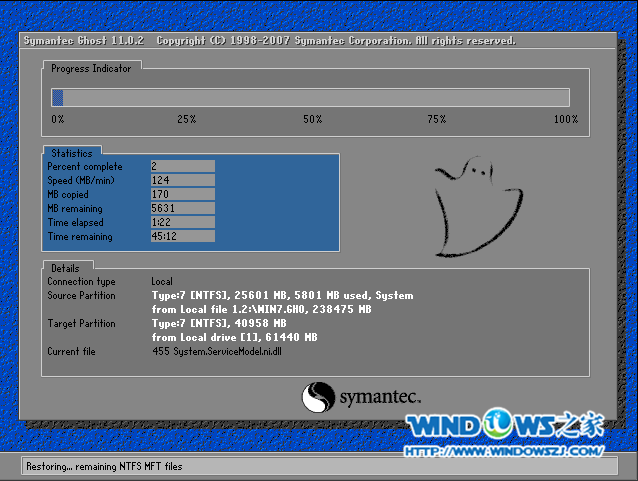
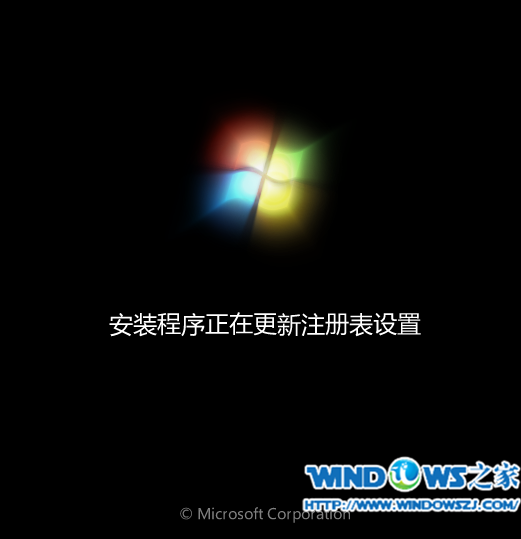
6、因为是完全自动进行安装的,所以安装过程相关顺序这里不做一一解释。我们耐心等待硬盘装win7系统完成即可。
windows7官方旗舰版安装教程
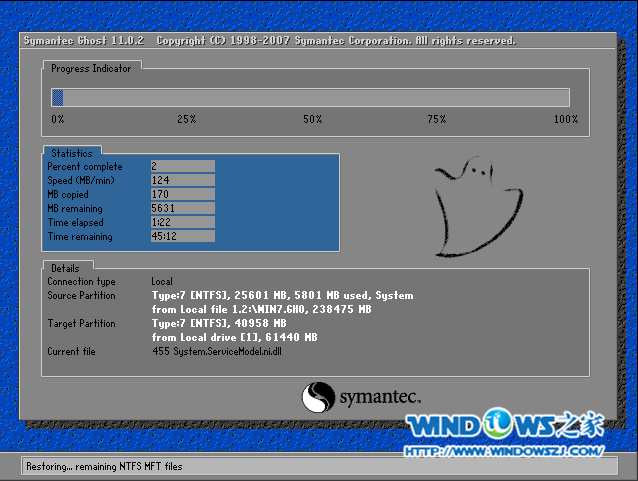
windows7官方旗舰版安装教程图5
windows7官方旗舰版安装教程
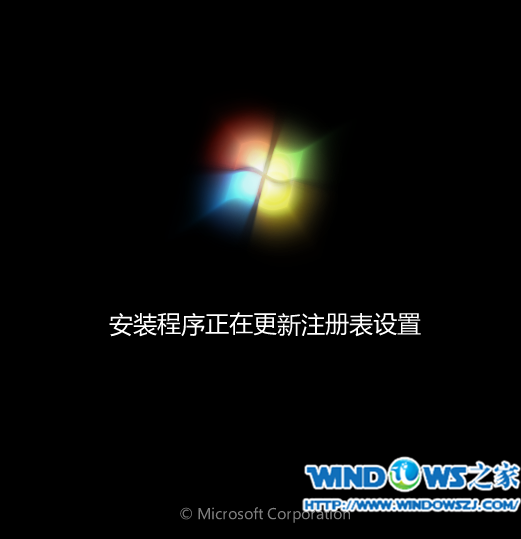
windows7官方旗舰版安装教程图6
重启后,windows7旗舰版系统就安装好了。
windows7官方旗舰版安装教程
windows7官方旗舰版安装教程图7
综上所述就是相关windows7官方旗舰版安装的全部内容了,windows7的官方旗舰版系统安装步骤就是辣么地简单,电脑公司win7旗舰版系统就是那么好用,一个合适的教程是非常重要的哦,远比你毫无头绪乱学一通要好很多,如果你愿意亲自动手,会有更多的受益哦!




 发表于 2023-2-10 06:48:04
 提升卡
提升卡 置顶卡
置顶卡 沉默卡
沉默卡 喧嚣卡
喧嚣卡 变色卡
变色卡 千斤顶
千斤顶 照妖镜
照妖镜
