有不少朋友使用华硕笔记本电脑,不知道什么原因把网卡驱动搞没了,现在上不了网,这种时候需要借助另外一台电脑下载网卡驱动程序然后用U盘拷到这台电脑上进行安装,无线网卡必须要有相应的驱动才可以正常使用,小编就为大家讲讲华硕笔记本如何安装无线网卡驱动的教程示例。
网卡跟驱动的关系是什么?一位用户就这样问小编,小编就这样回答,就比如汽车要有汽油才能跑一样的,没有了驱动,网卡就发挥不了作用,那么身为华硕笔记本的用户,该怎么去安装无线网卡驱动呢?下面,小编就来跟大家介绍华硕笔记本下载无线网卡驱动的操作教程。
华硕笔记本网卡驱动
首先确定华硕笔记本的机器型号,以及无线网卡的硬件ID.
然后进入官网。
华硕笔记本网卡驱动,小编教你华硕笔记本如何无线网卡驱动

笔记本装网卡驱动图-1
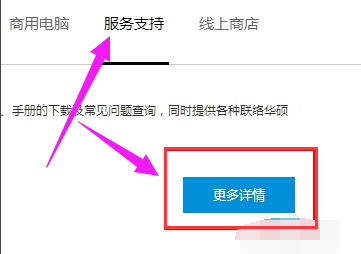
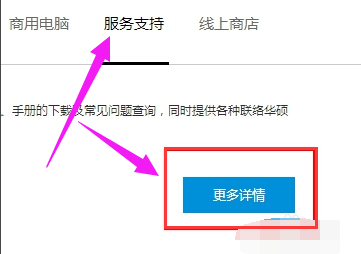
点击“服务支持”,点击:更多详情
华硕笔记本网卡驱动,小编教你华硕笔记本如何无线网卡驱动
笔记本装网卡驱动图-2
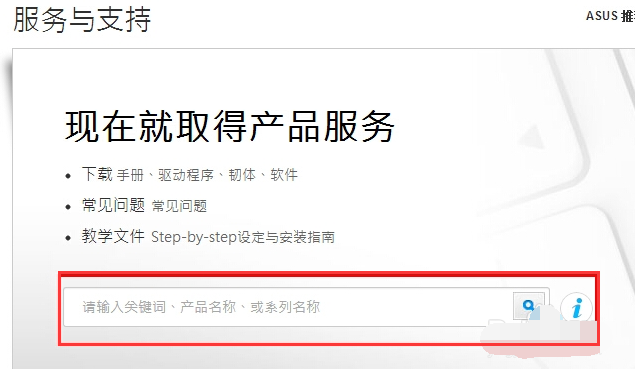
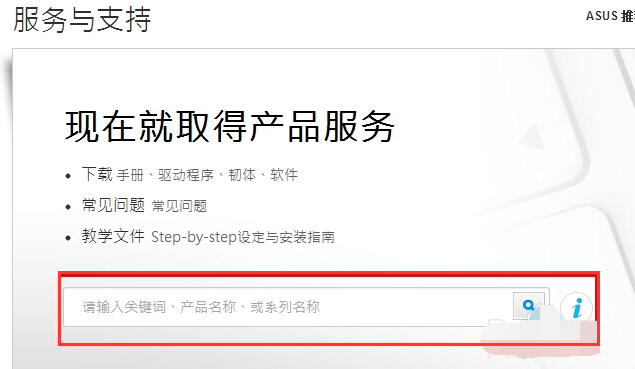
输入机器型号,点击:放大镜,搜索
华硕笔记本网卡驱动,小编教你华硕笔记本如何无线网卡驱动
笔记本装网卡驱动图-3
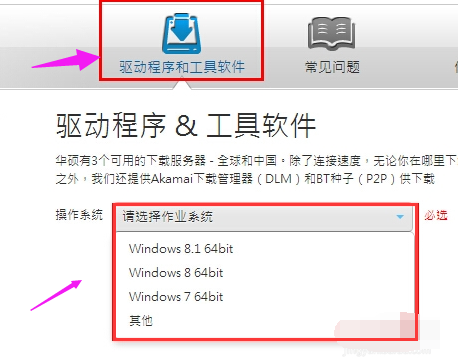
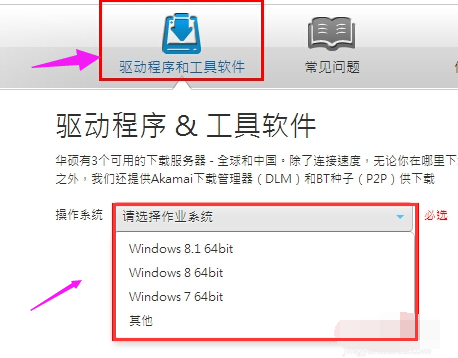
在“驱动程序和工具软件”,“选择操作系统”
华硕笔记本网卡驱动,小编教你华硕笔记本如何无线网卡驱动
笔记本装网卡驱动图-4
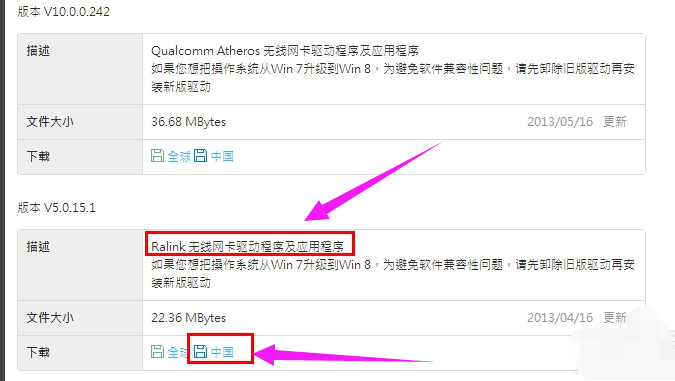
根据硬件ID在百度上搜索,找到无线网卡驱动的生产厂家。
华硕笔记本网卡驱动,小编教你华硕笔记本如何无线网卡驱动

笔记本装网卡驱动图-5
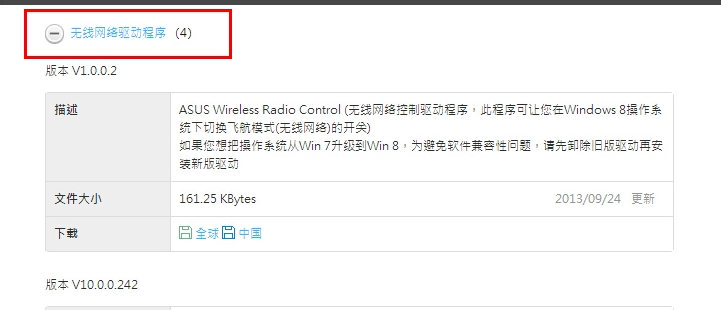
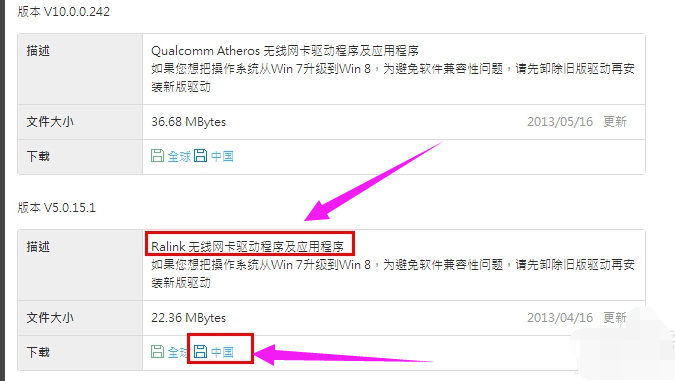
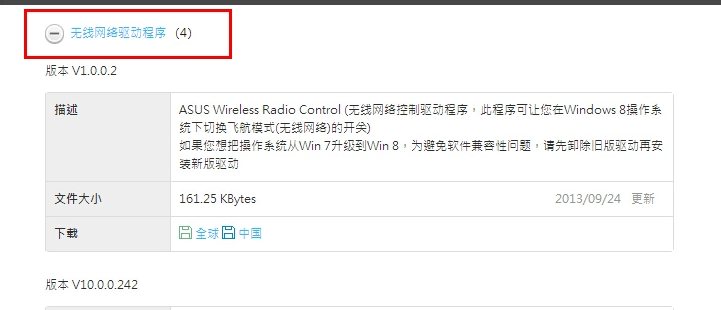
在“无线网络驱动程序”中找到所需要的驱动。
华硕笔记本网卡驱动,小编教你华硕笔记本如何无线网卡驱动
笔记本装网卡驱动图-6
点击“中国”进行下载安装完重启就可以了。
华硕笔记本网卡驱动,小编教你华硕笔记本如何无线网卡驱动
笔记本装网卡驱动图-7
以上就是华硕笔记本下载无线网卡驱动的操作方法了。




 发表于 2023-2-10 06:48:06


 提升卡
提升卡 置顶卡
置顶卡 沉默卡
沉默卡 喧嚣卡
喧嚣卡 变色卡
变色卡 千斤顶
千斤顶 照妖镜
照妖镜
