华硕笔记本现在是很多用户会使用的一款电脑,有的用户使用这款电脑的时候想要进行系统重装,但是没有系统重装的经验,不知道怎么进行操作,大家可以尝试下方的操作方法进行操作,希望可以帮到大家。
华硕怎么重装电脑系统步骤:
1.在机器启动出现ASUS LOGO时,按下键。
华硕 一键重装系统
华硕一键重装系统教程图一
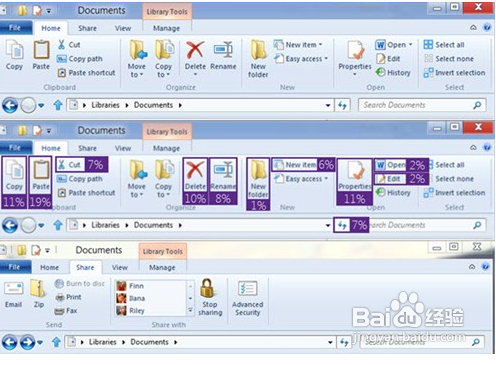
2.按下 以选择 Windows 设置 [EMS Enabled] 。
华硕 一键重装系统
华硕一键重装系统教程图二
3.选择您欲恢复的语言,然后点按 Next(下一步)[仅多国语言版本有此项,以前预装VISTA系统机恢复时无此项,仅英文]
4.看完“华硕预载向导”画面后点按Next(下一步)。
华硕 一键重装系统
华硕一键重装系统教程图三
5.选择一个分区项目并点按Next (下一步),分区项目:仅将WINDOWS恢复到第一分区:本项目将只会删除第一个分区,让您保留其他分区并建立一个新的系统分区,名为“C”。将WINDOWS 恢复到整个硬盘中:本项目将会覆盖您硬盘内所有资料并将整颗硬盘恢复为单一分区,名“C”。将WINDOWS 恢复到两个分区的硬盘:本项目将会恢复整块硬盘成为出厂的设置状态。硬盘分割为两个分区,第一名为“C”的分区容量为硬盘容量的25%,第二个名为“D” 分区容量为硬盘容量的75%。
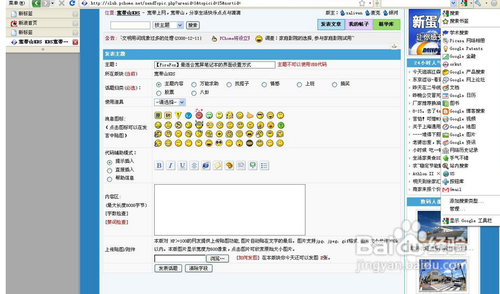
6,请依照屏幕画面指示完成恢复程序
华硕 一键重装系统
华硕一键重装系统教程图四
综上所述的全部内容就是小编为网友们带来的华硕一键重装系统教程,其实华硕一键重装系统的方法教程还是比较简单的,相信是难不倒聪明的网友的。如果对华硕一键重装系统教程里有不明白的地方,可以留言给小编哦,小编会第一时间回复大家的。




 发表于 2023-2-10 06:48:07
 提升卡
提升卡 置顶卡
置顶卡 沉默卡
沉默卡 喧嚣卡
喧嚣卡 变色卡
变色卡 千斤顶
千斤顶 照妖镜
照妖镜
