怎么重装xp电脑系统步骤?一键重装系统工具可以帮助用户进行系统的快速重装,这里小编以最早的XP系统为例,给大家分享下傻瓜式的重装步骤,一起来学习下吧。
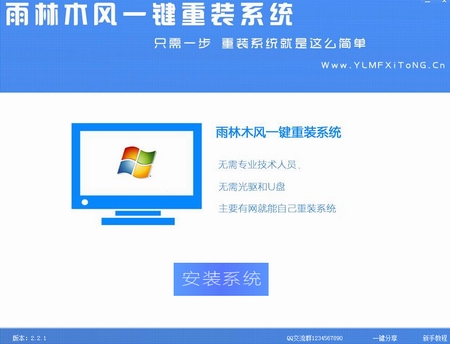
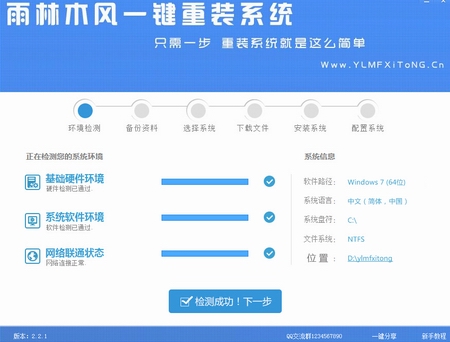
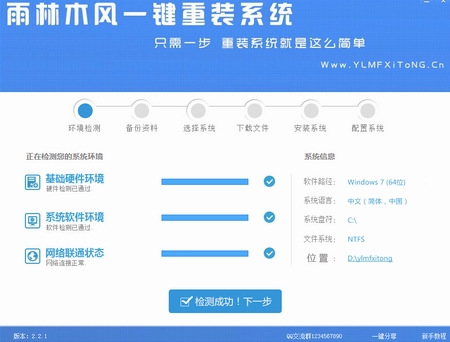
点击下载软件,并正常打开,点击软件首界面的“立刻重装系统”按钮进入检测页面,完成后点击“下一步”。
一键重装系XP详细图解
一键重装系XP详细图解图1
一键重装系XP详细图解
一键重装系XP详细图解图2
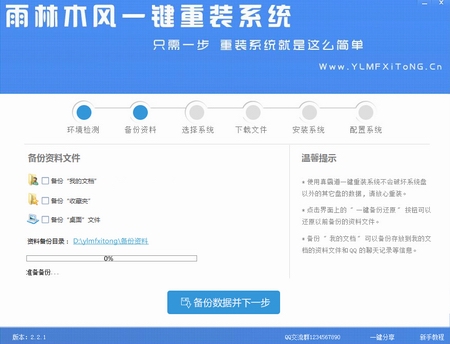
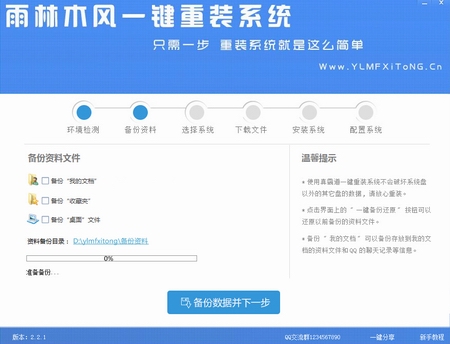
软件自动检测电脑软硬件环境以及电脑网络连通状态,完成后点击“下一步”按钮选中要备份的内容,点击”备份“按钮,雨林木风会自动将文件备份到选中的目录下,备份完毕后点击“下一步”。
一键重装系XP详细图解
一键重装系XP详细图解图3
一键重装系XP详细图解

一键重装系XP详细图解图4
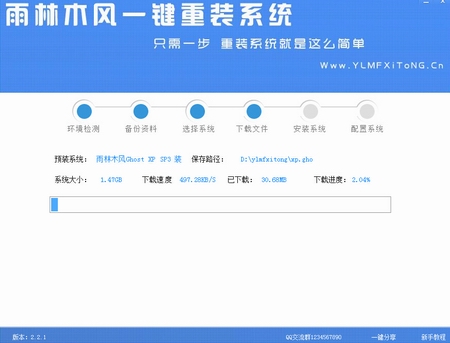
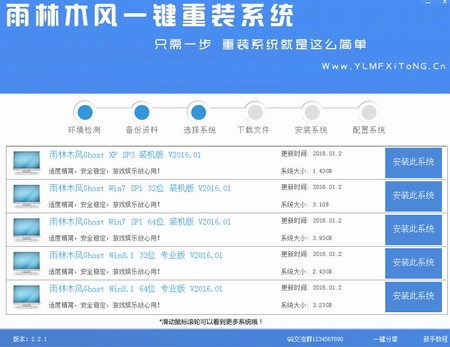
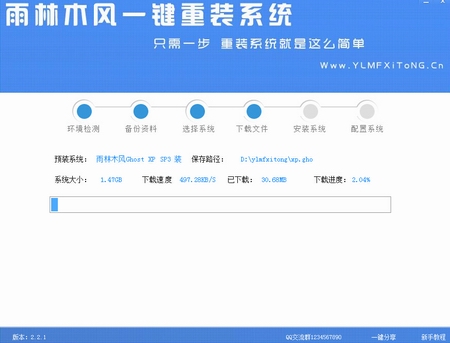
根据您的电脑配置选择你要安装的系统,点击“安装”按钮,程序会自动进入“下载文件”页面。文件下载完成之后,点击“下一步”进入安装系统页面。
一键重装系XP详细图解
一键重装系XP详细图解图5
一键重装系XP详细图解
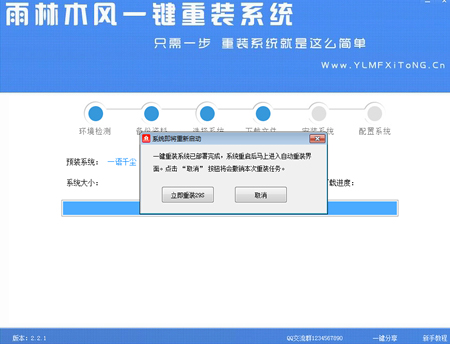
一键重装系XP详细图解图6
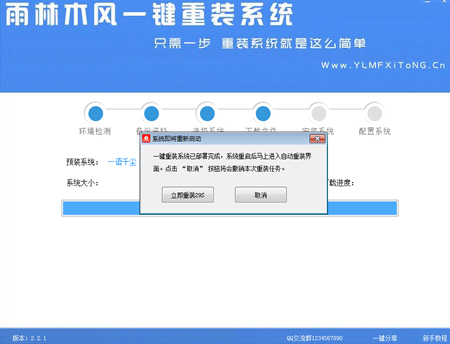
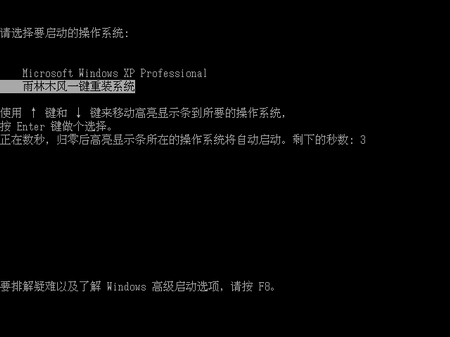
点击“取消”按钮取消安装或者点击“立即重启”按钮,电脑会自动重启并开始安装新系统,这个时候你要做的就是静静的等一会儿。进入全自动安装过程系统会重新启动,接下来都不需要人工操作会全自动安装完成。
一键重装系XP详细图解
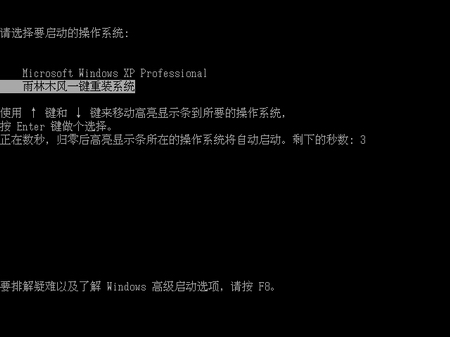
一键重装系XP详细图解图7
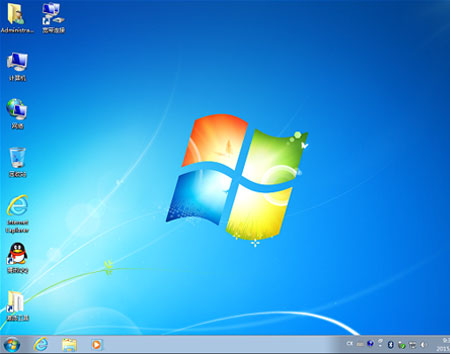
系统安装成功
一键重装系XP详细图解
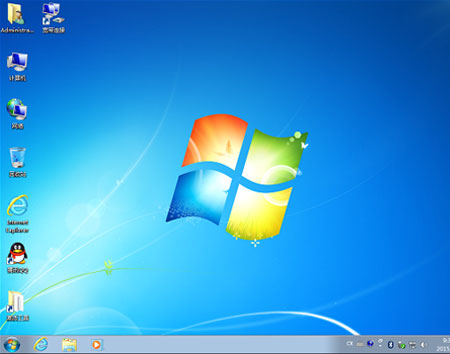
一键重装系XP详细图解图8
综上所述的全部文章内容就是相关一键重装系统XP图解教程了,当你按照小编上述提供的教程去操作,此时一个似曾相识的win7系统画面就出现在你的眼前了。一键重装系统哪个好,就属雨林木风一键重装系统软件比较好了,有兴趣可以尝试使用一下哦,相信你不会后悔的!有出现这种现象的小伙伴不妨根据小编的方法来解决吧,希望能够对大家有所帮助。




 发表于 2023-2-10 06:48:14
 提升卡
提升卡 置顶卡
置顶卡 沉默卡
沉默卡 喧嚣卡
喧嚣卡 变色卡
变色卡 千斤顶
千斤顶 照妖镜
照妖镜
