很多用来重装系统的U盘启动盘里面都会带有引导修复工具,而今天要给大家讲的这个双系统引导修复工具就在系统之家PE安装工具里面,很多朋友安装了双系统,但是只能进入一个系统,这时候就要进行双系统引导修复。
双系统引导修复工具使用教程

双系统引导修复工具使用教程
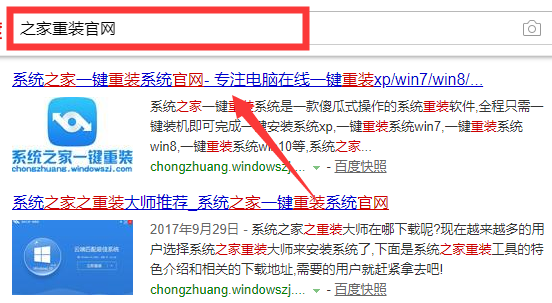
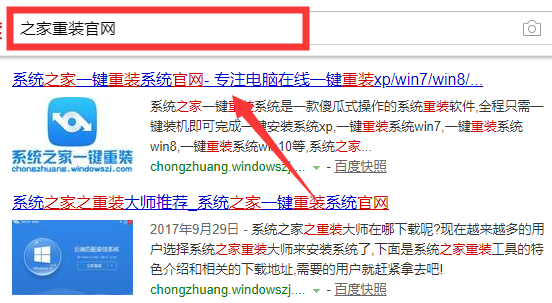
1、双系统引导修复需要进入制作U盘启动盘进入PE系统内修复。使用一台可以正常上网的电脑,打开浏览器搜索【之家重装官网】下载系统之家一键重装系统。
双系统引导修复工具使用教程
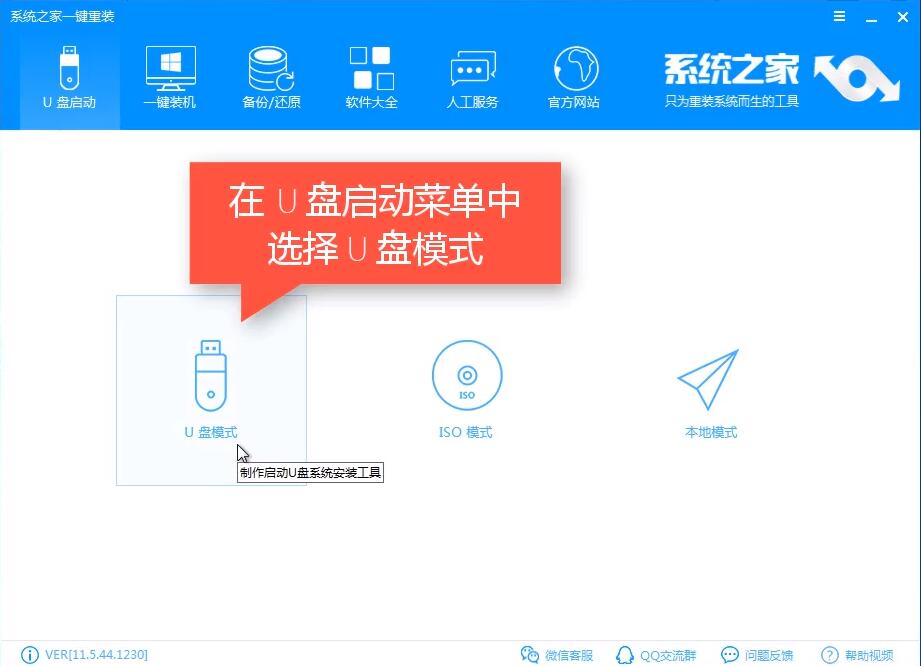
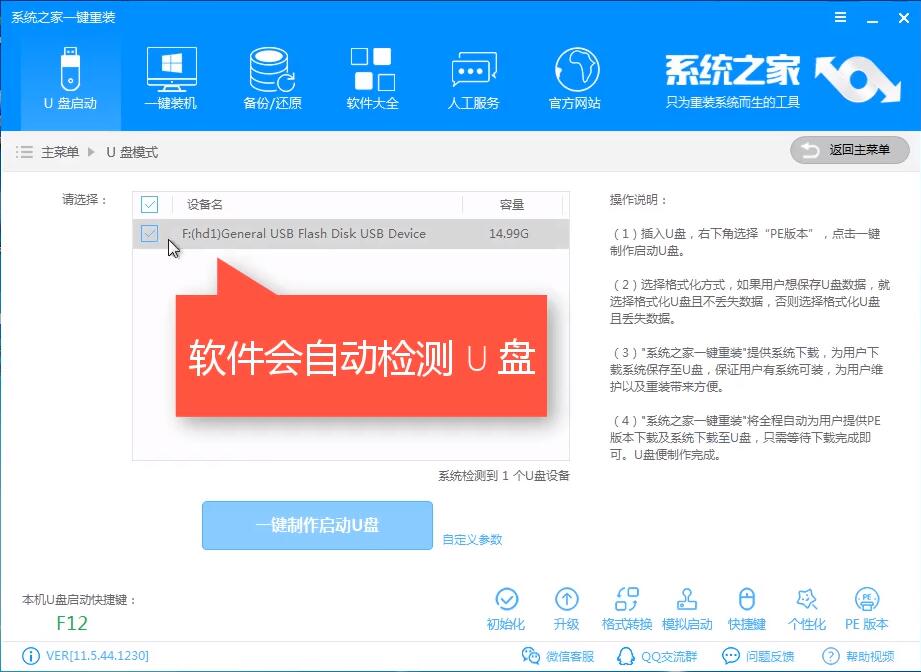
2、打开下载好的系统之家一键重装系统软件,退出杀毒软件,进入到主界面选择U盘启动→U盘模式。
双系统引导修复工具使用教程
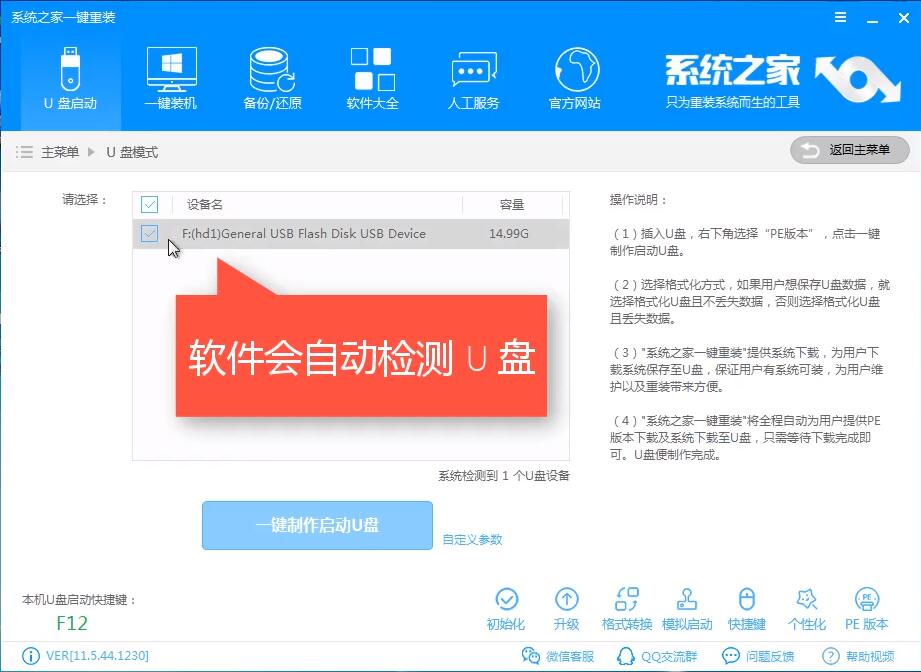
3、勾选你的U盘名称,点击一键制作启动U盘。U盘模式右下角还有U盘启动快捷键可以查询,大家可以先查询一下需要引导修复的电脑的启动热键,后面需要用到该热键。
双系统引导修复工具使用教程
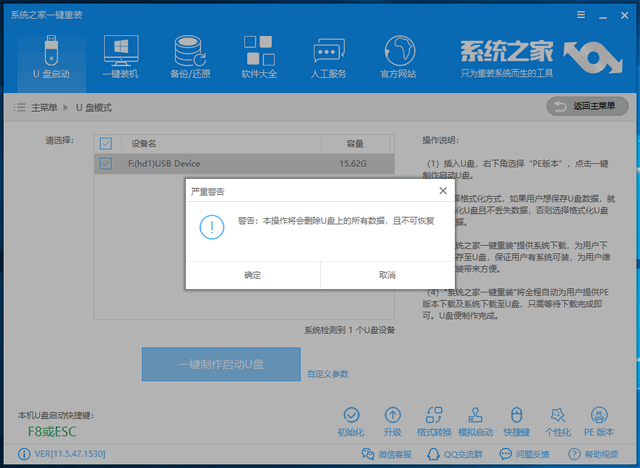
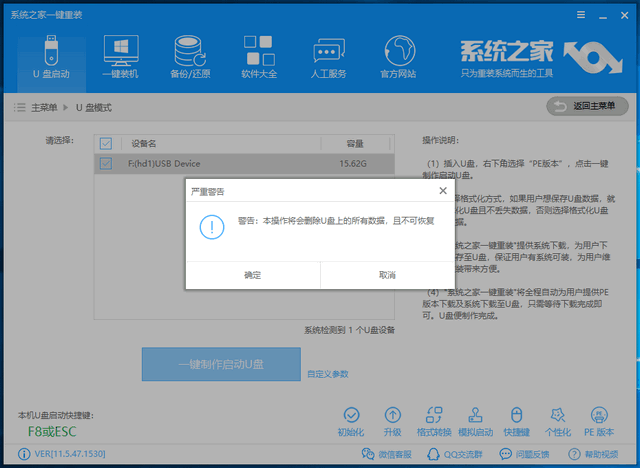
4、若U盘内还有重要数据则需要先去备份,如果没有的话点击确定进行下一步。
双系统引导修复工具使用教程
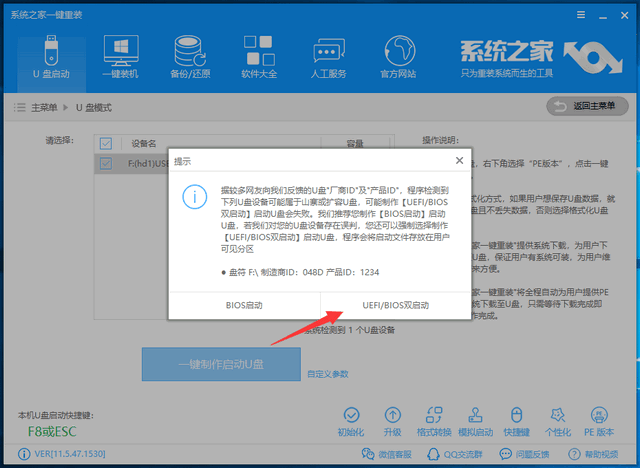
5、选择UEFI/BIOS双启动。
双系统引导修复工具使用教程
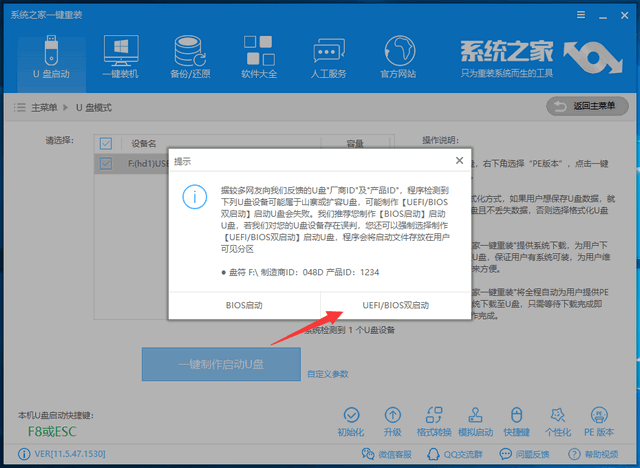
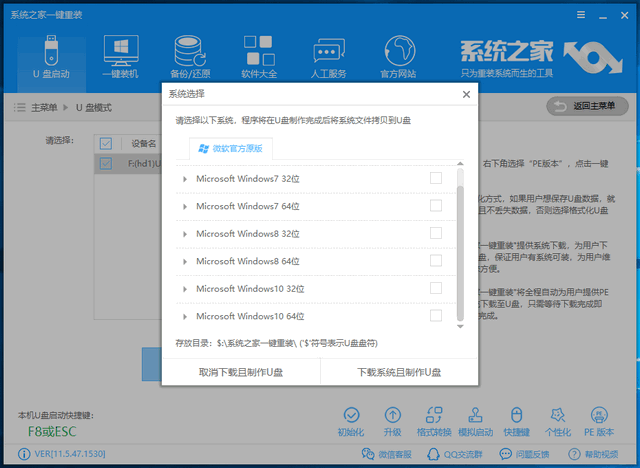
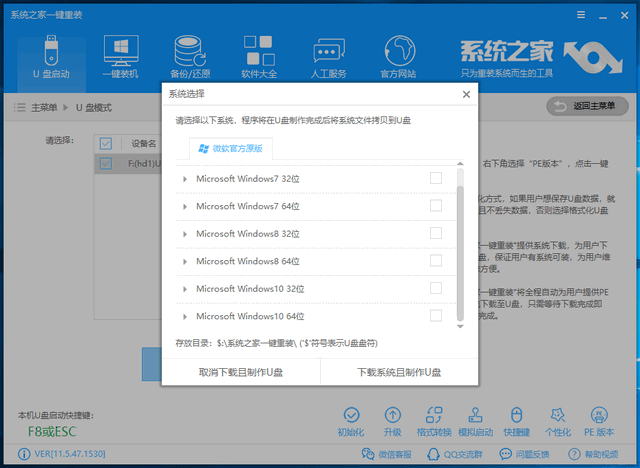
6、点击“取消下载且制作u盘”。
双系统引导修复工具使用教程
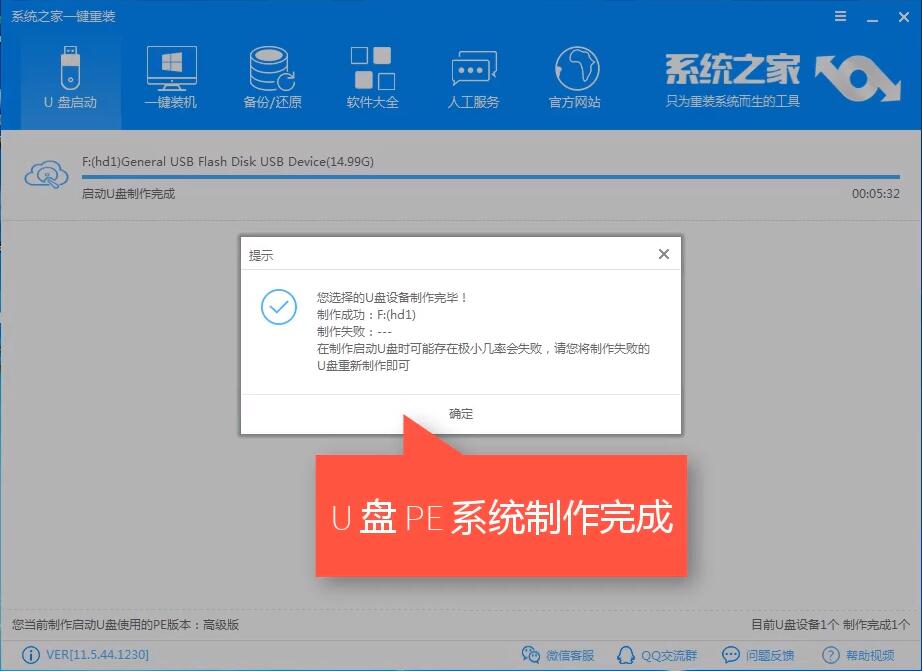
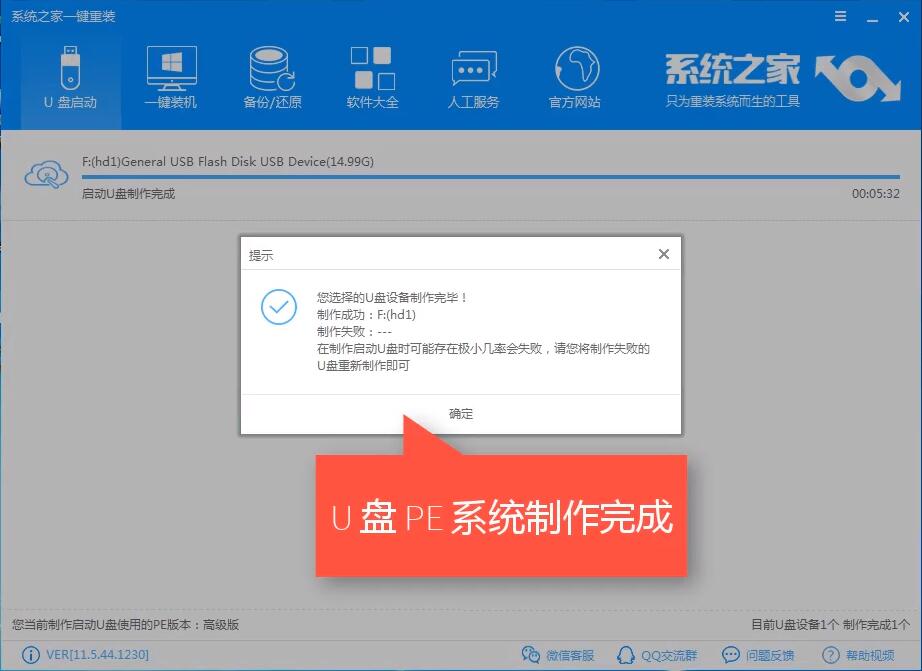
7、等待U盘制作完成。
双系统引导修复工具使用教程
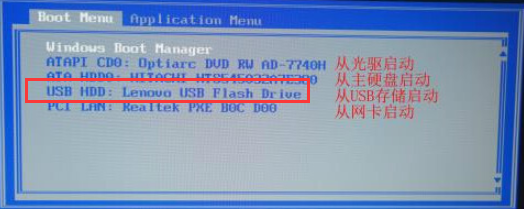
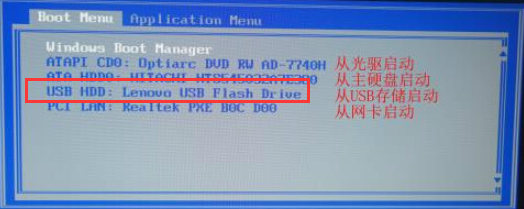
8、U盘插入需要修复双系统引导的电脑上并开机,反复按下查询到的启动热键,选择U盘选项回车启动。
双系统引导修复工具使用教程
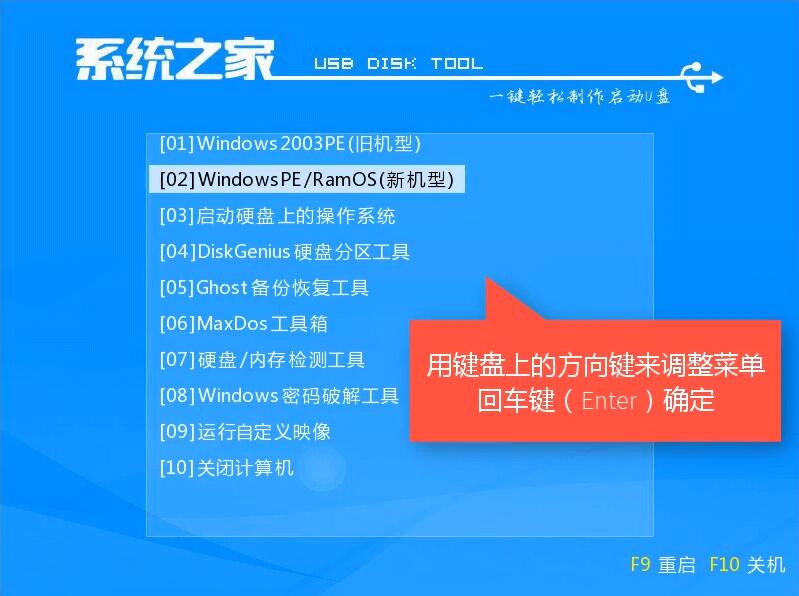
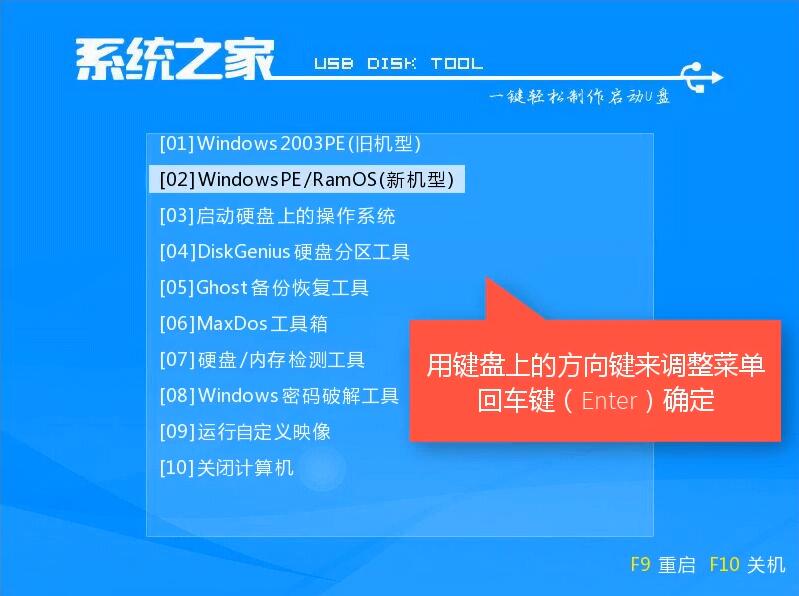
9、选择【02】新机型,回车进入。
双系统引导修复工具使用教程
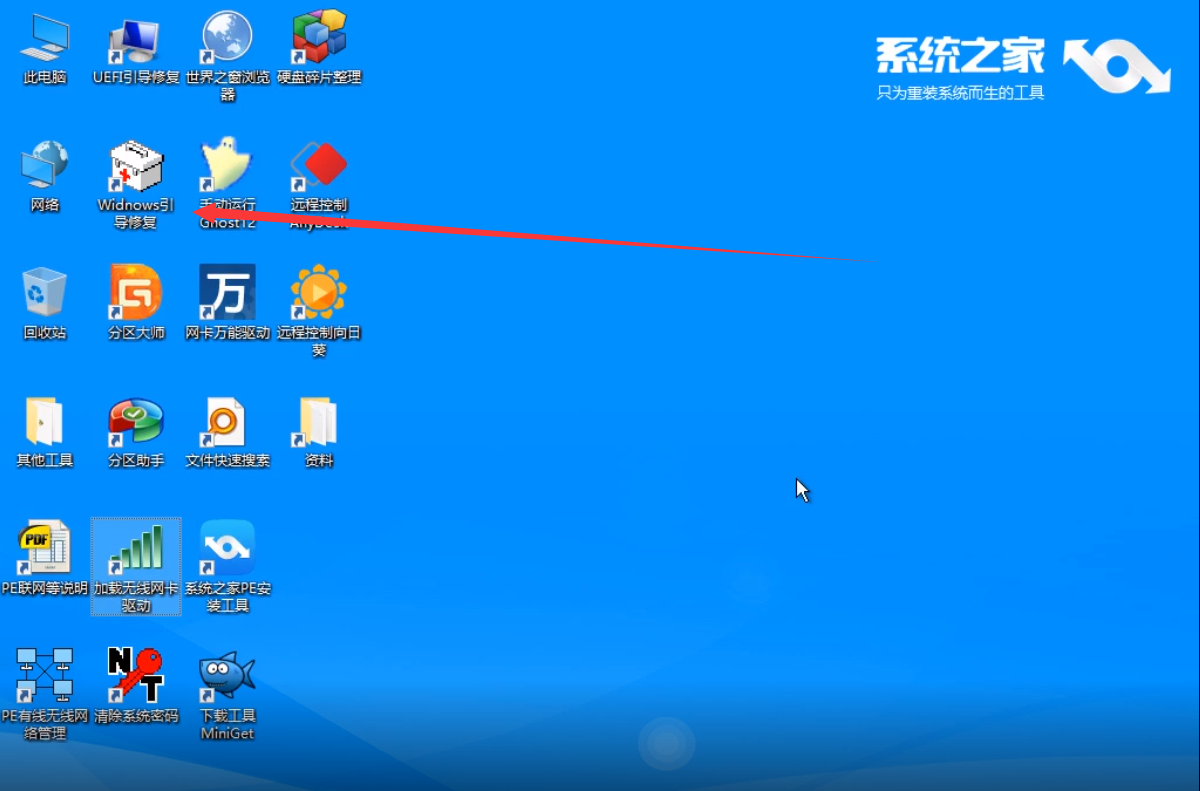
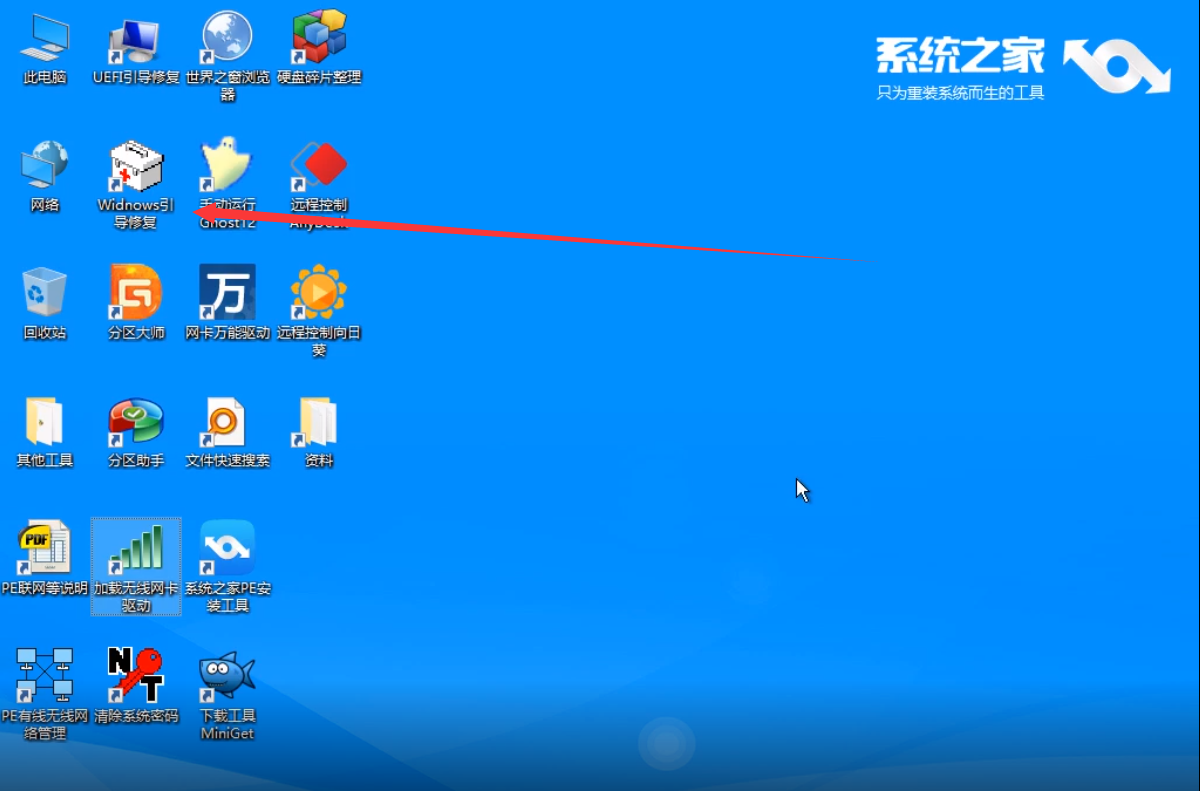
10、进入系统之家PE界面,打开Windows引导修复。
双系统引导修复工具使用教程
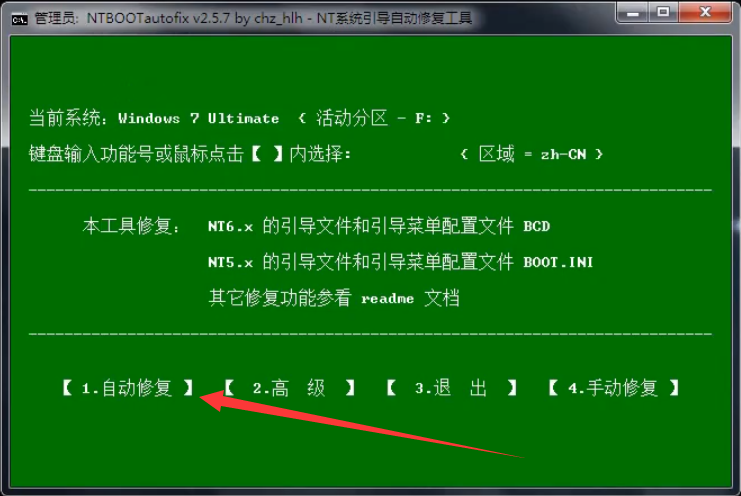
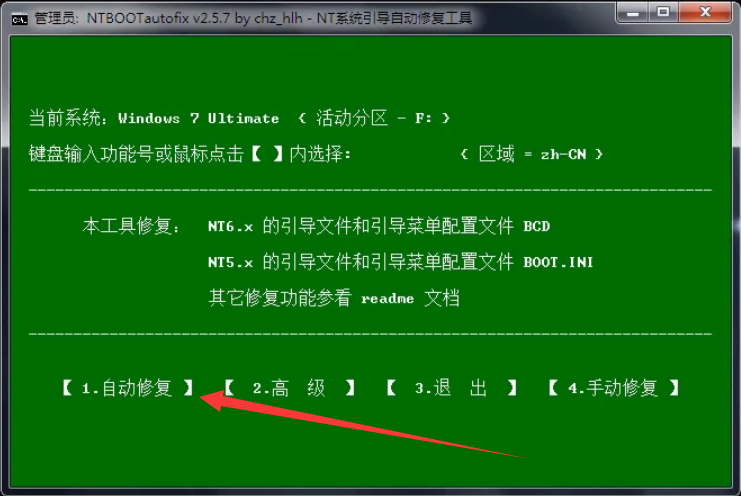
11、打开后键盘上按下1,或者鼠标点击自动修复。
双系统引导修复工具使用教程
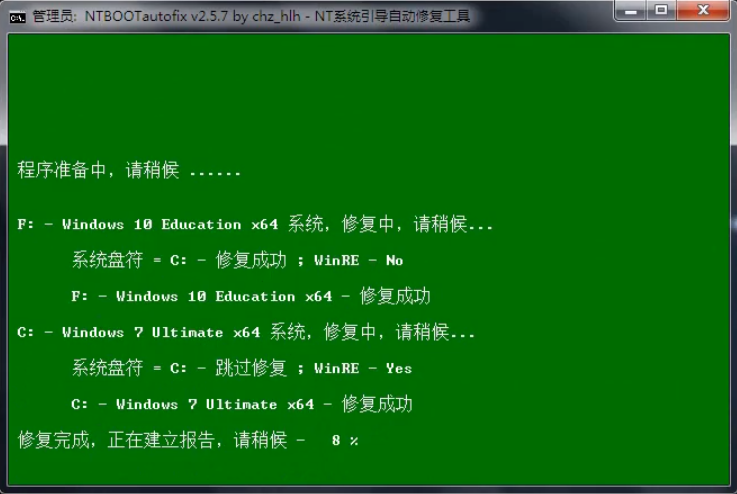
12、等待双系统引导修复工具自动进行修复。
双系统引导修复工具使用教程
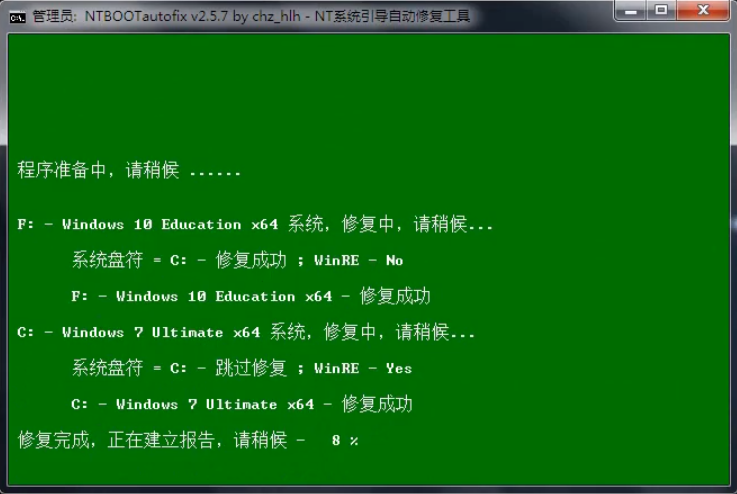
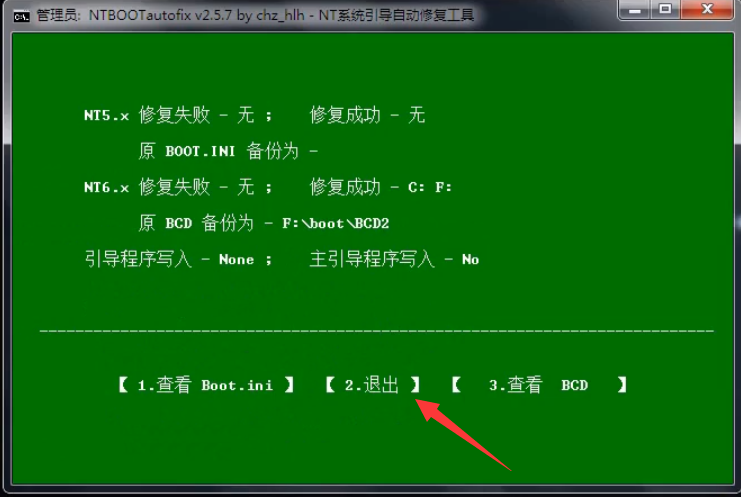
13、完成后点击退出,然后拔出U盘,重启电脑即可。
双系统引导修复工具使用教程
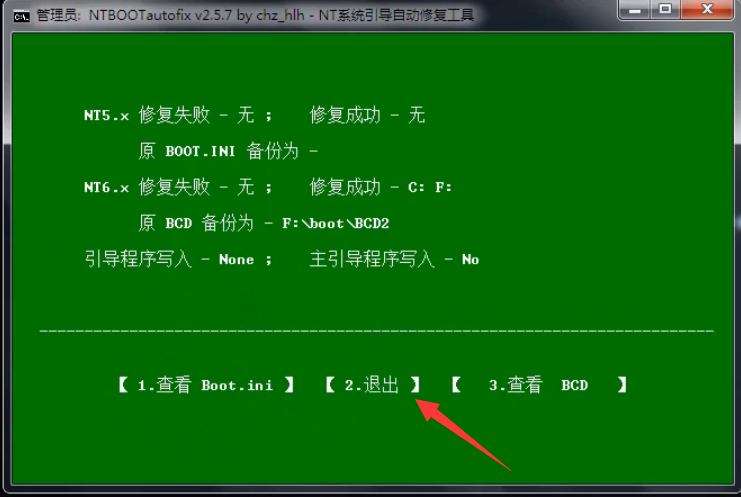
以上就是双系统引导修复工具的使用教程了,希望能帮助到各位。




 发表于 2023-2-10 06:48:20


 提升卡
提升卡 置顶卡
置顶卡 沉默卡
沉默卡 喧嚣卡
喧嚣卡 变色卡
变色卡 千斤顶
千斤顶 照妖镜
照妖镜
