笔记本如何重装系统?相信还有部分用户不是很清楚具体的操作方法,其实具体的操作可以自己动手搞定,并且是无需电脑知识以及不需要U盘和光盘的。今天小编就为大家带来笔记本重装系统的图文教程介绍,步骤简单,安全有效,我们一起来看看吧。
具体操作如下:
SETP01(运行软件)
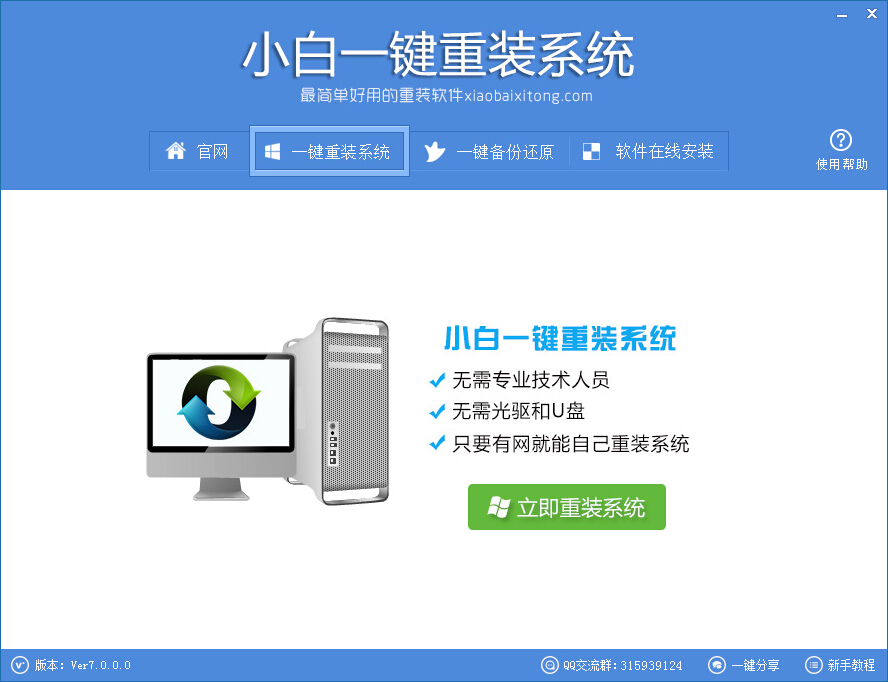
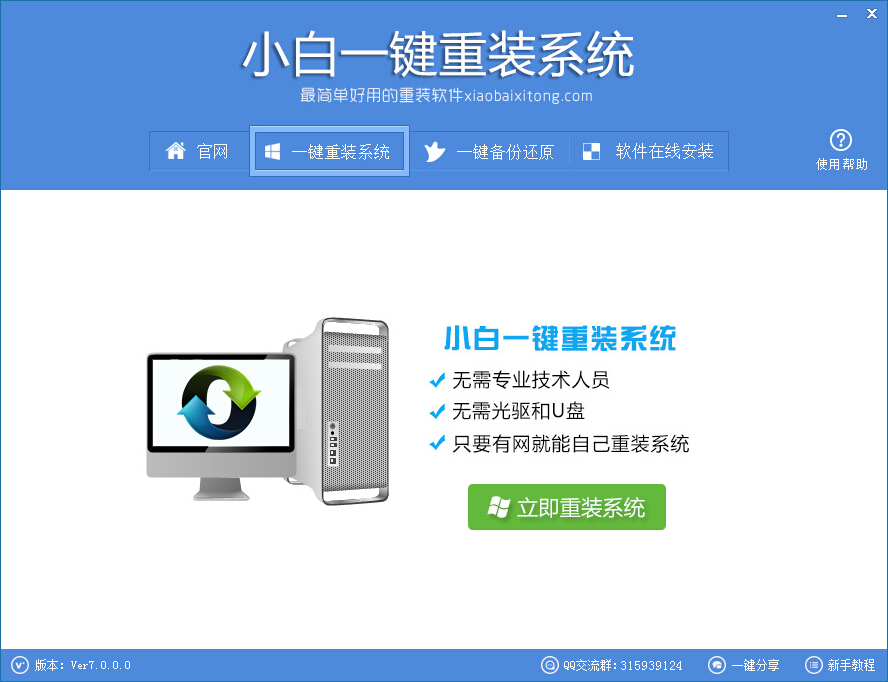
大家首先下载个小白一键重装系统 软件,然后双击运行软件。接着是点击软件主界面的“立即重装系统”。假如大家有下载过GHO镜像文件,也可以使用软件界面上的“一键备份还原”功能来重装笔记本系统。
笔记本重装系统的图文教程
SETP02(备份资料)
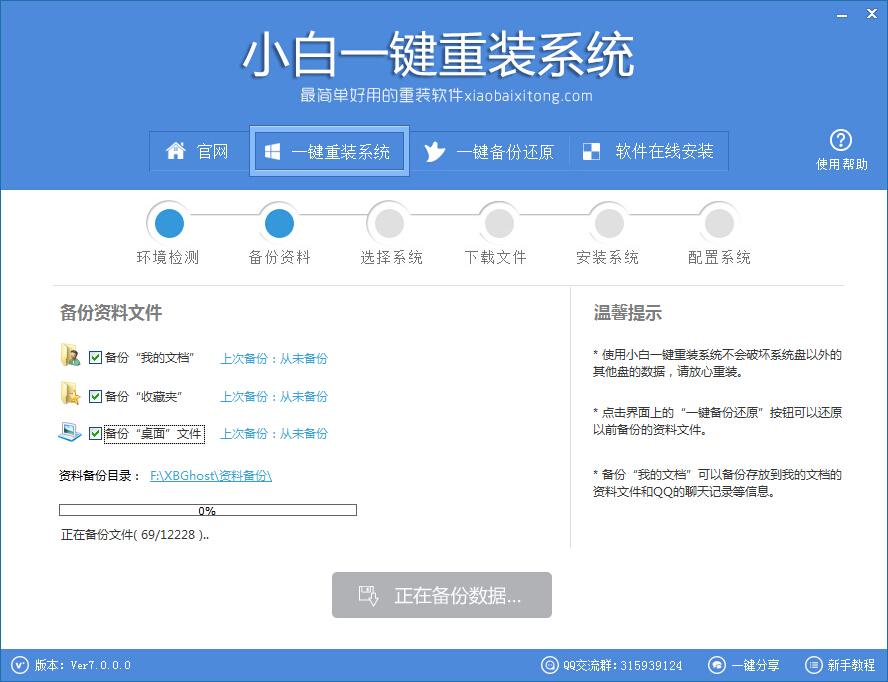
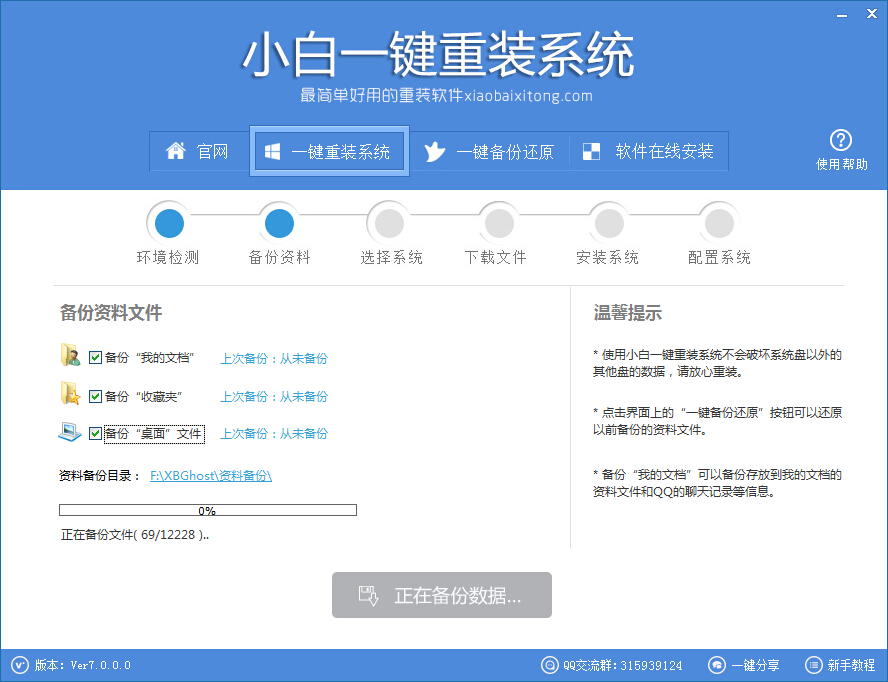
点击“立即重装系统”后,软件首先是会检测下电脑环境。接着是会有个备份资料的步骤,大家可以根据自己需求来操作。这个备份资料在其他软件里面是没有的,这也是为什么会选择小白一键重装系统的原因。
笔记本重装系统的图文教程
SETP03(选择系统)
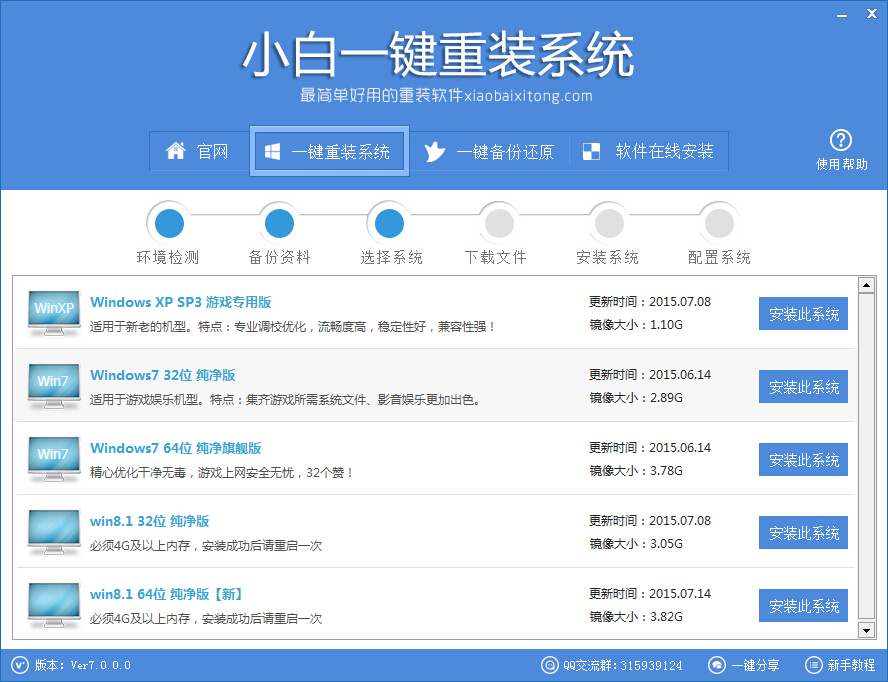
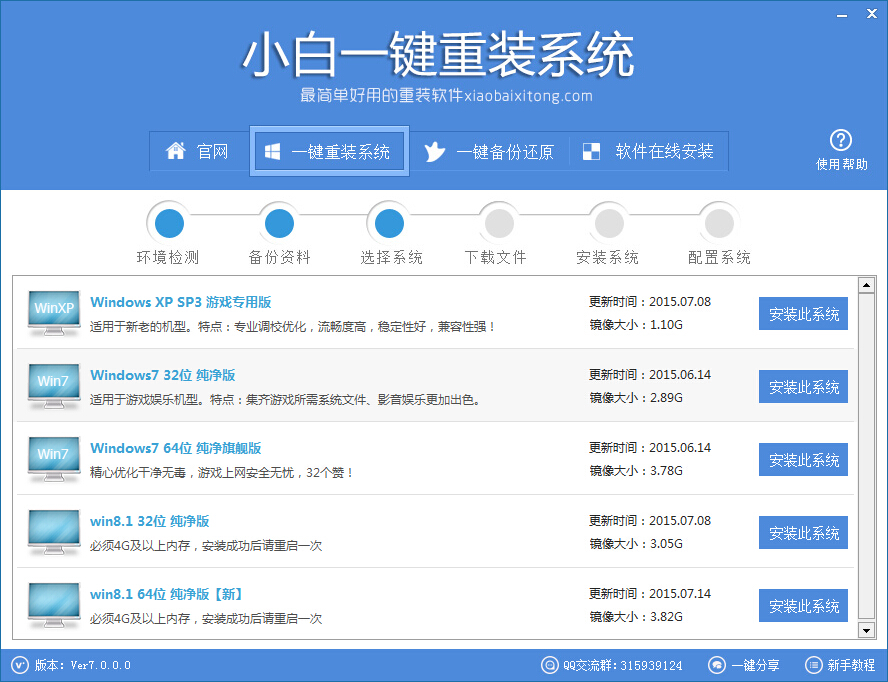
这里根据大家的配置跟需求来选择系统,相关介绍也可以在选择系统选项里面看到,然后大家点击“安装此系统”就可以了。
笔记本重装系统的图文教程
SETP04(下载安装)
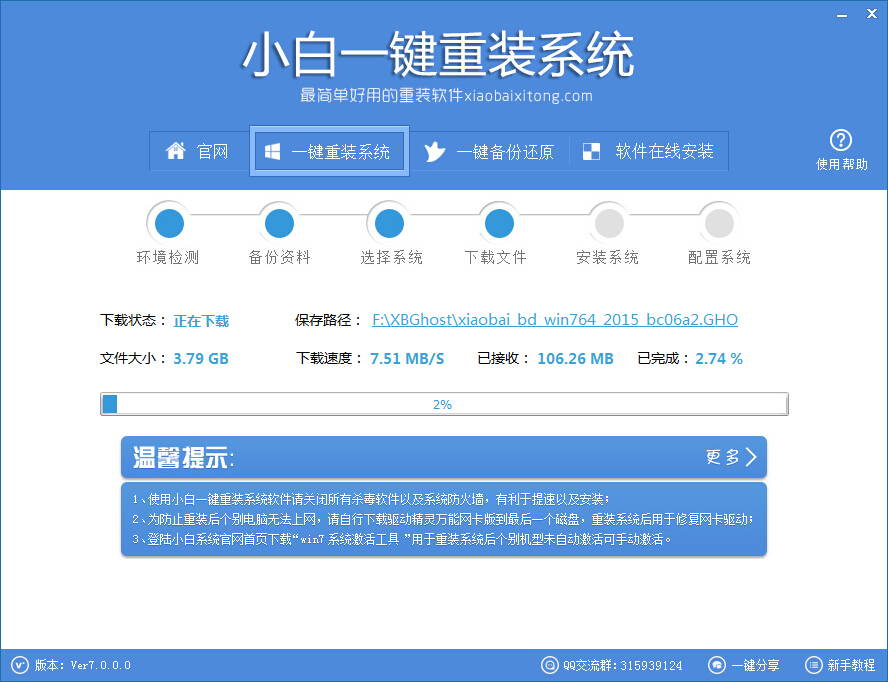
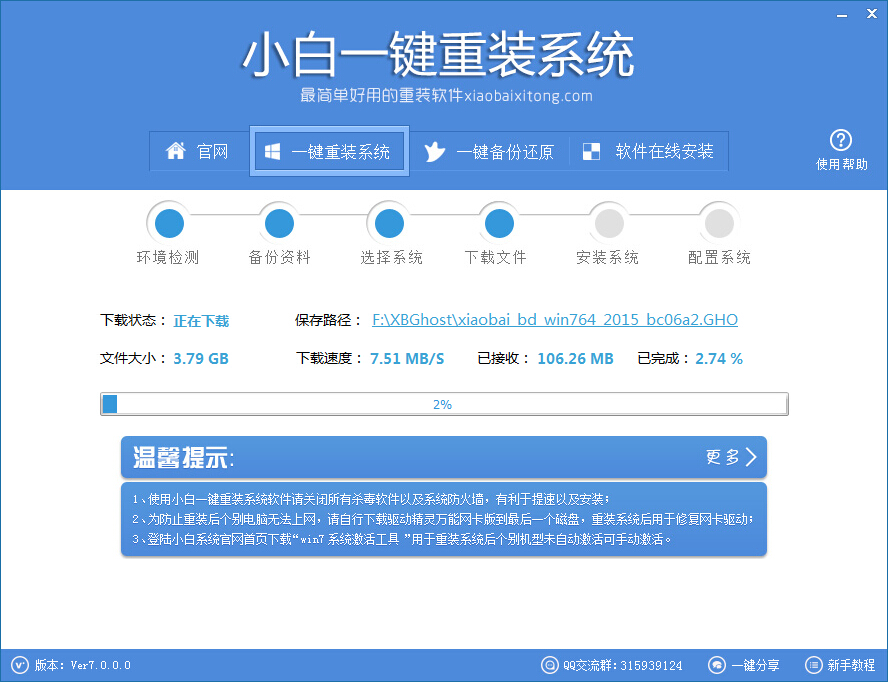
选择好需要系统之后,软件就会开始系统下载。而系统下载完成后就会自动重装系统了。
笔记本重装系统的图文教程
以上就是小编为大家带来的笔记本重装系统的图文教程,希望对你有所帮助哦。




 发表于 2023-2-10 06:48:21
 提升卡
提升卡 置顶卡
置顶卡 沉默卡
沉默卡 喧嚣卡
喧嚣卡 变色卡
变色卡 千斤顶
千斤顶 照妖镜
照妖镜
