U盘如何安装Win7雨林木风系统?近期有部分用户想要安装Win7时就遇到了这样的一个问题,对于这一问题今天小编精心整理了详细的U盘安装Win7雨林木风系统图文教程,有需要的朋友们不要错过了哦,一起来看看吧。
一、安装准备
1、重装系统前需备份C盘和桌面重要文件
2、4G左右的U盘,制作U盘PE启动盘,选择使用小白一键重装系统工具
3、操作系统:Win7雨林木风系统镜像
二、U盘安装Win7雨林木风系统步骤
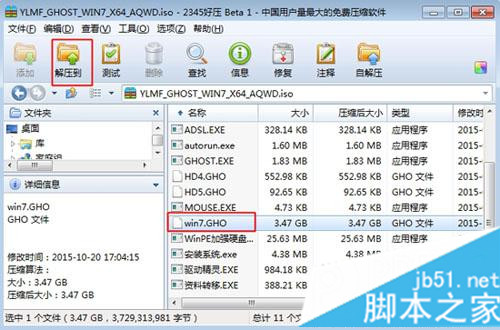
1、先根据上述提供的教程制作U盘启动盘,打开Win7镜像,选择Win7.gho,点击“解压到”;
U盘安装Win7雨林木风系统教程(图1)
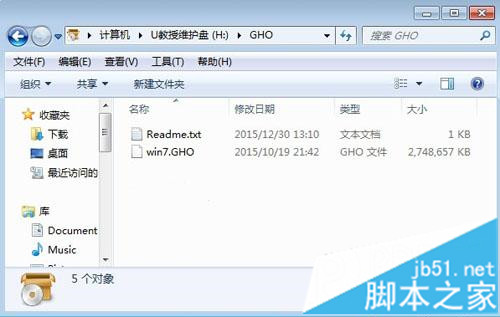
2、把Win7.gho文件解压到到U教授维护盘的GHO目录中;
U盘安装Win7雨林木风系统教程(图2)
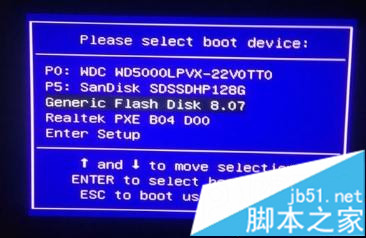
3、重启电脑,按下F12/F11快捷键选择USB启动项,按回车进入,不同电脑U盘启动快捷键;
U盘安装Win7雨林木风系统教程(图3)
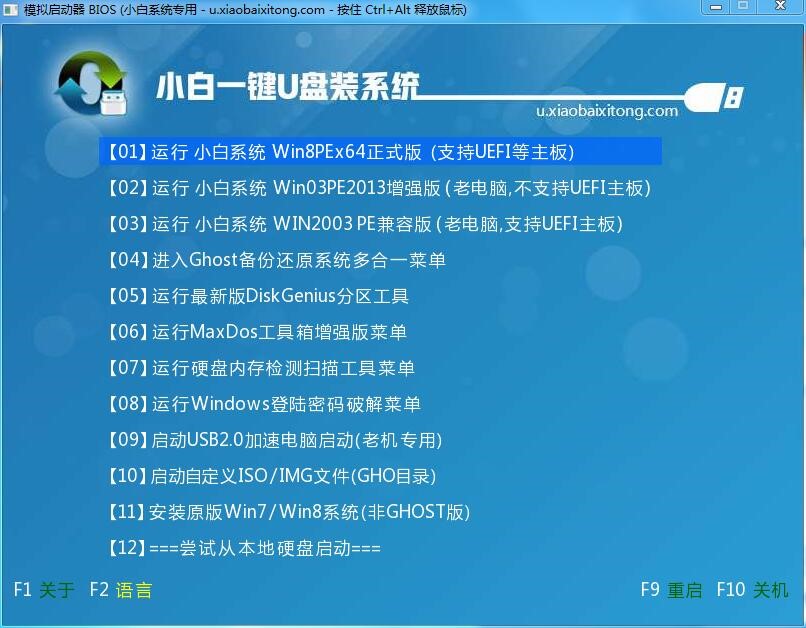
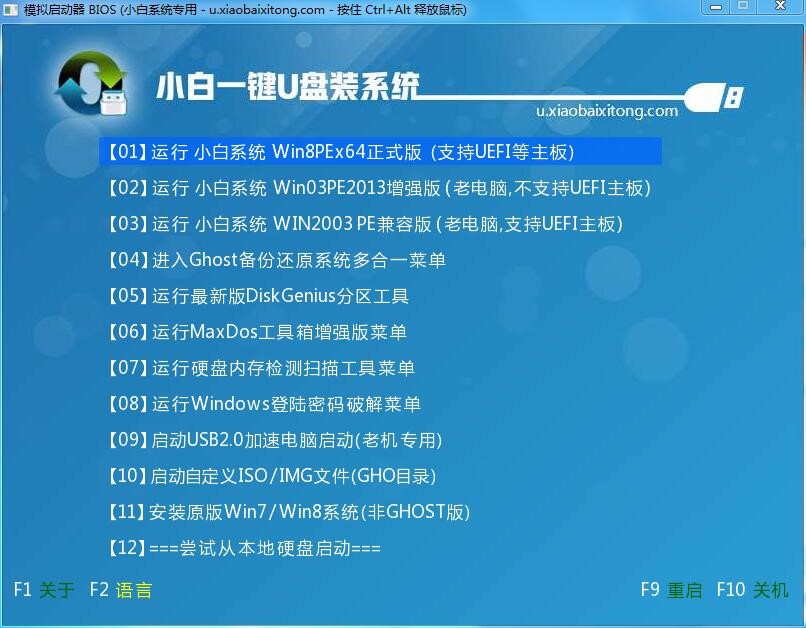
4、启动进入小白u盘制作工具界面,按数字【01】运行 小白系统 Win8PEx64正式版(UEFI等主板);
U盘安装Win7雨林木风系统图文教程
U盘安装Win7雨林木风系统教程(图4)
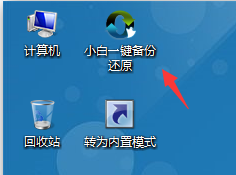
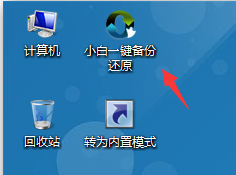
5、进入PE系统中,运行【小白一键备份还原】,保持默认的设置,选择系统安装分区C盘,确定;
U盘安装Win7雨林木风系统图文教程
U盘安装Win7雨林木风系统教程(图5)
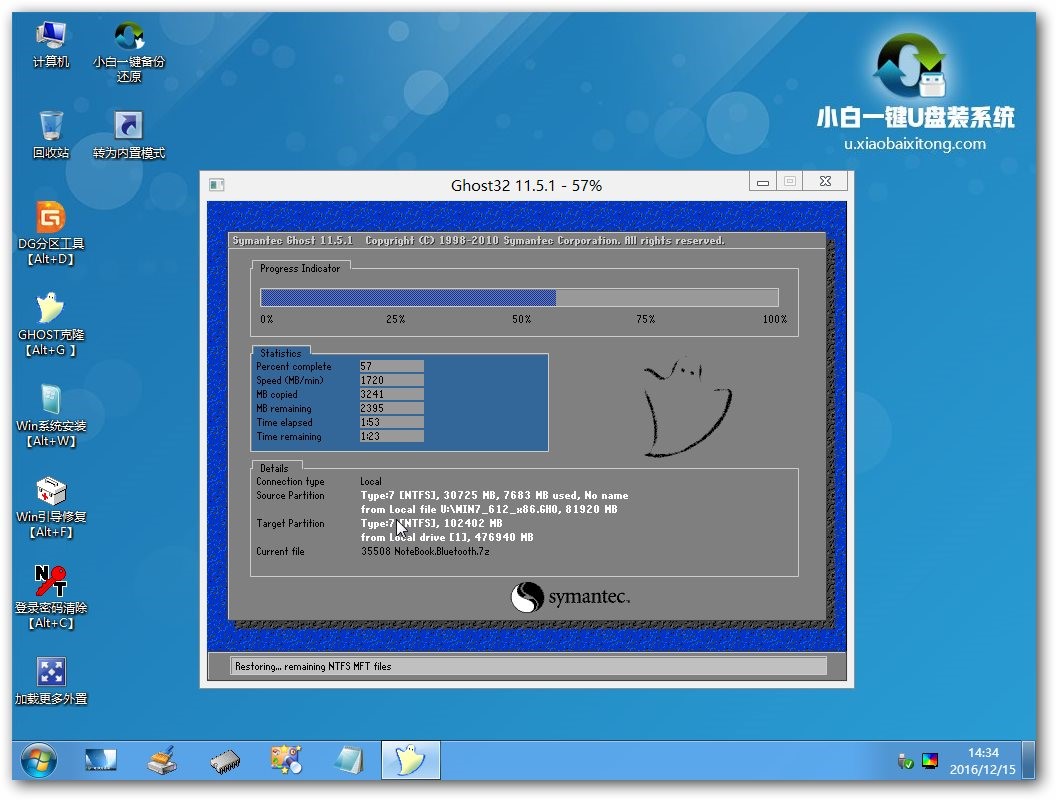
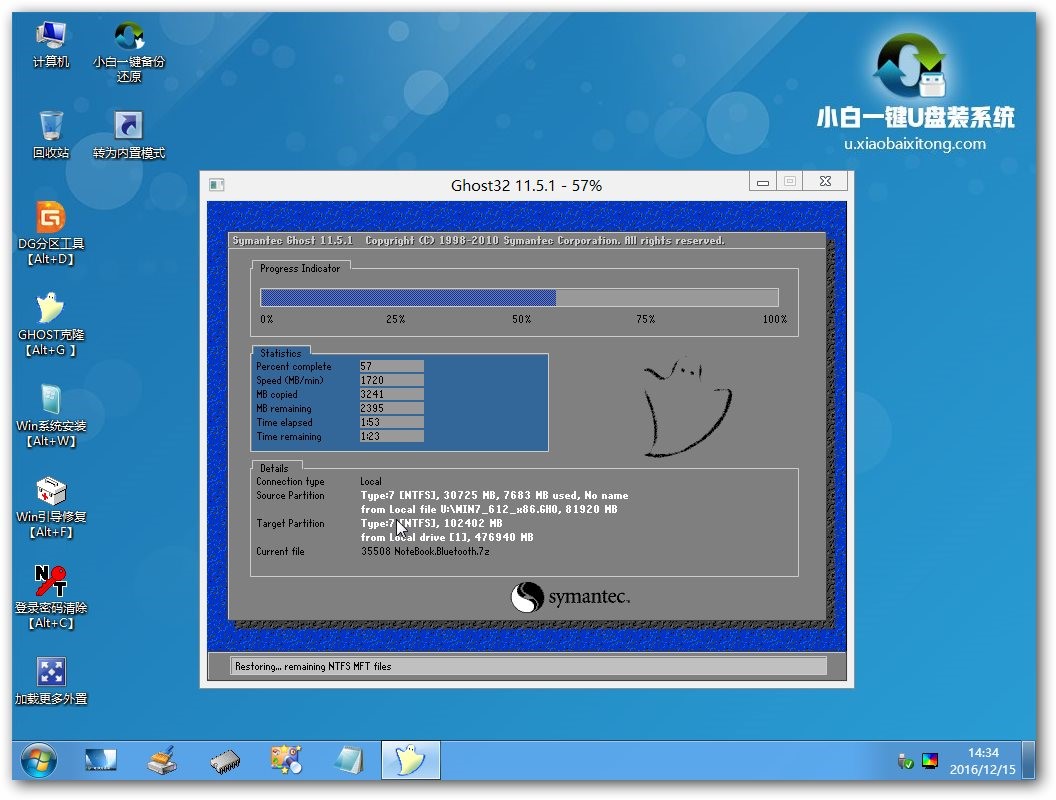
6、提示将删除C盘数据,点击是开始解压gho文件;
U盘安装Win7雨林木风系统图文教程
U盘安装Win7雨林木风系统教程(图6)
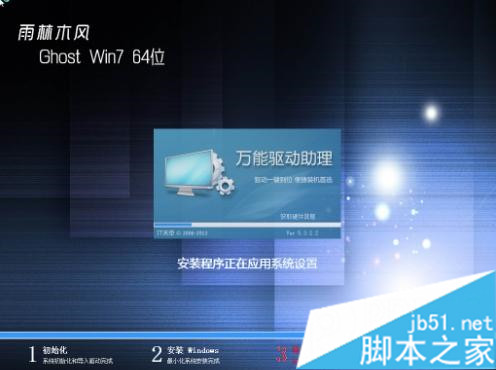
7、解压完成自动重启,拔出U盘,系统继续执行安装和配置工作;
U盘安装Win7雨林木风系统教程(图7)
8、最后启动进入Win7系统桌面,安装完成。

U盘安装Win7雨林木风系统教程(图8)
使用U盘安装Win7雨林木风系统教程到这里就结束了,其实u盘安装Win7系统是算得上是非常简单,还不会使用u盘安装系统的朋友抓紧来学习吧,参考以上U盘安装Win7雨林木风系统教程,你也能自主装系统。




 发表于 2023-2-10 06:48:26
 提升卡
提升卡 置顶卡
置顶卡 沉默卡
沉默卡 喧嚣卡
喧嚣卡 变色卡
变色卡 千斤顶
千斤顶 照妖镜
照妖镜
