怎么设置u盘为启动盘?相信还有很多用户不清楚,u盘装机已经成为非常便捷流行的装机方式了,只需要一个U盘就可以随时进行系统安装,那么应该怎么操作呢?针对这一问题,本篇带来了详细的教程,分享给大家,一起看看吧。
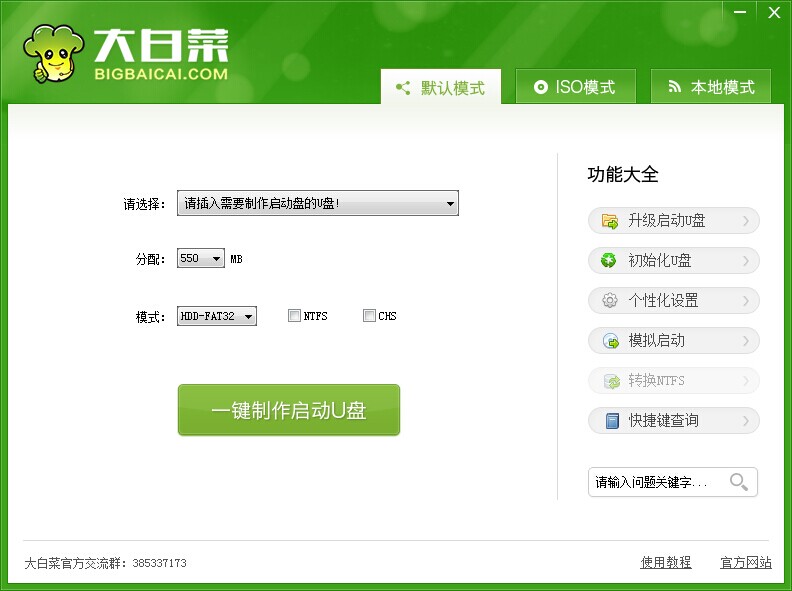
1.下载安装好大白菜u盘启动盘制作工具,点击开启大白菜u盘启动盘制作工具。如下图所示
小编教你怎么设置u盘为启动盘

小编教你怎么设置u盘为启动盘图1
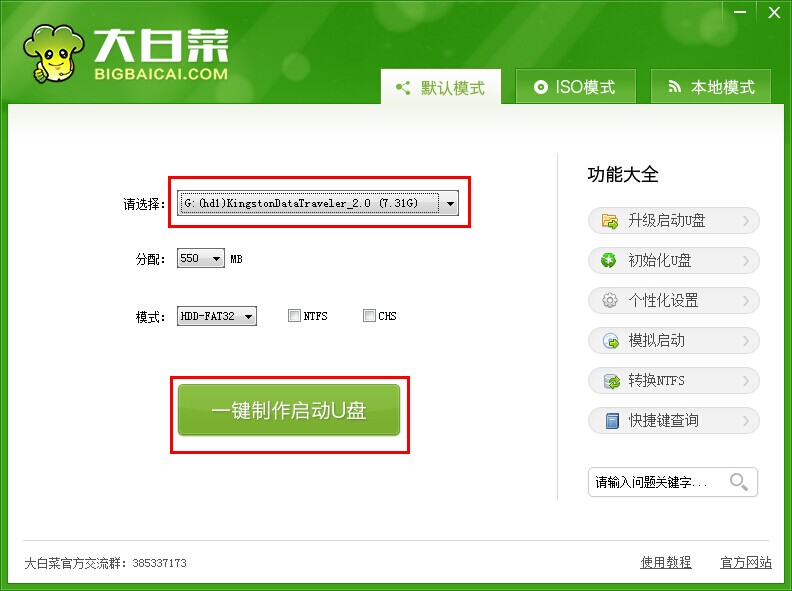
2.插入u盘等待大白菜u盘启动盘制作工具读取插入的u盘,然后点击“一键制作u盘启动盘”如下图所示
小编教你怎么设置u盘为启动盘
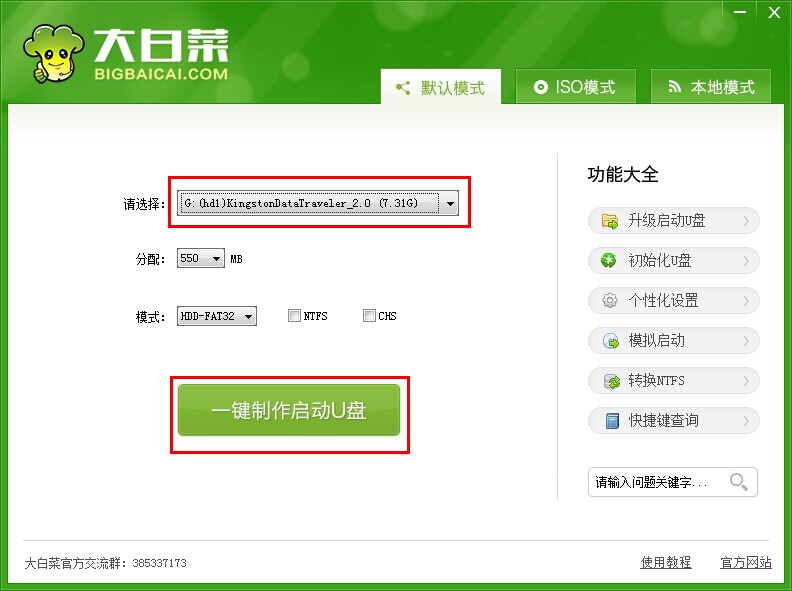
小编教你怎么设置u盘为启动盘图2
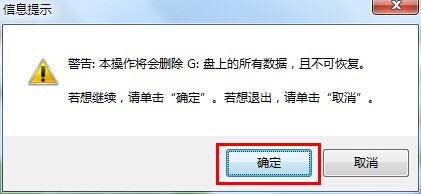
3.在工具弹窗警告:本操作将会删除u盘上的所有数据,且不可恢复中点击“确定”,进入下一步操作。如下图所示
小编教你怎么设置u盘为启动盘
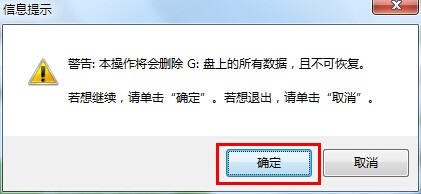
小编教你怎么设置u盘为启动盘图3
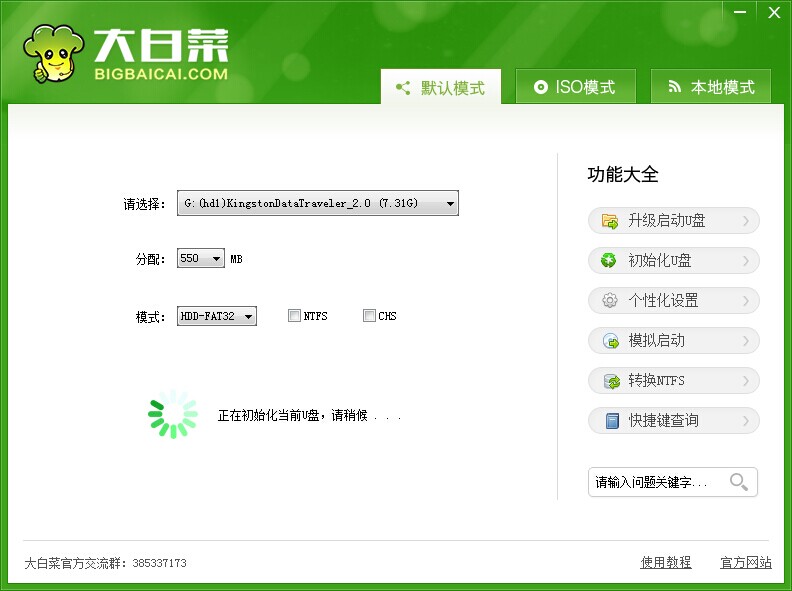
4.耐心等待大白菜u盘启动盘制作过程,制作过程避免中断制作或者是拔出u盘。如下图所示
小编教你怎么设置u盘为启动盘
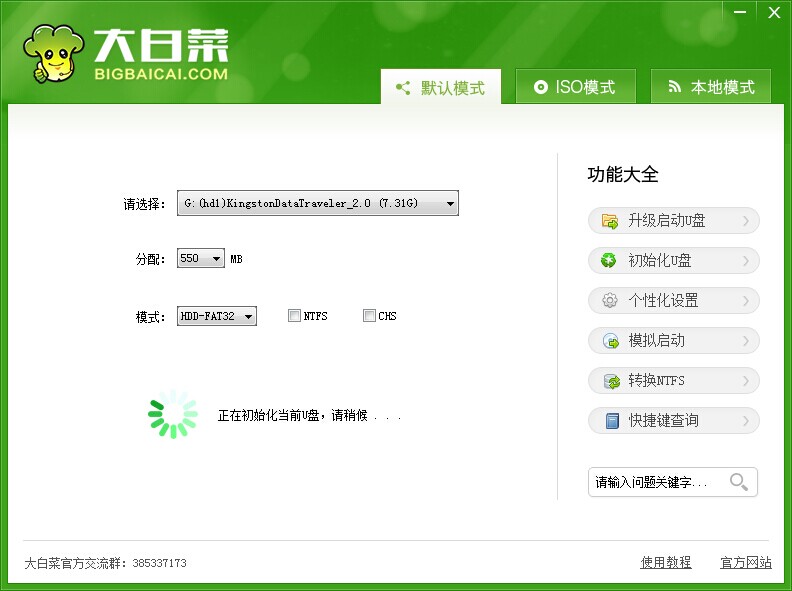
小编教你怎么设置u盘为启动盘图4
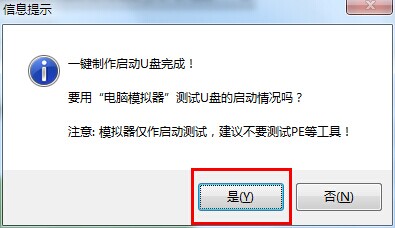
5.大白菜u盘启动盘制作完成,工具会弹出信息提示框,询问是否启用“电脑模拟器”测试u盘启动情况,点击“是(Y)”。如下图所示
小编教你怎么设置u盘为启动盘

小编教你怎么设置u盘为启动盘图5
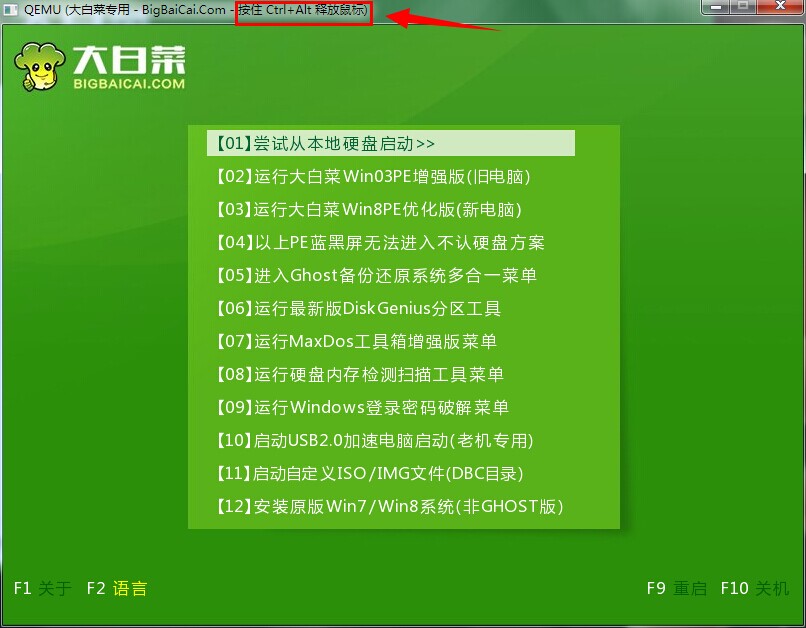
6.在开启的“电脑模拟器”测试u盘启动界面中,按ctrl+alt键释放鼠标。测试成功之后,就可以用u盘来进行索尼笔记本重装系统了。
小编教你怎么设置u盘为启动盘
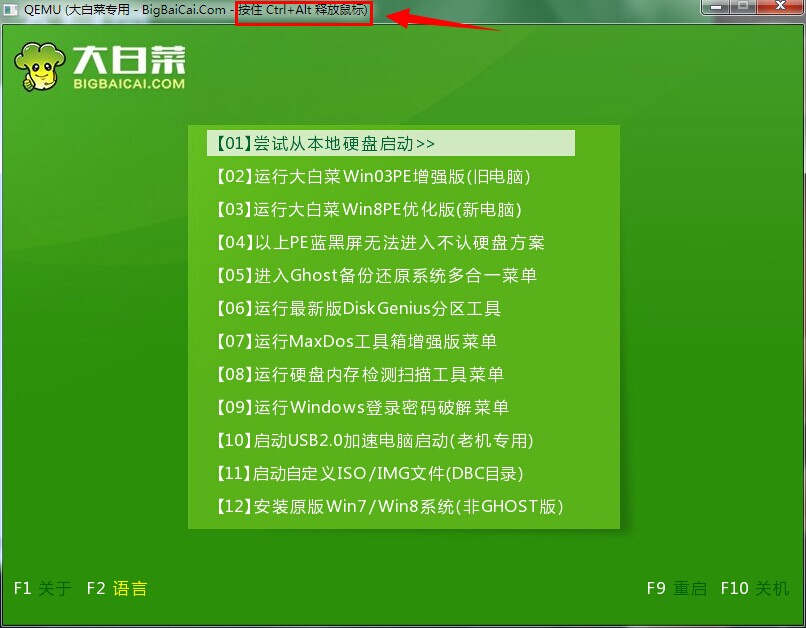
小编教你怎么设置u盘为启动盘图6
以上就是怎么设置u盘为启动盘的方法了,大家是否都已经学会了呢?其实怎么设置u盘启动盘的方法小编建议大家都看一下,以后想要重装系统就会简单很多哦,因为只有掌握了这个方法,随时随地都能够重装系统,超级方便的。




 发表于 2023-2-10 06:48:27
 提升卡
提升卡 置顶卡
置顶卡 沉默卡
沉默卡 喧嚣卡
喧嚣卡 变色卡
变色卡 千斤顶
千斤顶 照妖镜
照妖镜
