安装Win7系统有很多种方法可以选择,相信很多人都知道U盘装系统,但是U盘装系统比较麻烦,那么有没有可以直接在硬盘装系统的方法呢?针对这一问题,本篇带来了硬盘安装win7 64位系统教程,操作简单,分享给大家,一起看看吧。
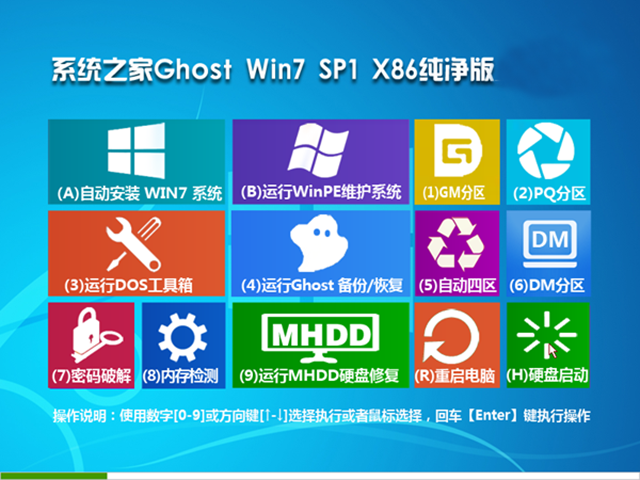
系统之家 GHOST WIN7 SP1 X86 经典纯净版 V15.12_win7 32位纯净版
硬盘安装win7 64位系统教程
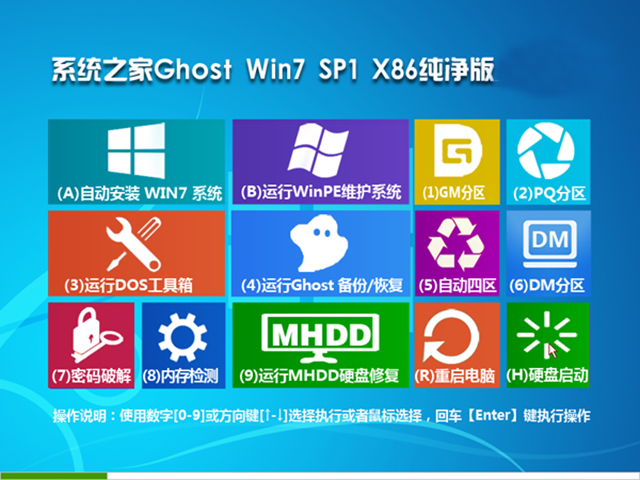
硬盘安装win7 64位系统教程图1
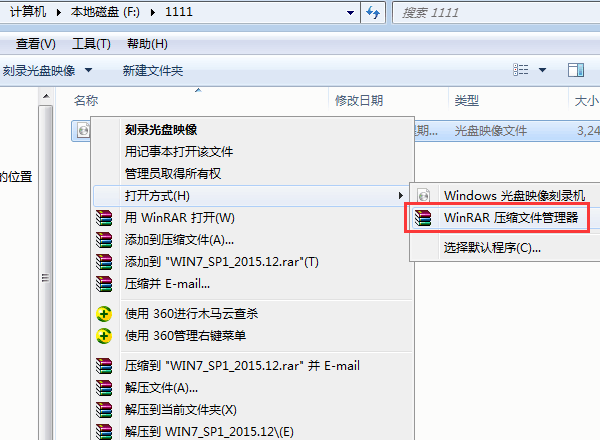
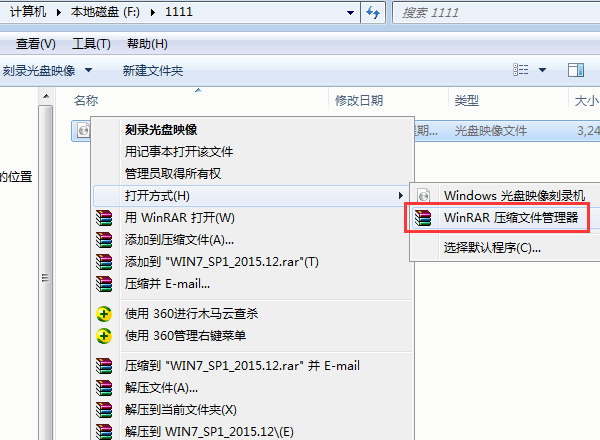
2、右键点击下载好的系统之家win7 32位纯净版系统文件,然后打开方式选择“WinRAR”,如下图所示:(重装系统教程)
硬盘安装win7 64位系统教程
硬盘安装win7 64位系统教程图2
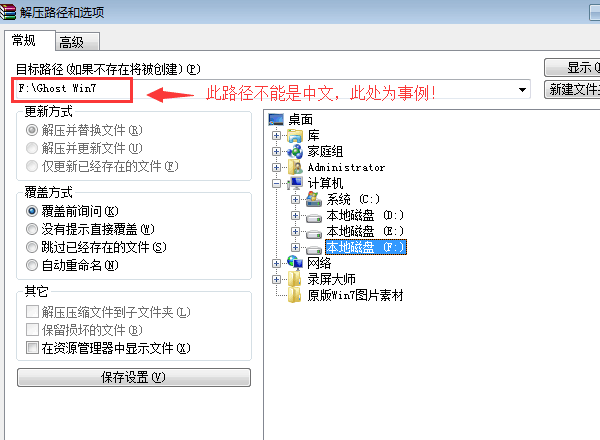
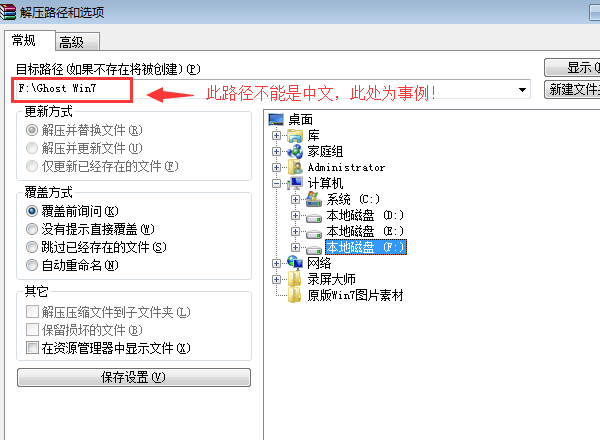
3、用WinRAR打开系统之家windows7纯净版32位后,我们把它解压出来,如下图所示:
硬盘安装win7 64位系统教程
硬盘安装win7 64位系统教程图3
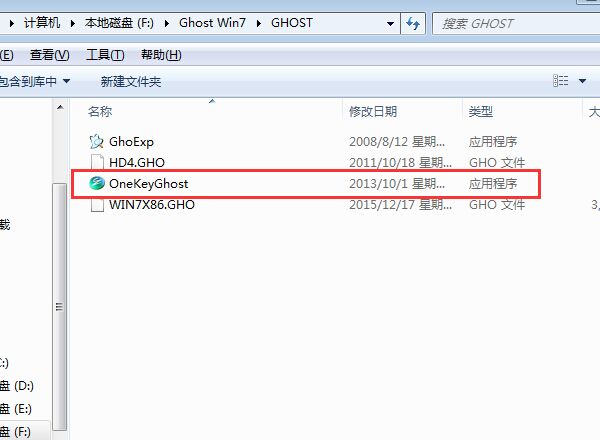
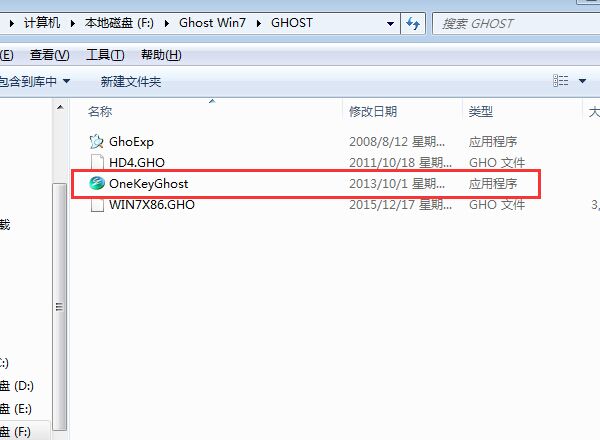
4、在进入Ghost文件夹界面中,我们点击“OneKeyGhost”即可安装win7纯净版32位系统了。如下图所示:
硬盘安装win7 64位系统教程
硬盘安装win7 64位系统教程图4
以上就是小编给你们介绍的硬盘安装win7 64位系统教程,供大家伙参考收藏,硬盘安装win7系统是不需要任何工具就可以直接安装,安装方法也是最简单的,只要你的电脑能够正常开机运行,那么就可以使用硬盘轻松的安装Ghost Win7系统。




 发表于 2023-2-10 06:48:28
 提升卡
提升卡 置顶卡
置顶卡 沉默卡
沉默卡 喧嚣卡
喧嚣卡 变色卡
变色卡 千斤顶
千斤顶 照妖镜
照妖镜
