u盘启动盘重装系统是比较常见的重装系统方法之一,还有很多用户不清楚怎么重装系统,不知道怎么制作u盘启动盘重装系统,针对这一问题,本篇带来了详细的U深度启动盘制作使用教程,操作简单易上手,分享给大家,一起看看吧。
制作深度技术启动u盘前我们需要准备一个能够正常使用的u盘,建议大家准备一个容量不小于4g的u盘。
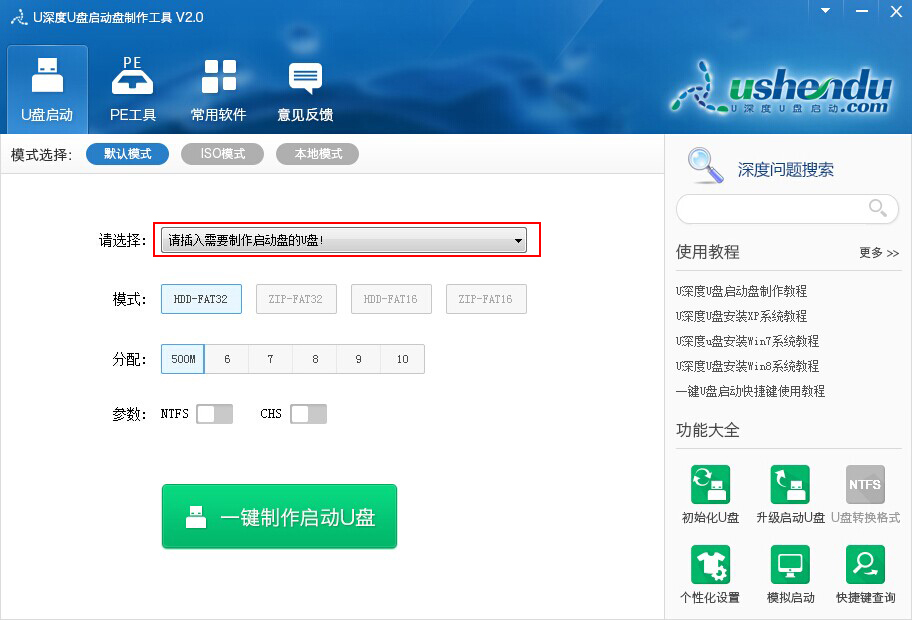
1、打开深度技术u盘启动盘制作工具,接着在软件界面上出现“请插入需要制作启动盘的u盘”提示时插入我们所准备好的u盘,如下图所示:
U深度启动盘制作使用教程
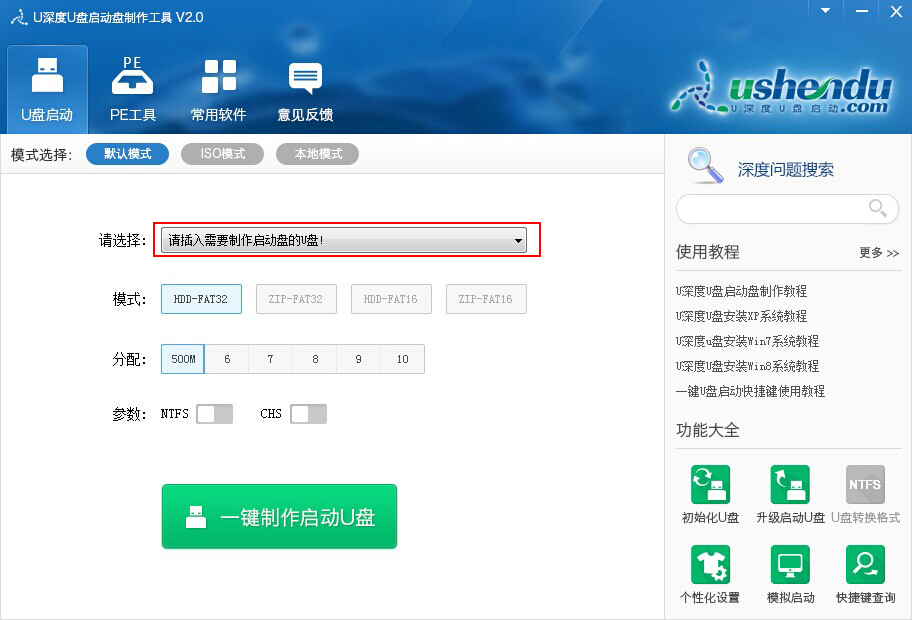
U深度启动盘制作使用教程图1
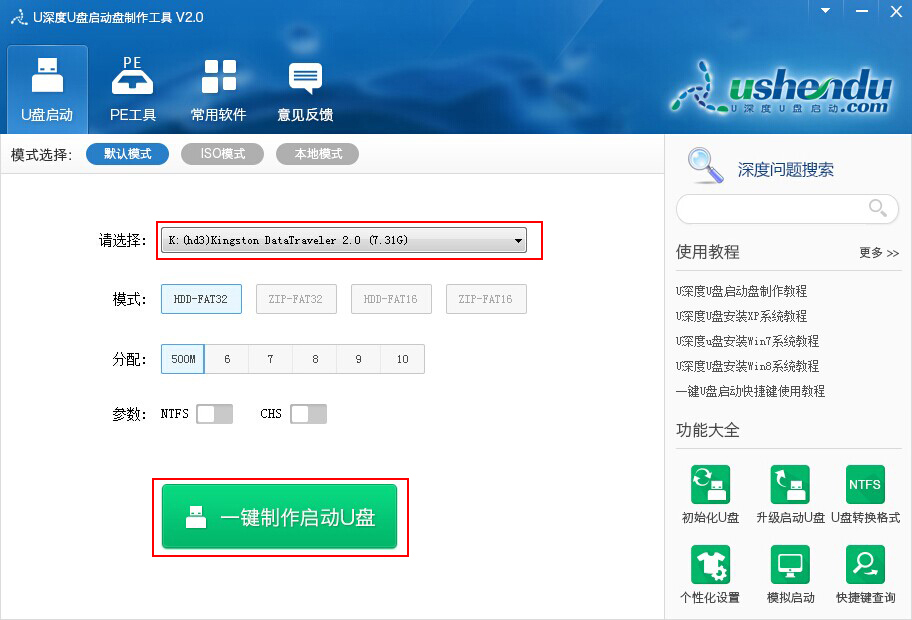
2、我们所插入的u盘会在不久之后显示到软件工具界面中“请选择“选项之处,然后我们无需改动界面上任何选项参数修改,直接按下下方”一键制作启动u盘“的按钮即可,如下图所示:
U深度启动盘制作使用教程
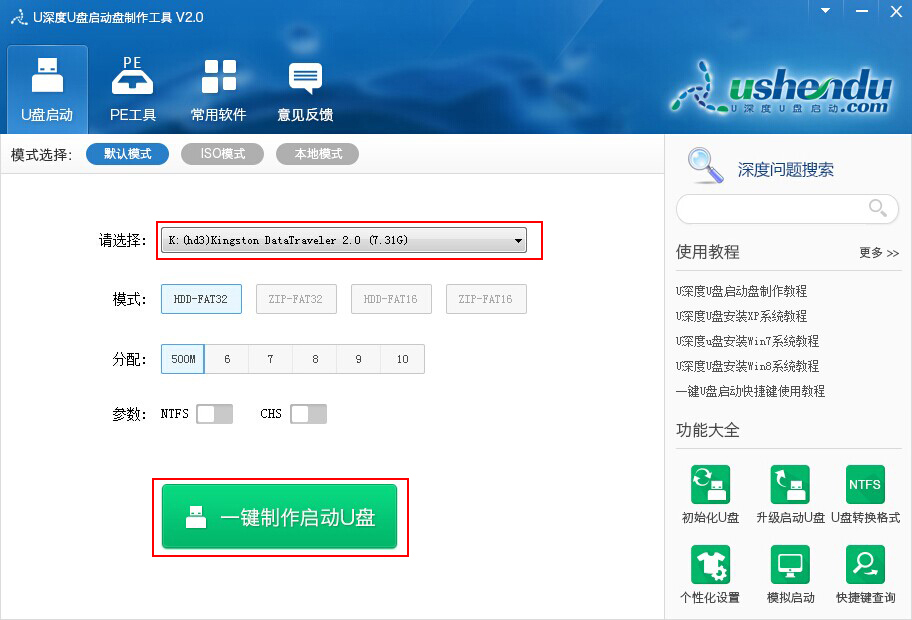
U深度启动盘制作使用教程图2
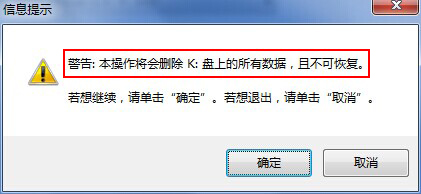
3、随后在屏幕中会出现一个警告提示窗口警告:“本操作将删除u盘上的所有数据,且不可恢复。“所以若我们所准备的u盘中存有重要文件数据,可先将其备份至本地磁盘中,在备份完成后按下窗口中的“确定“按钮即可开始一键制作启动u盘,如下图所示:
U深度启动盘制作使用教程
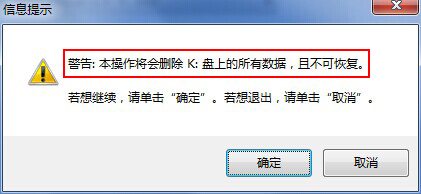
U深度启动盘制作使用教程图3
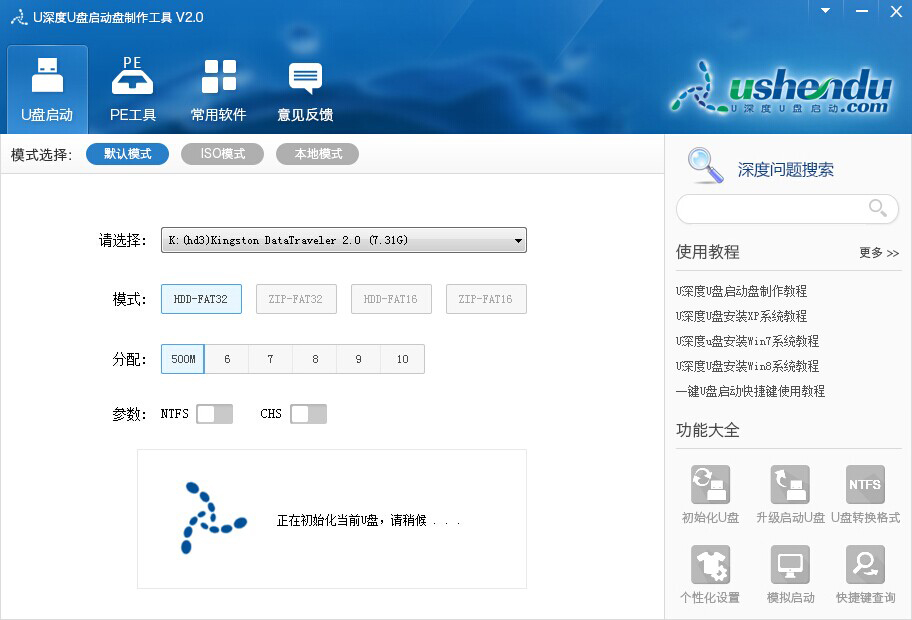
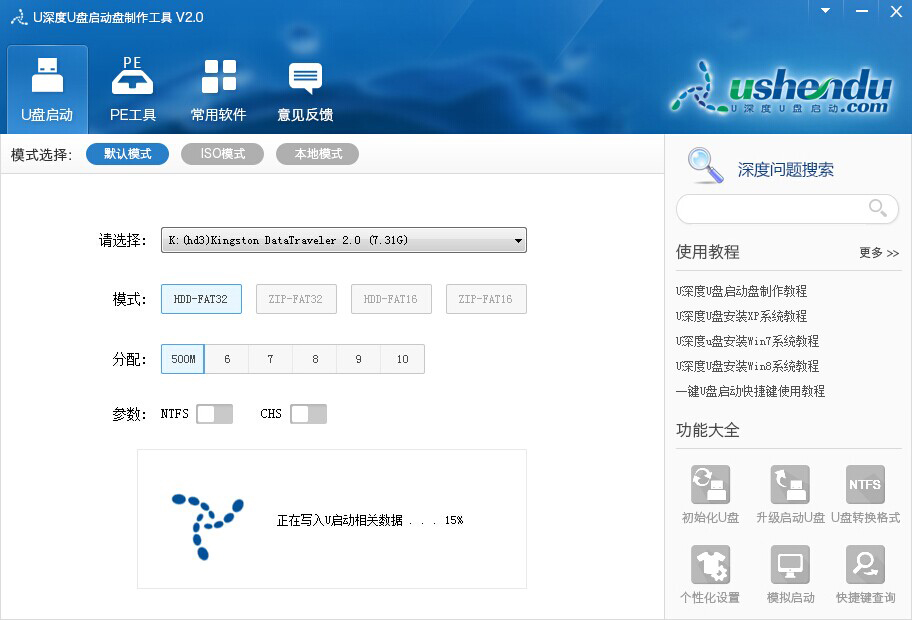
4、接下来所看到的是深度技术一键制作启动u盘时的制作过程,整个过程大概需要1-3分钟的时间,在此期间我们只需耐心等待,如下图所示:
U深度启动盘制作使用教程
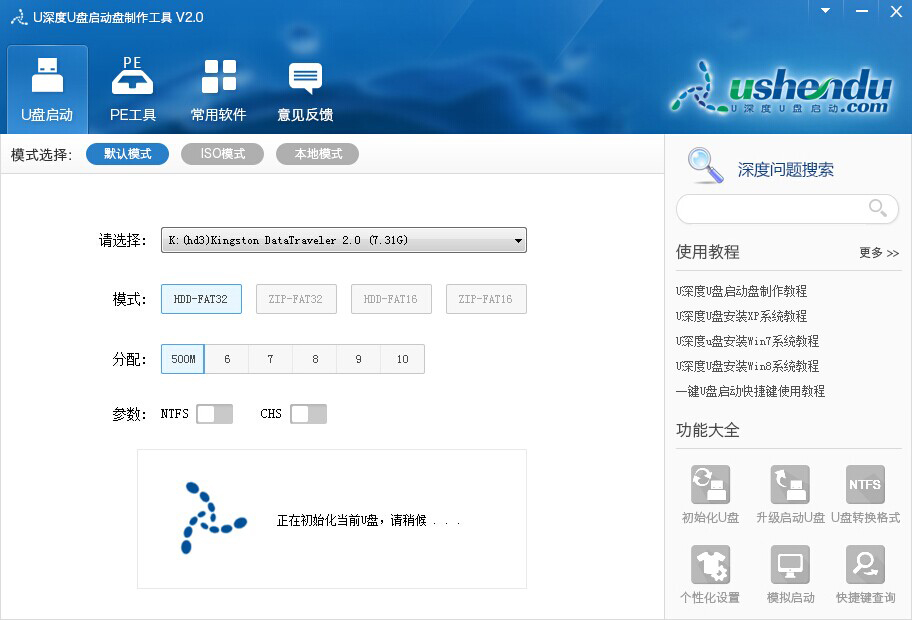
U深度启动盘制作使用教程图4
5、启动u盘制作完成后会弹出新的提示窗口,我们通过工具所自带的电脑模拟器对我们所制作好的u盘启动盘进行模拟启动测试。
U深度启动盘制作使用教程
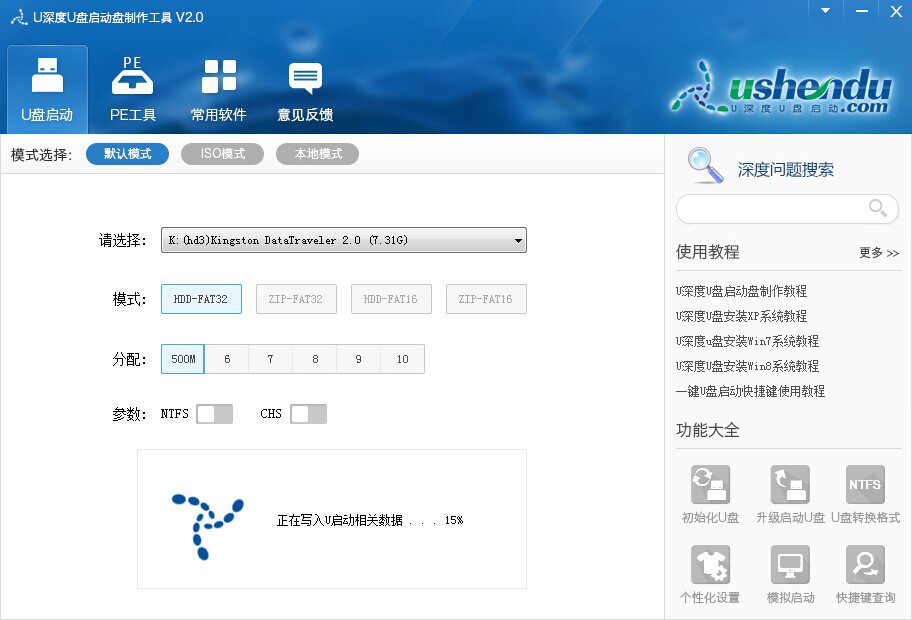
U深度启动盘制作使用教程图5
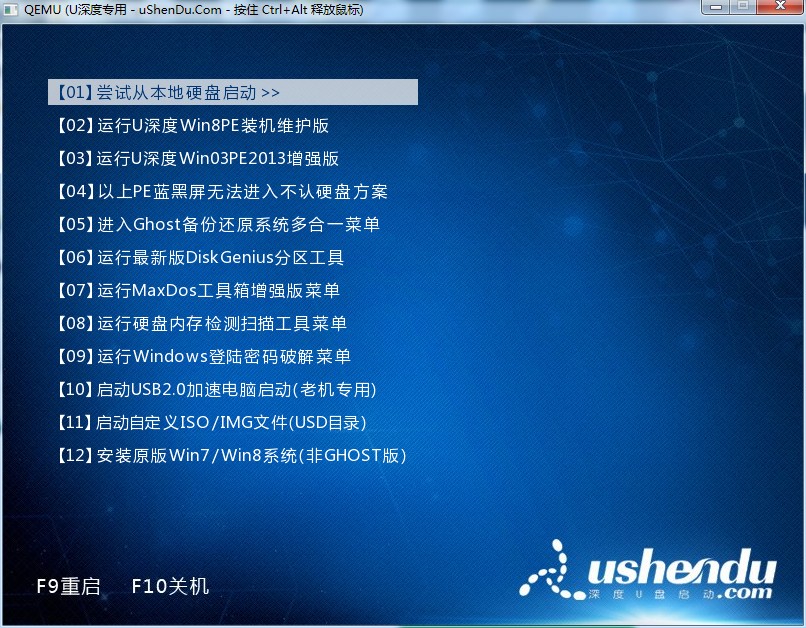
6、在接下来的模拟启动中,能看到如下图所示的启动画面就说明我们的u盘启动盘制作成功,接下来按下键盘上的Ctrl+Alt释放鼠标,点击窗口右上角的关闭按钮关掉此窗口即可。注意:由于电脑模拟器仅作为模拟测试u盘启动盘所用,与真实启动存在一定的差距,在使用模拟启动测试过程中切勿进一步测试pe等工具,以免出现一系列系统问题。
U深度启动盘制作使用教程
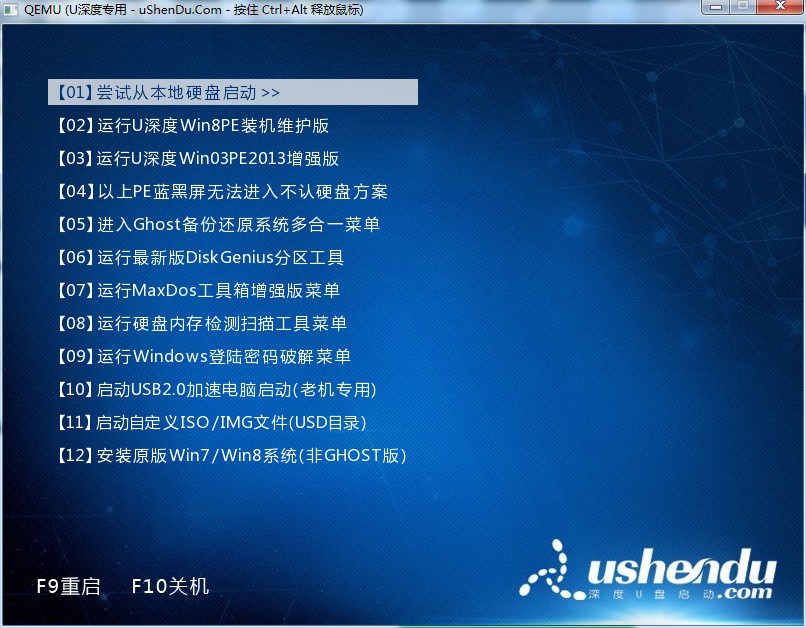
U深度启动盘制作使用教程图6
有关U深度启动盘制作使用教程就介绍到这里了,通过U深度启动盘制作使用教程安装系统是您最得力的工具,对此感兴趣的朋友参照以上教程尝试一遍,以后再也不怕电脑故障了!




 发表于 2023-2-10 06:48:31
 提升卡
提升卡 置顶卡
置顶卡 沉默卡
沉默卡 喧嚣卡
喧嚣卡 变色卡
变色卡 千斤顶
千斤顶 照妖镜
照妖镜
