最近有用户询问想给电脑重装系统但是不知道怎么操作,那么应该怎么做呢?索尼电脑怎么重装系统?针对这一问题,本篇带来了索尼电脑重装系统图文教程,操作简单易上手,分享给大家,感兴趣的用户继续看下去吧。
工具/原料
索尼笔记本电脑、电源适配器
64位纯净版系统盘(光盘装)/U盘系统盘(已做好U盘启动64位纯净版)
win7/8激活工具,下载问百度
安装具体方法
本文以光盘启动为例,U盘装系统类似!
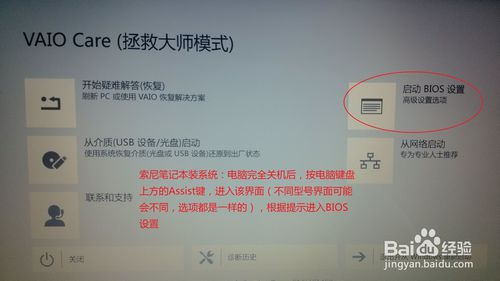
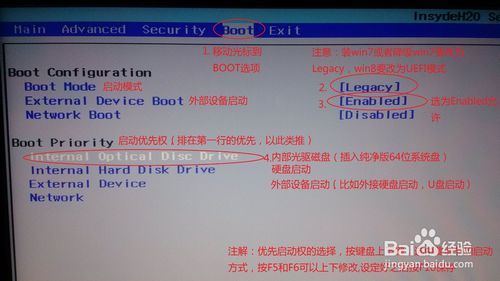
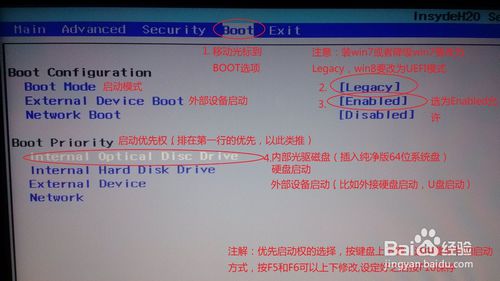
第一步:彻底关机后,按Assist键,根据提示选择进入bios,进入boot设置选项,选择光盘启动internal Optical disc 放第一行(U盘装系统把External Device放第一行)如下图,设置好后保存重启
索尼电脑重装系统图文教程
索尼电脑重装系统图文教程图1
索尼电脑重装系统图文教程
索尼电脑重装系统图文教程图2
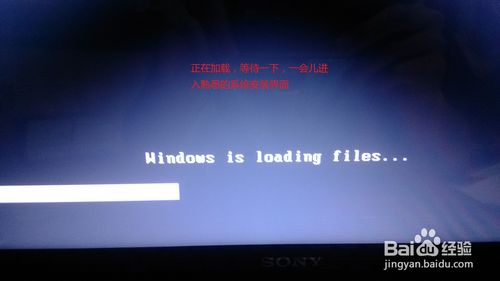
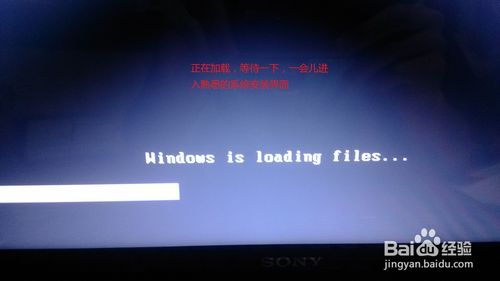
第二步:会从光盘进入系统(有时候会在左上角出一行英文字母,******form DVD,出现这个直接按回车键即可),然后会自动引导,如图
索尼电脑重装系统图文教程
索尼电脑重装系统图文教程图3
索尼电脑重装系统图文教程
索尼电脑重装系统图文教程图4
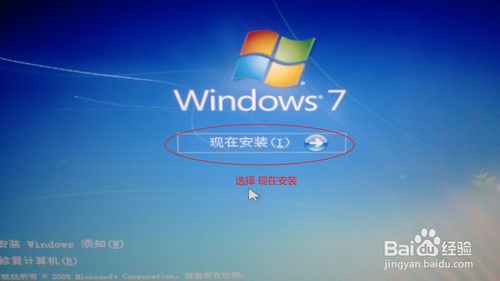
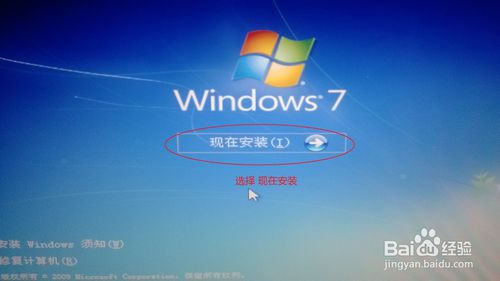
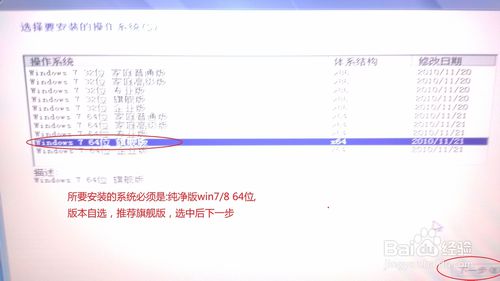
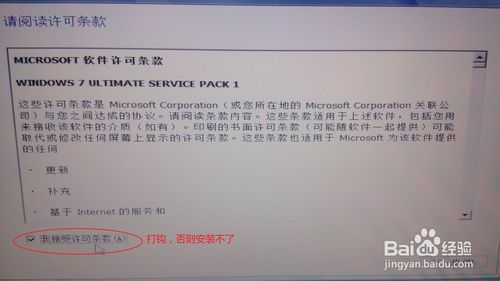
第三步:根据图片上的提示操作,建议系统装64位的纯净版,具体的旗舰版、企业版、家庭版,这个随便,因为32位的只能识别2.8G内存,4G或者4G以上内存的必须装64位的系统!!!
索尼电脑重装系统图文教程

索尼电脑重装系统图文教程图5
索尼电脑重装系统图文教程
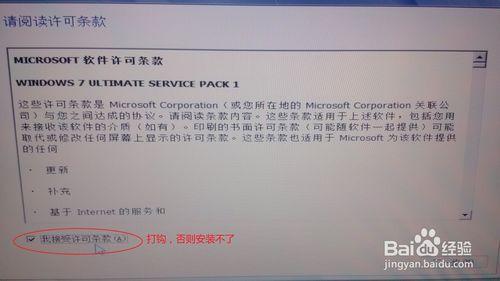
索尼电脑重装系统图文教程图6
索尼电脑重装系统图文教程
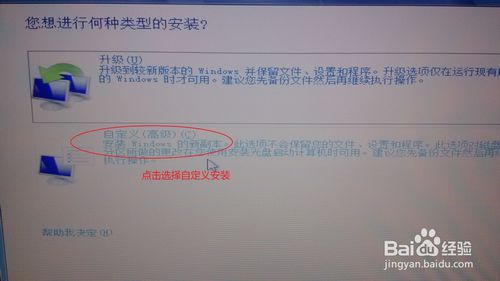
索尼电脑重装系统图文教程图7
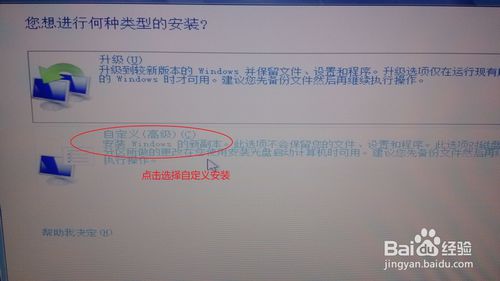
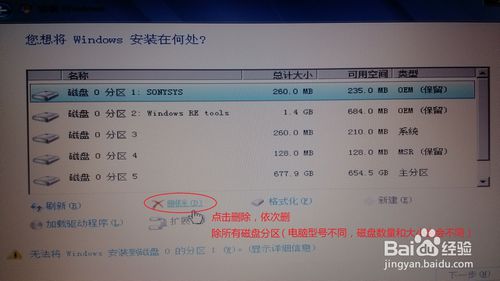
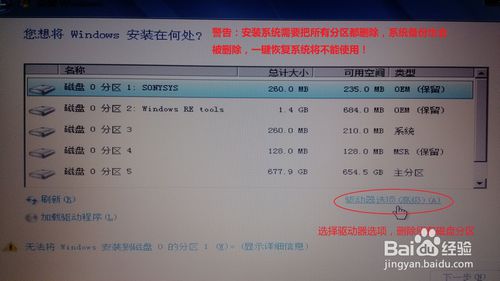
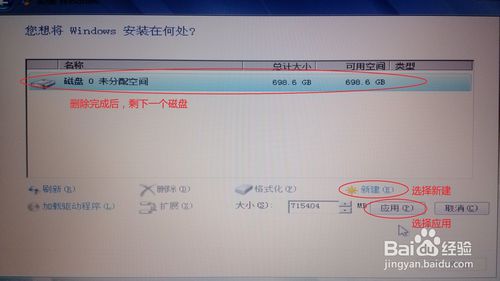
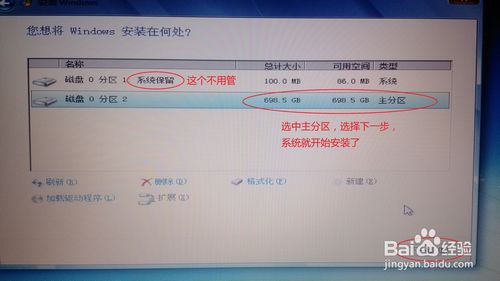
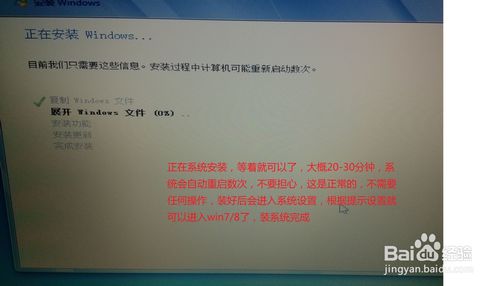
第四步:警告:安装新系统会把之前的系统删除,包括系统的备份,所以索尼自带的一键恢复系统将不能使用,按照图片上提示操作。安装系统大概需要20-30分钟,耐心等待即可
索尼电脑重装系统图文教程
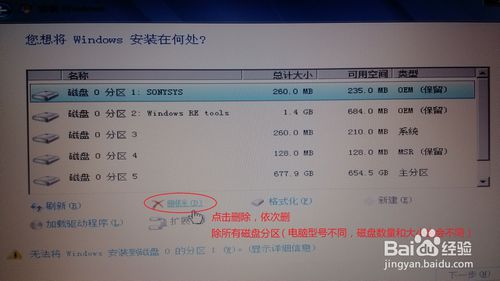
索尼电脑重装系统图文教程图8
索尼电脑重装系统图文教程
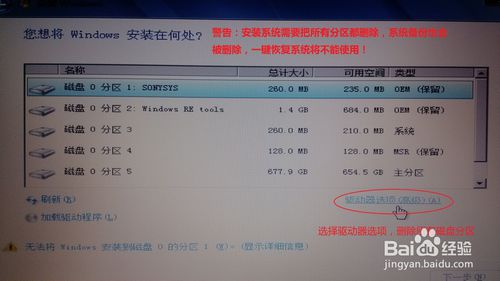
索尼电脑重装系统图文教程图9
索尼电脑重装系统图文教程
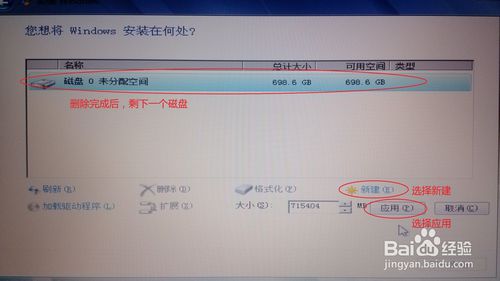
索尼电脑重装系统图文教程图10
索尼电脑重装系统图文教程
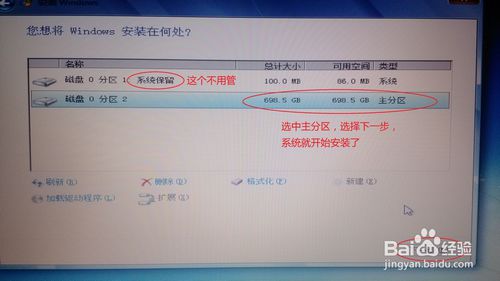
索尼电脑重装系统图文教程图11
索尼电脑重装系统图文教程
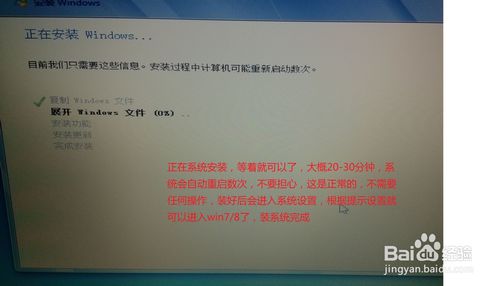
索尼电脑重装系统图文教程图12
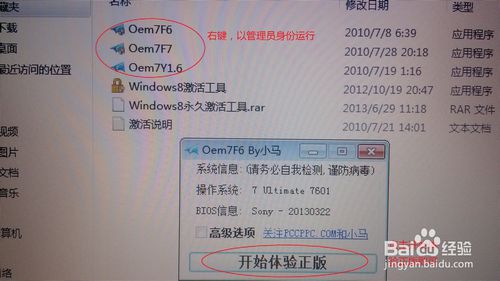
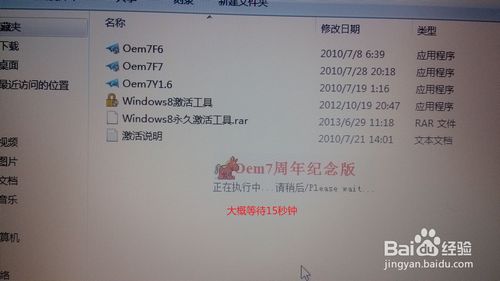
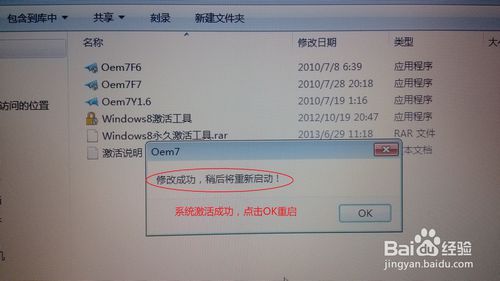
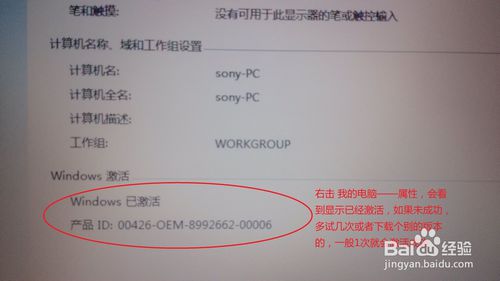
第五步:系统装好后,进入系统需要激活,激活下载win7激活工具即可,下载地址问百度,激活后系统就安装完成了,可以使用了
索尼电脑重装系统图文教程
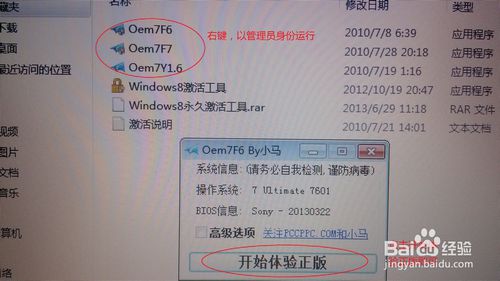
索尼电脑重装系统图文教程图13
索尼电脑重装系统图文教程
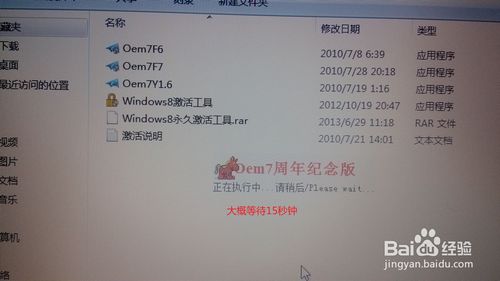
索尼电脑重装系统图文教程图14
索尼电脑重装系统图文教程
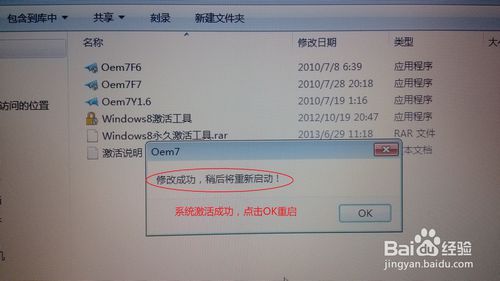
索尼电脑重装系统图文教程图15
索尼电脑重装系统图文教程
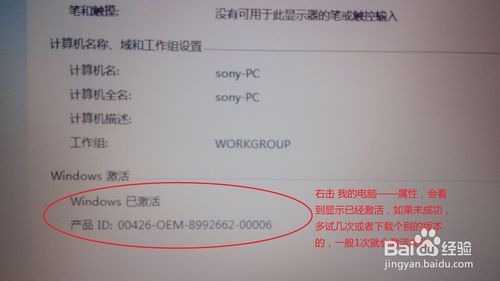
索尼电脑重装系统图文教程图16
好了,以上就是大家所关注的索尼电脑重装系统图文教程,如果大家有需要索尼重装系统教程的就要学习起来,心动不如行动嘛,就这样了,如果还有什么需要资讯的就赶紧关注当客官网吧,当客官网为大家提供更多更好的资讯哦。




 发表于 2023-2-10 06:48:32
 提升卡
提升卡 置顶卡
置顶卡 沉默卡
沉默卡 喧嚣卡
喧嚣卡 变色卡
变色卡 千斤顶
千斤顶 照妖镜
照妖镜
