重装系统有很多种方法,一键ghost其实就是把备份好的系统文件进行还原操作,这样系统也可以焕然一新,跟下载系统镜像文件来进行安装时一样的效果,今天小编给大家带来一键ghost安装图文教程,请各位朋友按步骤操作。
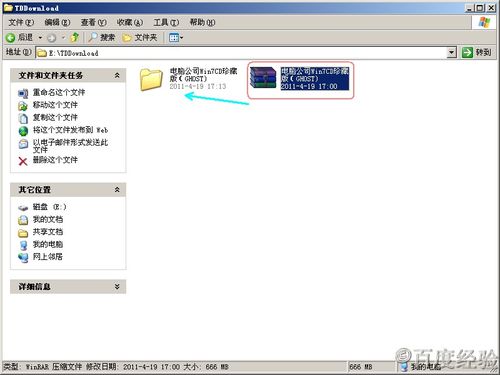
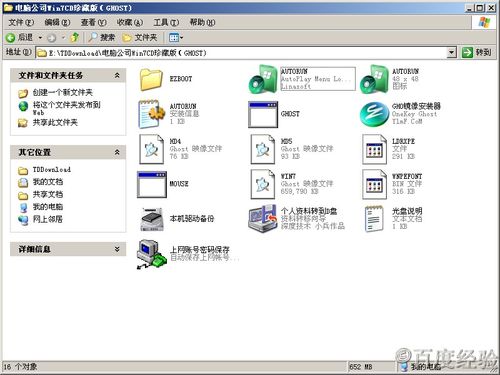
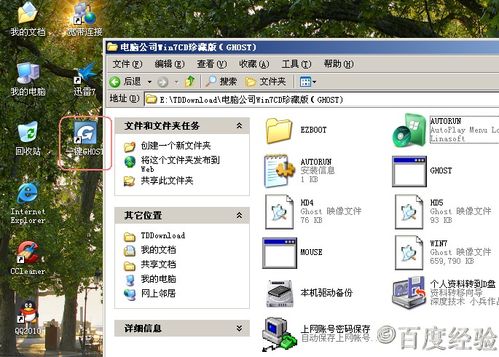
先下载一个Ghost系统文件,然后解压文件!打开系统文件
一键ghost安装图文教程
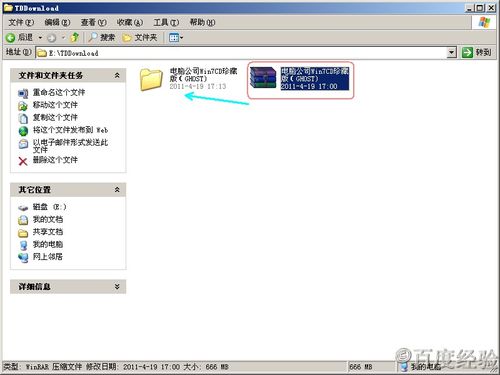
一键ghost安装图文教程图1
一键ghost安装图文教程
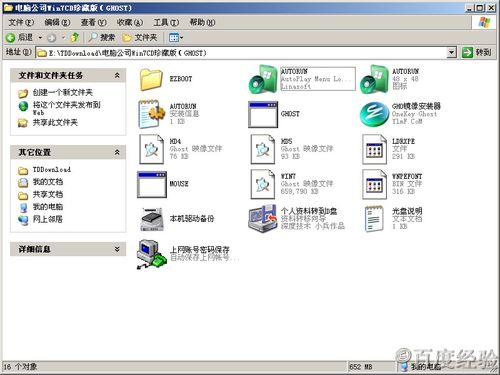
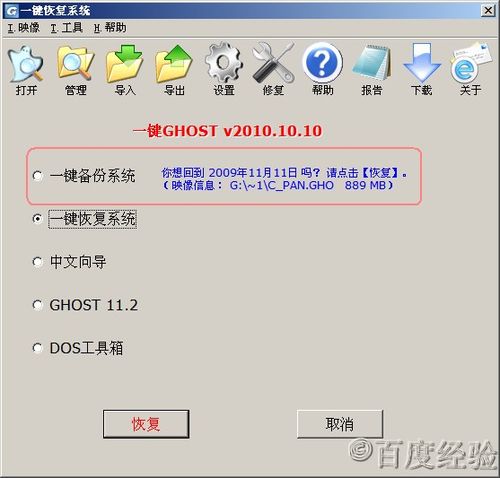
一键ghost安装图文教程图2
点击打开一键ghost2010!
一键ghost安装图文教程
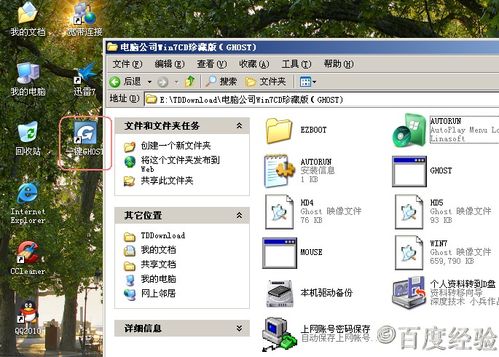
一键ghost安装图文教程图3
一键ghost安装图文教程
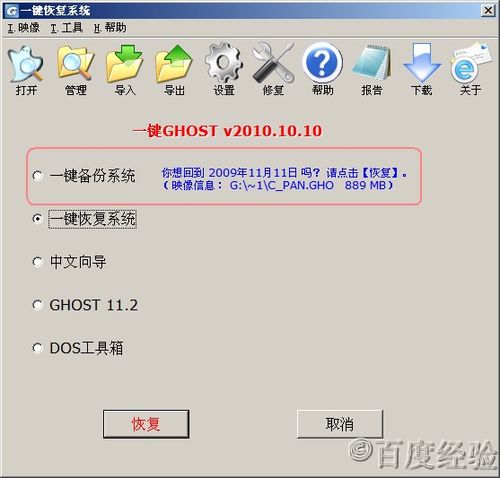
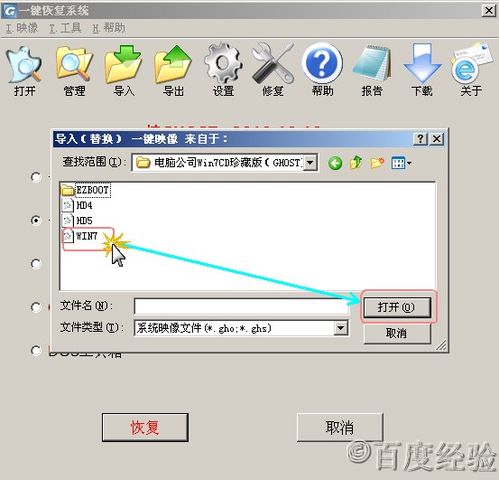
一键ghost安装图文教程图4
打开上面导入点击WIN7镜像!然后打开
一键ghost安装图文教程
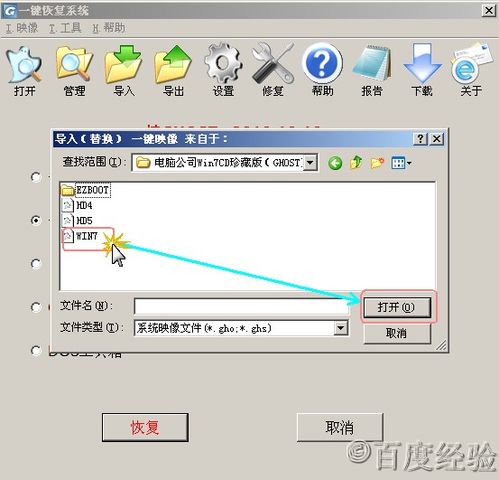
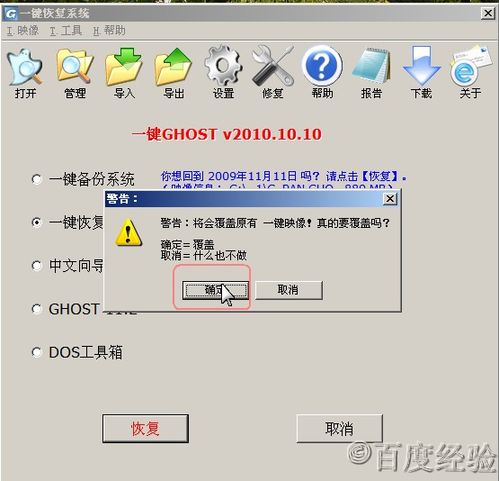
一键ghost安装图文教程图5
点击确定
一键ghost安装图文教程
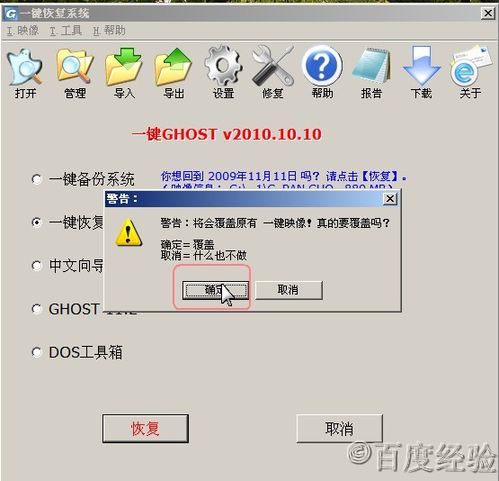
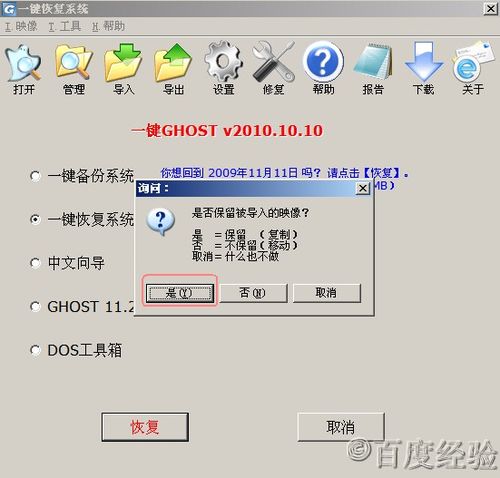
一键ghost安装图文教程图6
点击是
一键ghost安装图文教程
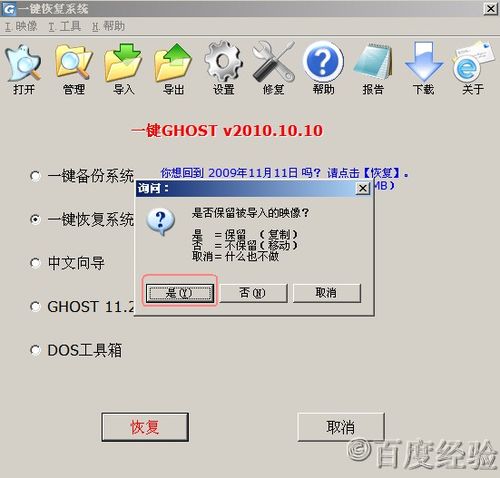
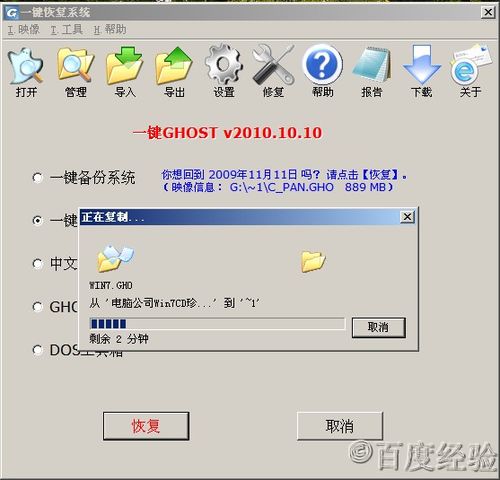
一键ghost安装图文教程图7
开始复制,剩余2分钟!
一键ghost安装图文教程
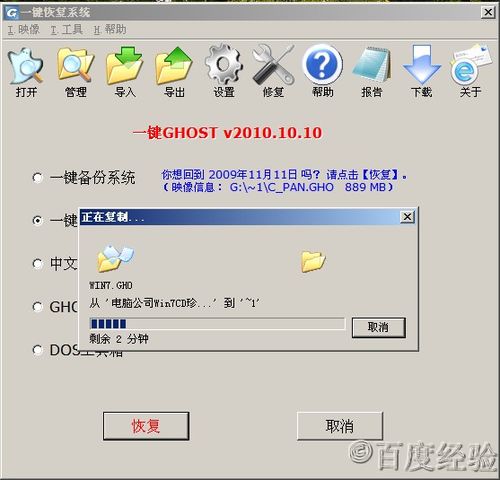
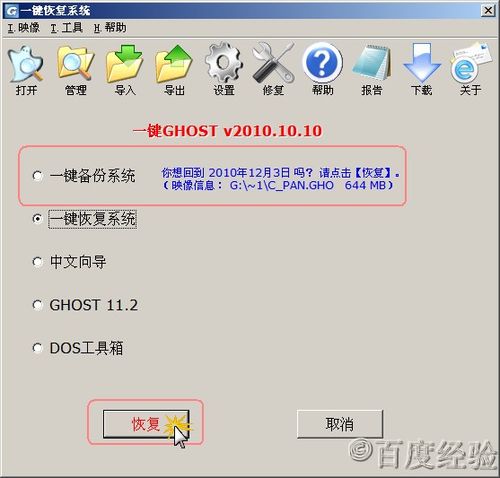
一键ghost安装图文教程图8
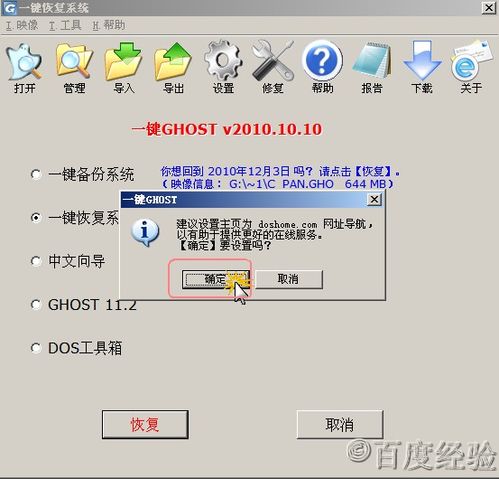
一键ghost界面现在变成你想回到2010年12月3日吗?点击恢复,没办法必须用一键GHOST网址导航才能用。点击确定就行了!
一键ghost安装图文教程
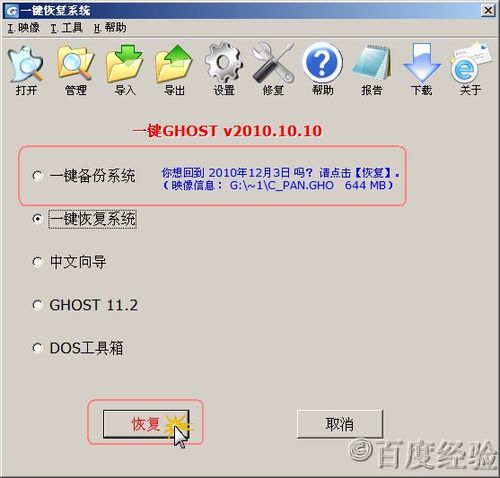
一键ghost安装图文教程图9
一键ghost安装图文教程
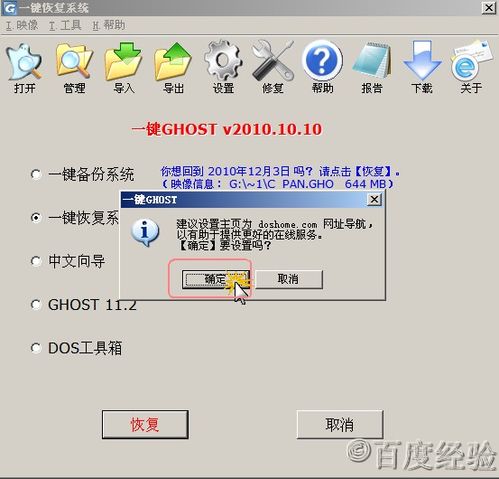
一键ghost安装图文教程图10
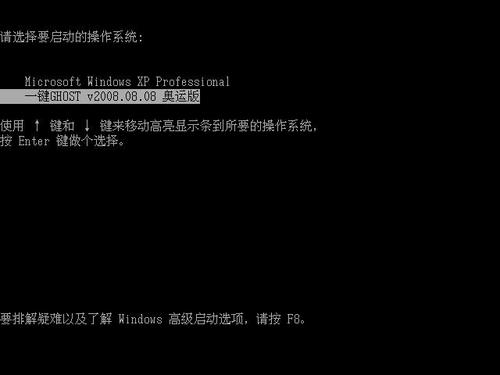
安装好一键GHOST工具后,请重启电脑,就会在启动的过程中出现如下图的选项,请用上下键操作将光标移到一键GHOST上面,按下回车键。没有图片只能用网上图片做参考!
一键ghost安装图文教程
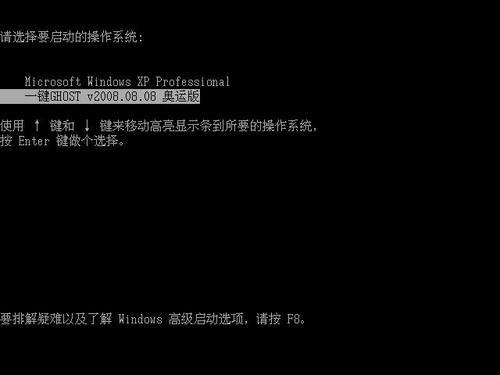
一键ghost安装图文教程图11
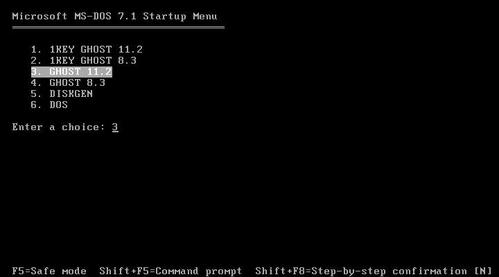
如下图,出现下面的画面后,按回车就开始启动GHOST11.2了.
一键ghost安装图文教程
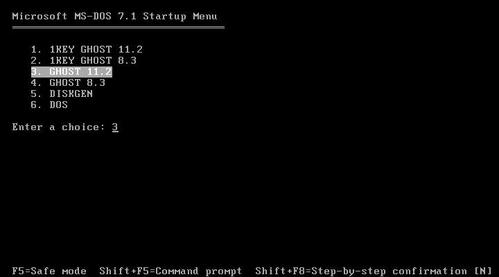
一键ghost安装图文教程图12
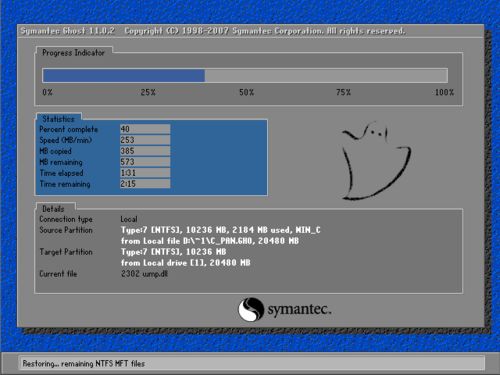
然后一直按回车键,直到下面图片出现才行!开始还原然后自动重启电脑,安装系统。下面自己知道不用我讲了!
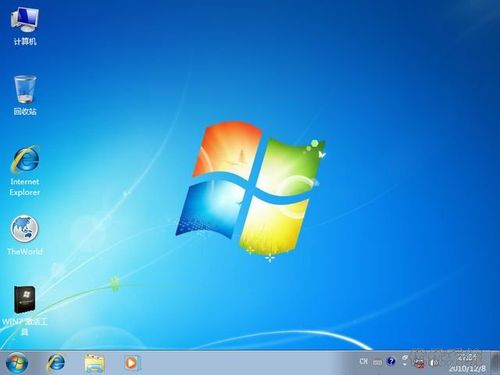
完成了,所有的ghost系统都可以这么安装!
一键ghost安装图文教程
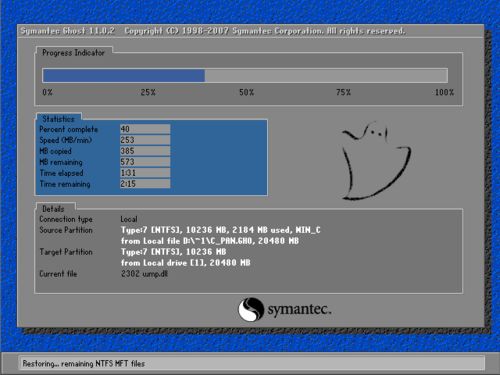
一键ghost安装图文教程图13
一键ghost安装图文教程

一键ghost安装图文教程图14
一键ghost安装图文教程
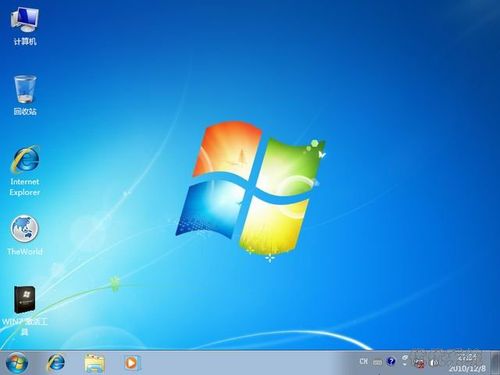
一键ghost安装图文教程图15
以上就是小编为大家介绍的一键ghost的安装图文教程,一键ghost安装图文教程到这里就全部结束了,相信大家通过上面的一键ghost安装图文教程都有一定的了解了吧,好了,如果大家还想了解更多的资讯敬请关注当客官网吧。




 发表于 2023-2-10 06:48:33

 提升卡
提升卡 置顶卡
置顶卡 沉默卡
沉默卡 喧嚣卡
喧嚣卡 变色卡
变色卡 千斤顶
千斤顶 照妖镜
照妖镜
