一些朋友一键重装系统之后电脑没有网卡驱动,这就很麻烦了,连网都上不了,更别说下载软件了,所以我们要未雨绸缪,下载好驱动精灵万能网卡版,这其实是专门为重装系统的用户准备的版本,在电脑还没有安装驱动的时候先把网卡驱动给搞定了,后面就可以联网更新其他缺失的驱动程序啦。
驱动精灵 万能网卡版本的智能硬件检测及驱动程序升级功能支持包含Windows 2000、XP、Vista、Windows 7在内的所有微软32/64位操作系统。一般来说为了确保驱动精灵可以更精准地检测、升级功能,需要计算机具备正常的互联网连接能力。
1.下载 驱动精灵 万能网卡版
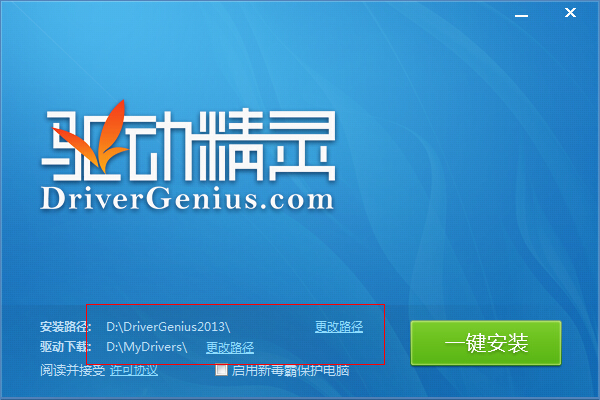
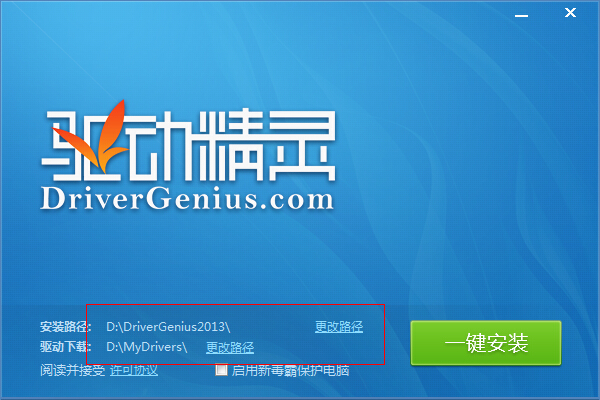
2.双击打开驱动精灵.exe,然后按照提示进行安装,路径配置的选择可以根据软件默认,但是最好是建议大家安装到非系统盘,这样可以防止再次重装系统后,驱动忘记备份后再次丢失。
一键重装驱动精灵使用方法

一键重装驱动精灵使用方法图1
一键重装驱动精灵使用方法
一键重装驱动精灵使用方法图2
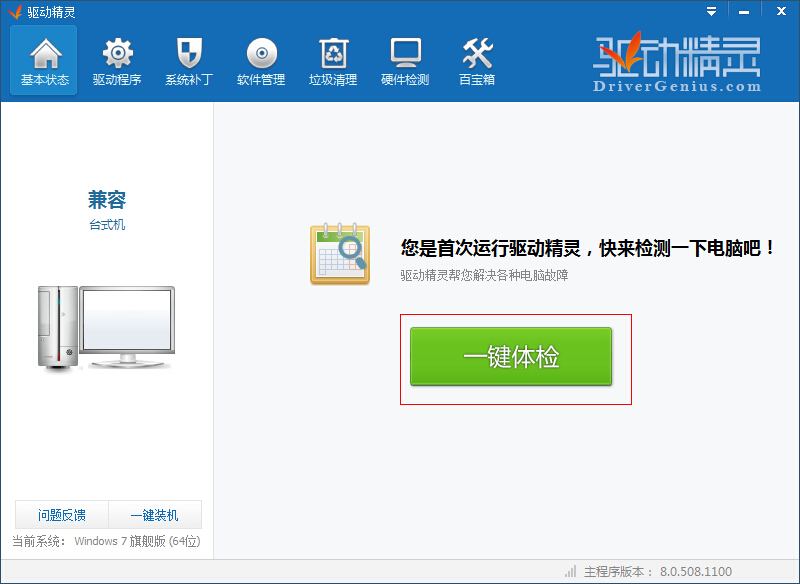
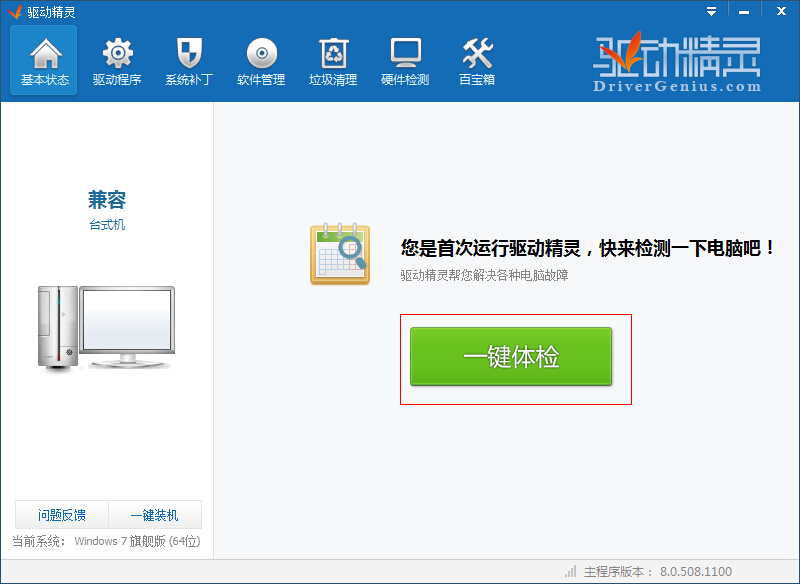
3.安装好了之后,运行驱动精灵,我们可以看到驱动精灵主界面,如果你是第一次运行驱动精灵的,点击“一键体检”来检测电脑。
一键重装驱动精灵使用方法
一键重装驱动精灵使用方法图3
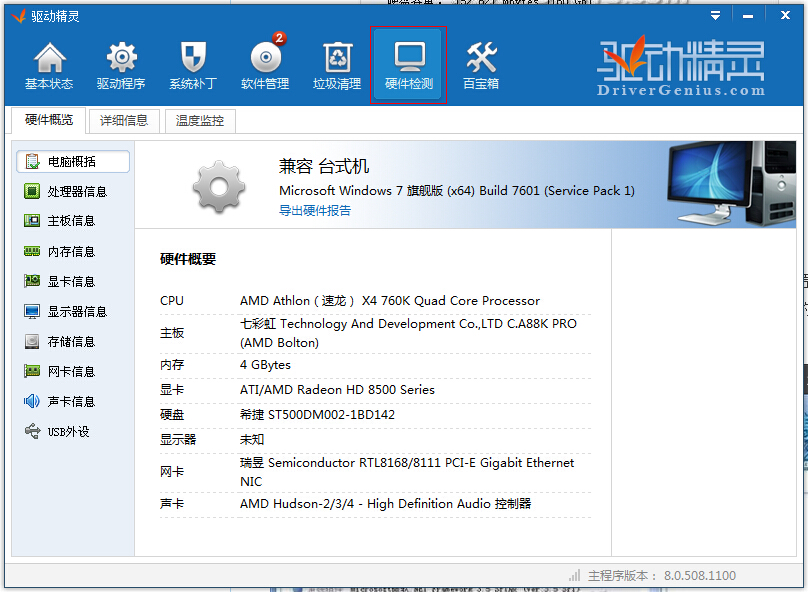
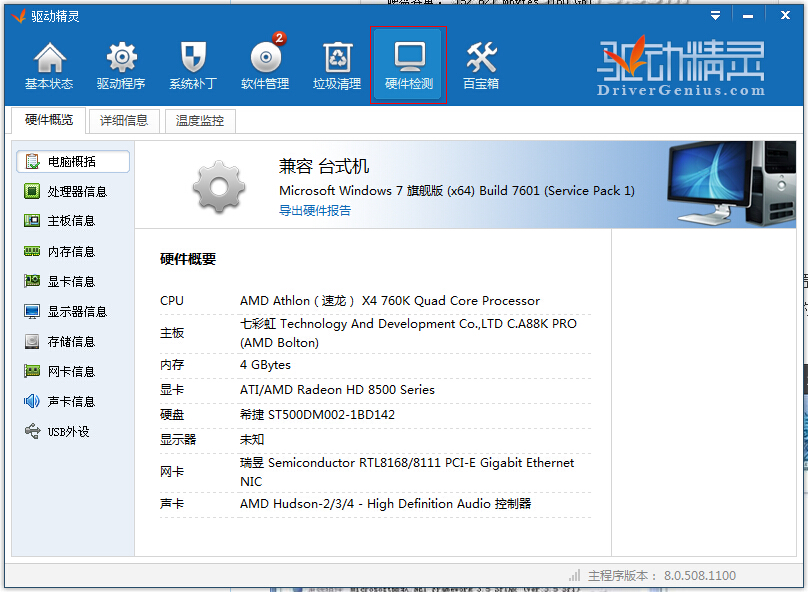
4.驱动精灵硬件检测功能:点击驱动精灵主界面“硬件检测”栏目,我们可以发现电脑硬件的详细信息。
一键重装驱动精灵使用方法
一键重装驱动精灵使用方法图4
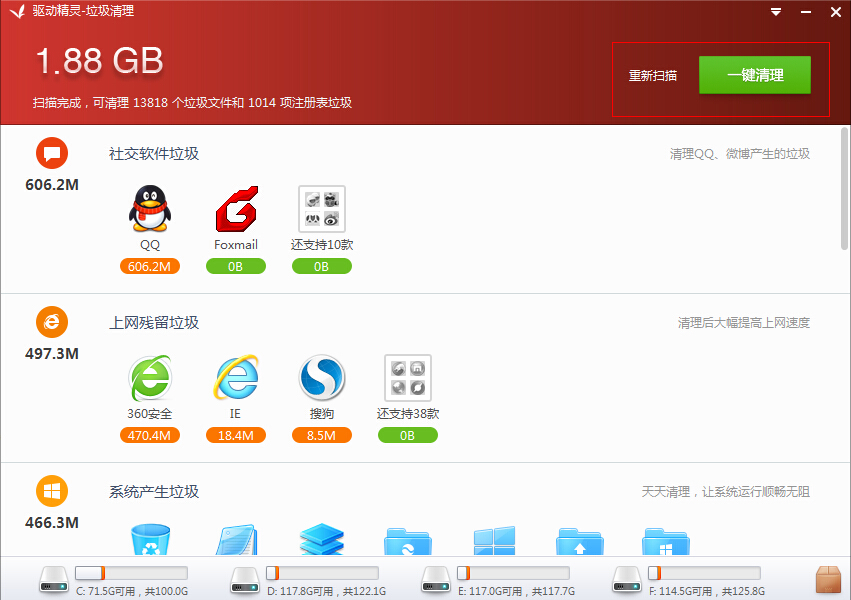
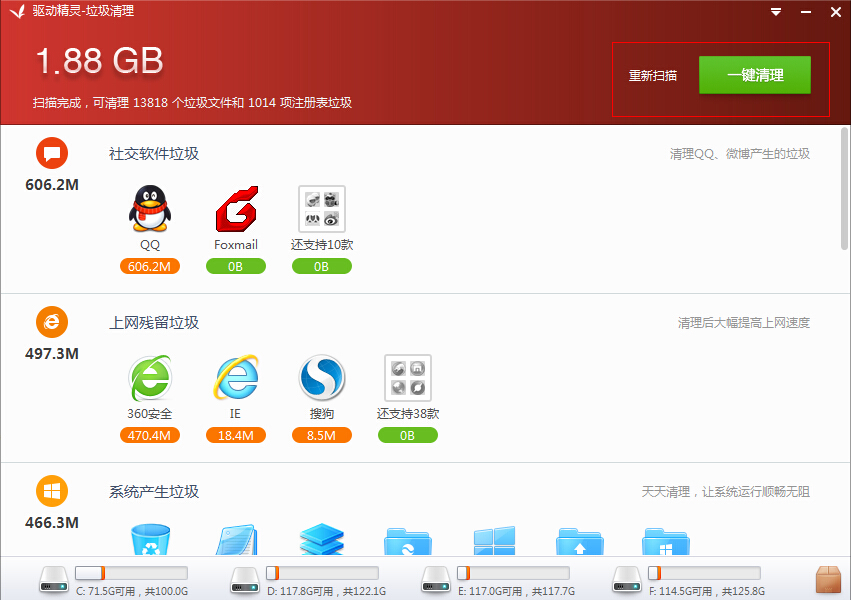
5.驱动精灵垃圾清理功能:点击驱动精灵主界面“垃圾清理”栏目,然后就会自动扫描系统的垃圾文件和注册表垃圾,然后我们可以根据自己的选择来清理垃圾
一键重装驱动精灵使用方法
一键重装驱动精灵使用方法图5
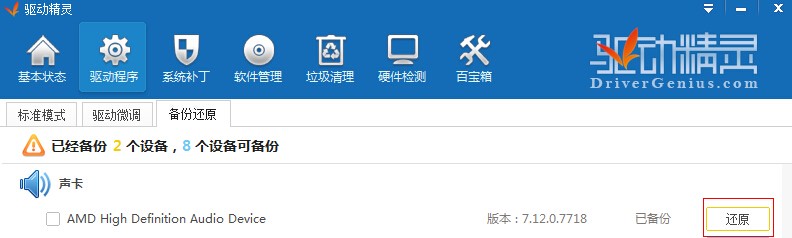
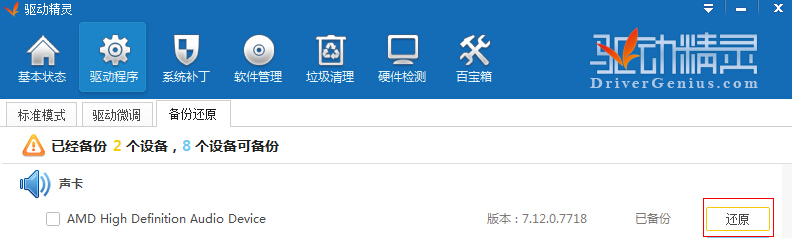
6.驱动精灵驱动备份及还原功能:我们可以将正在使用的正常驱动备份好,防止出错了可以还原回来,如果我们下载的是驱动精灵万能网卡版,可以直接通过选择合适的网卡驱动来直接还原。这样我们就可以解决网卡驱动不正常而导致无法上网的问题了。
一键重装驱动精灵使用方法
一键重装驱动精灵使用方法图6
如上所述就是关于一键重装驱动精灵使用方法的全部文章内容了,相信通过小编上述的介绍之后,大家都知道一键重装驱动精灵之后怎么用了吧,当然,驱动精灵还有很多的功能,至于驱动精灵的其他功能就留着大家慢慢去分享自己的经验吧,或者是自己去探索咯!




 发表于 2023-2-10 06:48:35

 提升卡
提升卡 置顶卡
置顶卡 沉默卡
沉默卡 喧嚣卡
喧嚣卡 变色卡
变色卡 千斤顶
千斤顶 照妖镜
照妖镜
