Hp笔记本电脑怎样做系统?电脑使用久了就容易出现运行卡顿缓慢,问题也会增多,重新安装系统就可以解决这些头疼的问题,那要怎么进行系统重做呢?以hp笔记本电脑为例,一起来看下具体的步骤吧。
惠普笔记本系统重装教程:
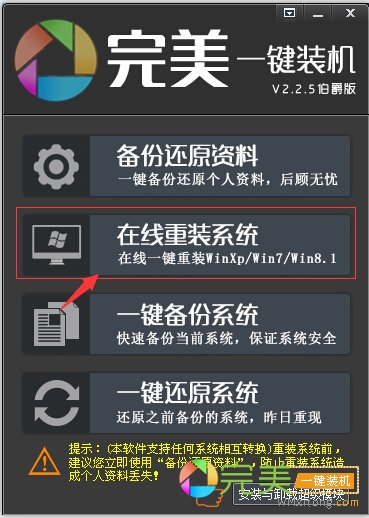
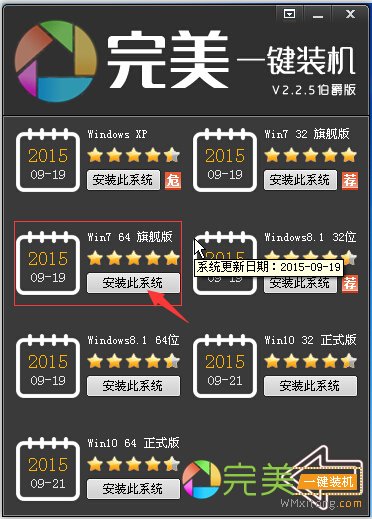
1.我们先下载完美一键装机工具,然后运行打开来,聪明的你是不是就知道如何安装Win7旗舰版系统呢?没错,我们直接点击在线重装系统吧!
HP笔记本系统重装教程
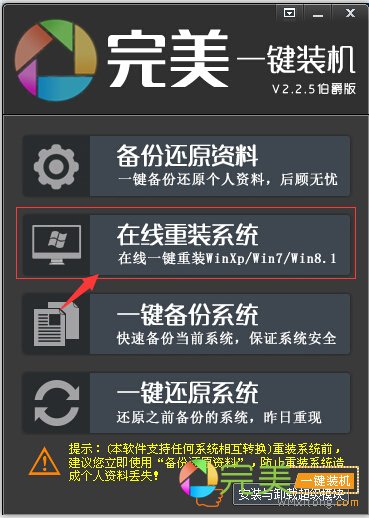
HP笔记本系统重装教程图1
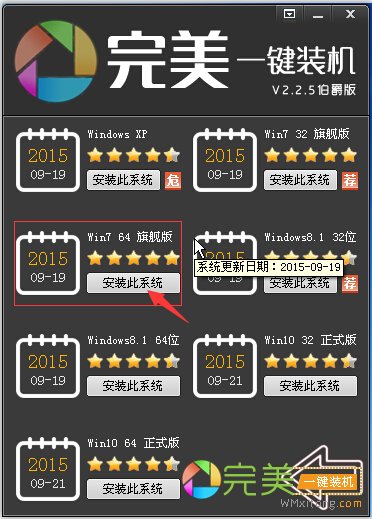
2.在这里可以看见有许多系统可以选择,包括微软的最新系统Win10 32位系统和Win10 64位系统。是不是觉的完美一键装机十分强大呢?连最新的微软系统都能够一键重装。答案是肯定的,在这里你要安装什么系统就选择什么系统都可以,在这里我们选择Win7 64为系统来安装下吧!
HP笔记本系统重装教程
HP笔记本系统重装教程图2
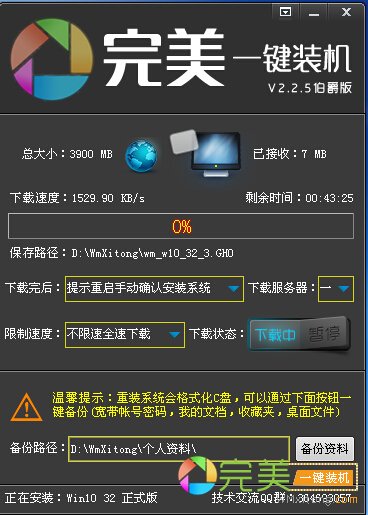
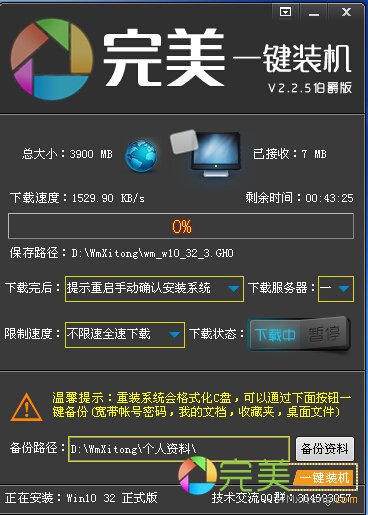
3.当我们点击重装Win7 64位系统后,软件就会自动去下载系统了,由于完美一键装机工具采用最新版迅雷下载模块,所有下载速度是十分快的,而且支持断点续传功能,就是没有下载完成,下载运行打开软件还是会接着下载的。这样大大的减少带宽和用户所花的时间。
HP笔记本系统重装教程
HP笔记本系统重装教程图3
4.到这里我们的操作就基本结束了,什么就结束了?没错,剩下的完美一键装机软件就会全自动的操作,自动下载好系统,并进行安装系统。真是大大的减少用户去操作复杂的重新系统操作。
5.耐心的等待系统的下载完成,然后会提示你重启并安装系统,我们不需要犹豫直接点击是,看看效果吧!
6.电脑开始重启并安装系统了,到这里我们只需要耐心等待软件完成重装的过程,不需要去动它!
7.进入桌面了,重装系统Win7完成了,一个全新的操作系统已经降临到你电脑了,不用怀疑,一键装机Win7旗舰版系统就是这么简单。想安装其他的系统也可以使用这种方法安装。刚快来珍藏完美一键装机软件吧,系统出问题了就可以运行打开重装系统。真是太简单方便了。一键重装系统哪个好就是小白一键重装系统软件。
这就是小编给你们提供的最简单最实用的HP笔记本系统重装教程了,惠普笔记本系统重装好处在于重装系统可以解决一些病毒引起的问题,以及各种不知缘由的系统问题;定期重装系统就可以免去整理C盘碎片的麻烦,清理C盘多余的垃圾文件,清理注册表中过多的临时键值或残留键值,可以修复一些使用过程中损坏的dll文件等。




 发表于 2023-2-10 06:48:38
 提升卡
提升卡 置顶卡
置顶卡 沉默卡
沉默卡 喧嚣卡
喧嚣卡 变色卡
变色卡 千斤顶
千斤顶 照妖镜
照妖镜
