电脑一键重装系统教程?电脑系统使用久了就容易出现问题,重装系统是很好的选择,不论是win7、win10系统,那怎么进行电脑系统的一键快速重装呢?借用装机工具可以方便的实现,一起来学习下吧。
windows系统怎么重装?这里以windows10系统为例,教你windows系统一键装机教程。
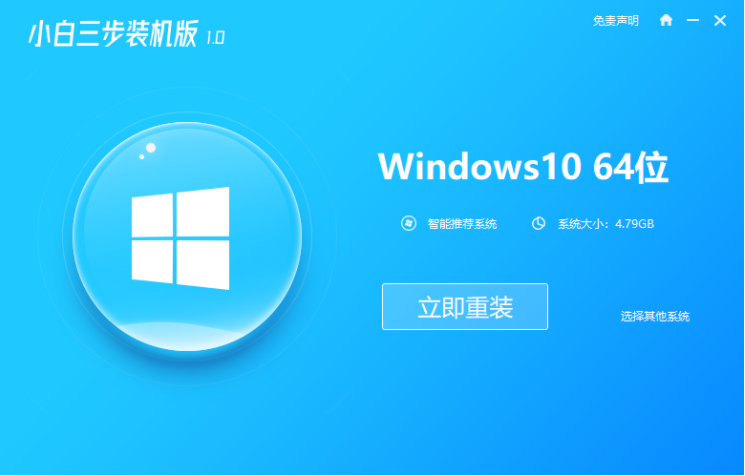
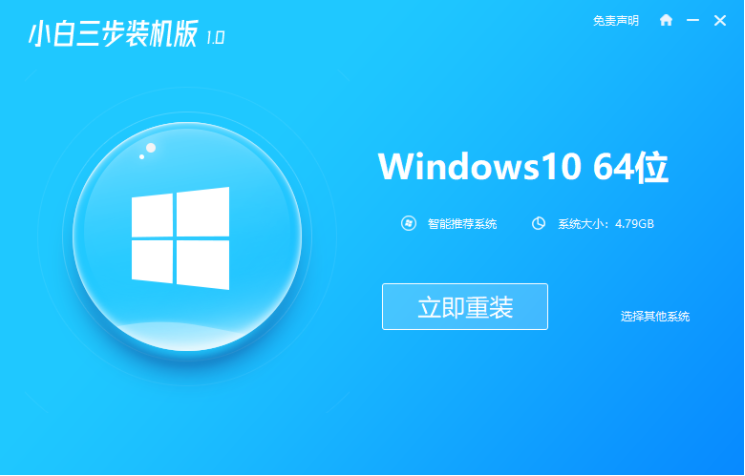
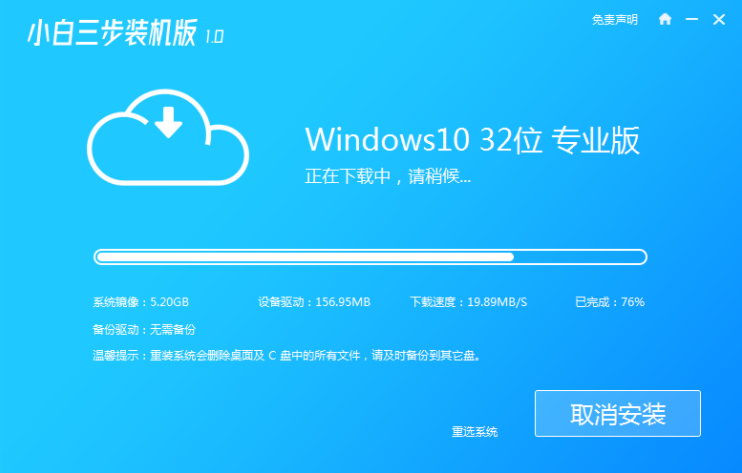
1、下载并打开小白三步装机版软件,默认会推荐我们安装 Windows 10,点击立即重装。提醒,重装建议退出安全软件。
windows系统一键装机教程
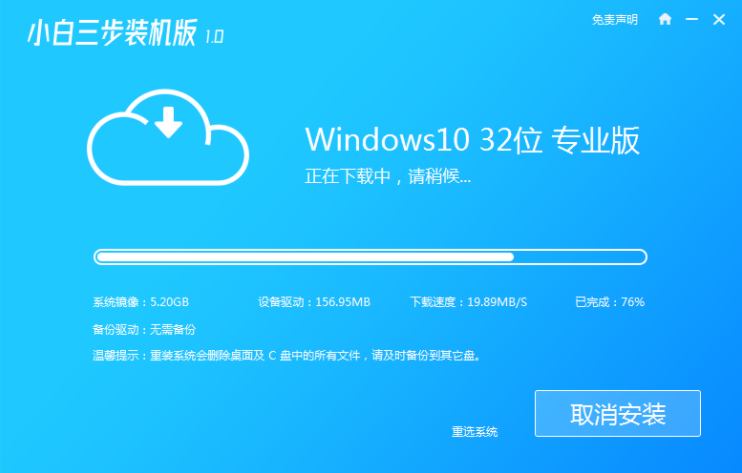
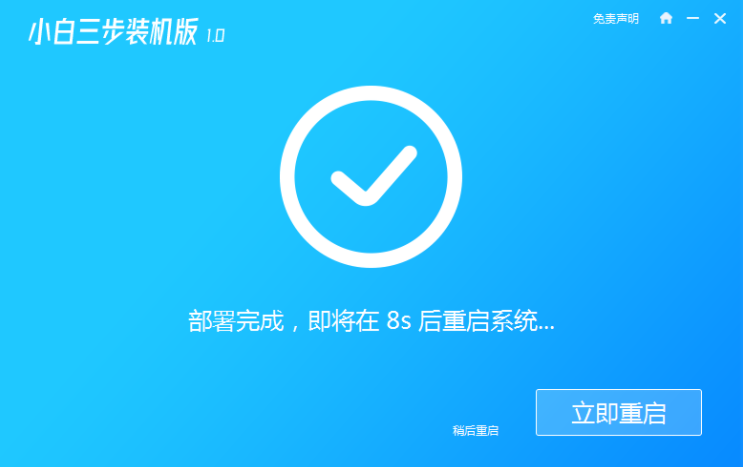
2、接下来软件直接就下载系统,下载完成后会自动帮助我们部署当前下载的系统。
windows系统一键装机教程
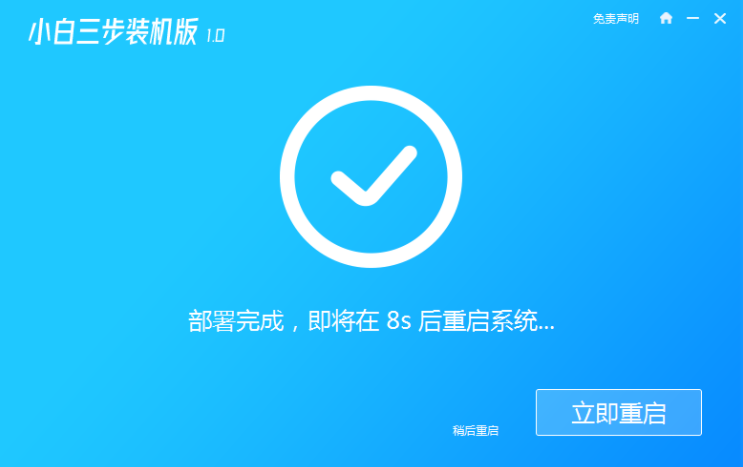
3、部署完成后会提示我们重启电脑,选择立即重启。
windows系统一键装机教程
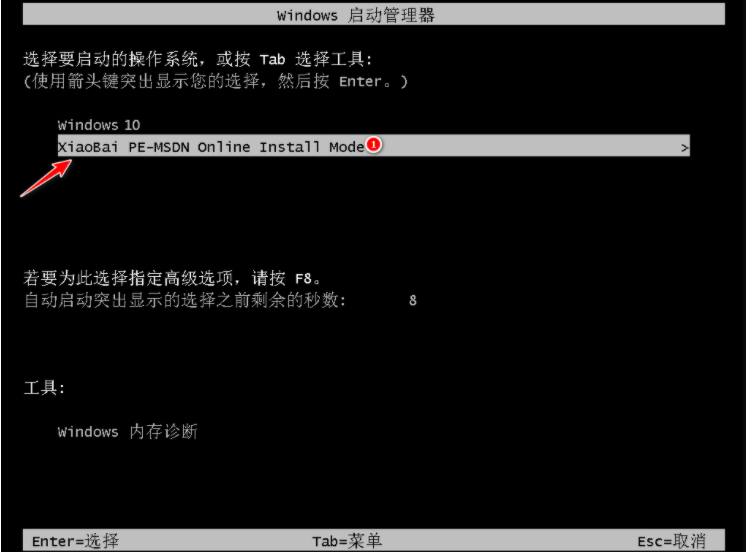
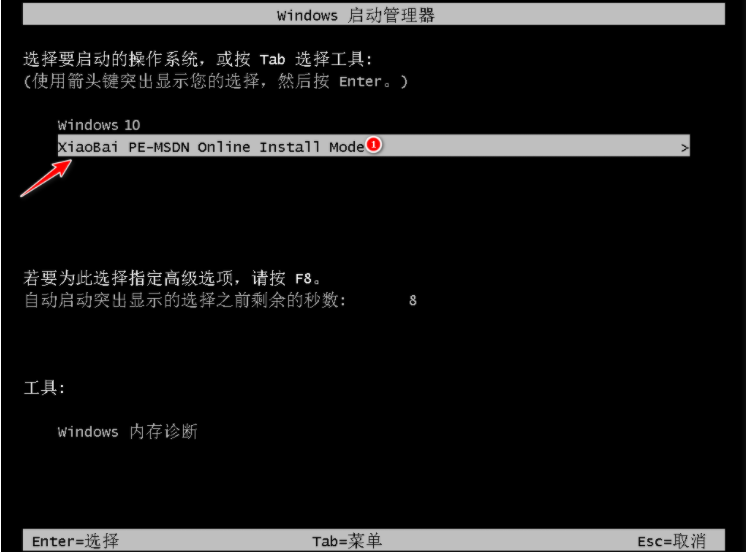
4、重启后选择 XiaoBai PE-MSDN Online Install Mode,然后按回车进入 Windows PE 系统。
windows系统一键装机教程
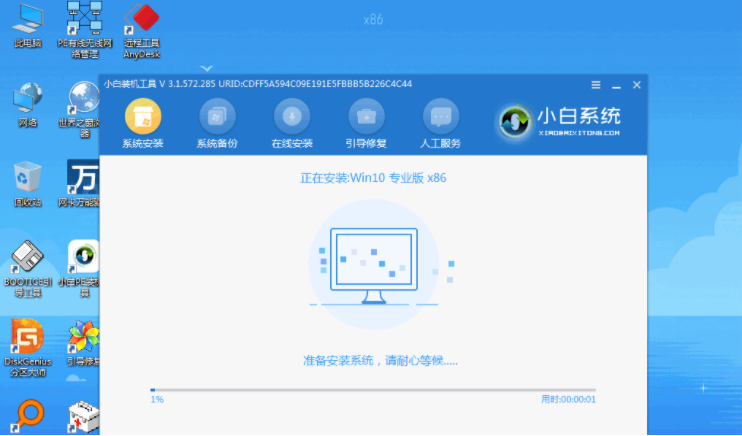
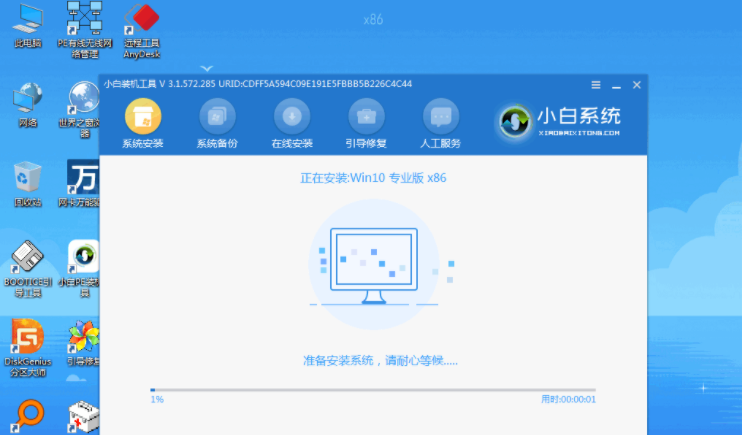
5、在 PE 系统中,软件会自动帮助我们重装,重装完后直接重启电脑。
windows系统一键装机教程
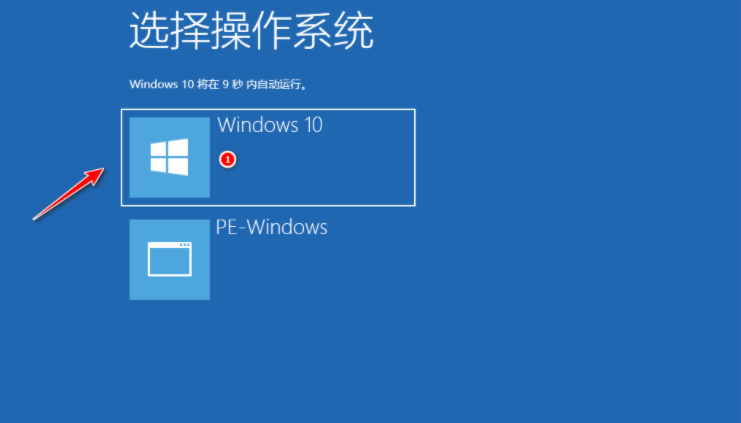
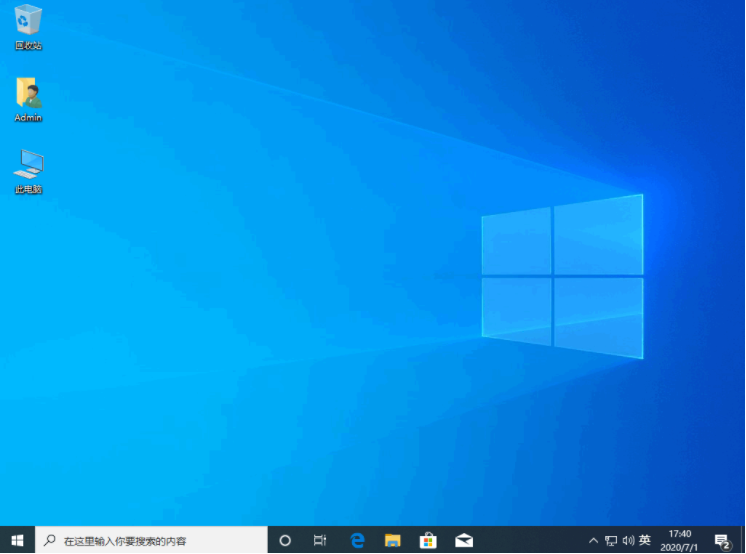
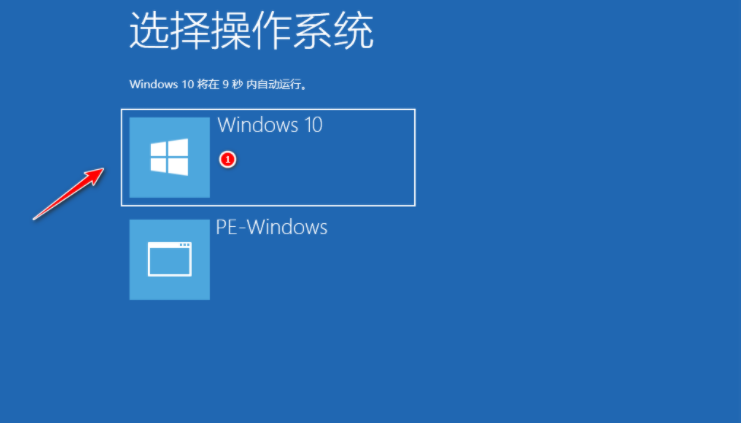
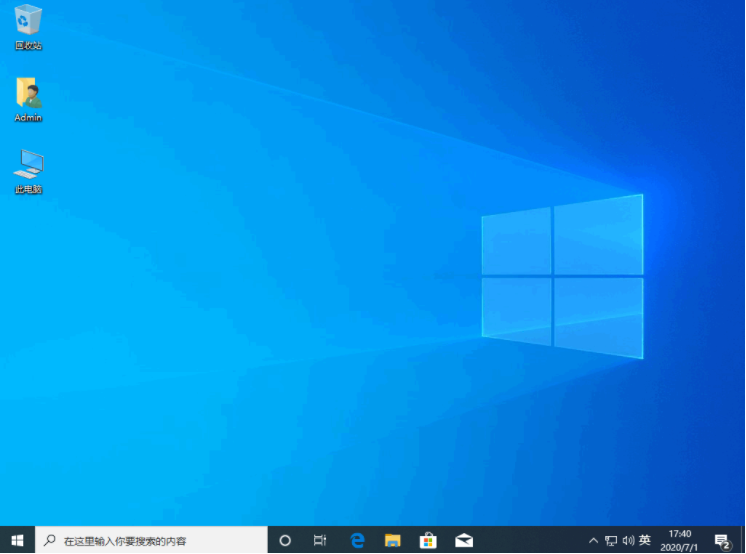
6、选择 Windows 10 系统进入,进入系统之后重装系统就完成了。
windows系统一键装机教程
windows系统一键装机教程
以上就是小编带来的windows系统一键装机教程的全部内容,希望可以提供帮助。




 发表于 2023-2-10 06:48:41
 提升卡
提升卡 置顶卡
置顶卡 沉默卡
沉默卡 喧嚣卡
喧嚣卡 变色卡
变色卡 千斤顶
千斤顶 照妖镜
照妖镜
