当我们的电脑遇到难以解决的问题时,我们会采用系统重装的方法来解决,现如今有许多方法能够重装系统,重装系统的方法也是越来越简单便捷,今天小编将为大家分享华硕k56cb系统重装的方法,我们一起来看看吧。
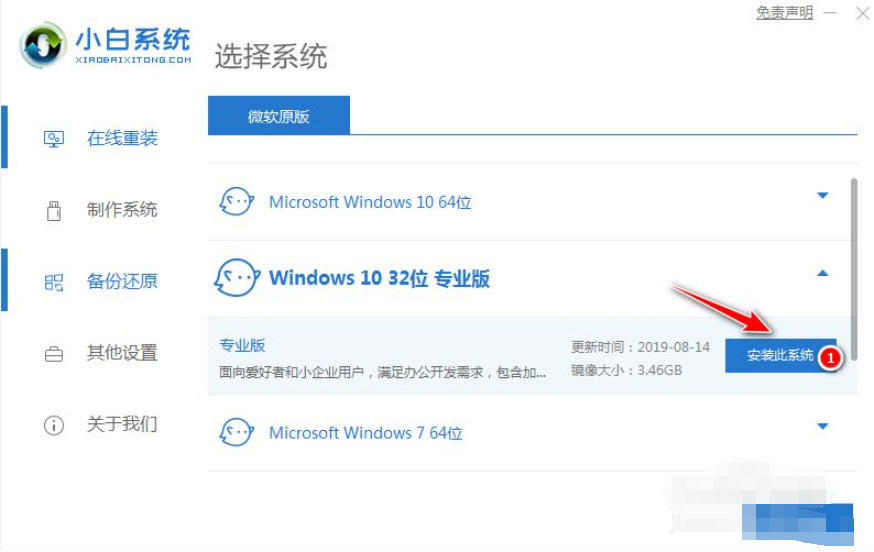
1、下载小白一键重装系统软件。
华硕k56cb系统重装图文教程

2、在选择列表中找到自己想要使用的系统。
华硕k56cb系统重装图文教程
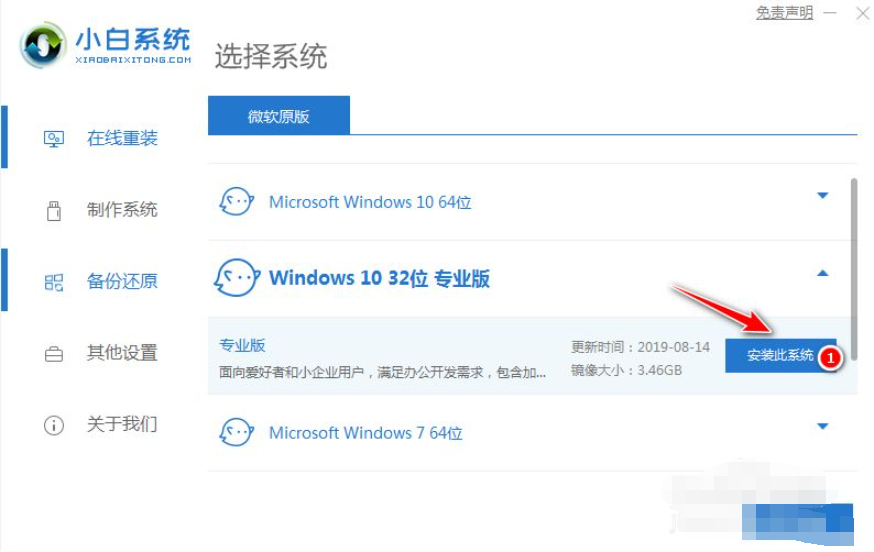
3、选择需要的软件。
华硕k56cb系统重装图文教程

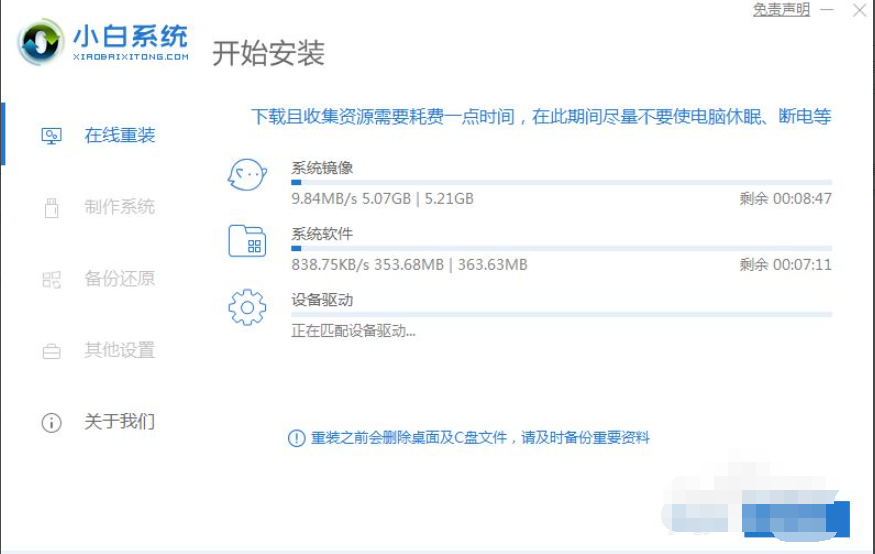
4、然后等待其下载安装。
华硕k56cb系统重装图文教程
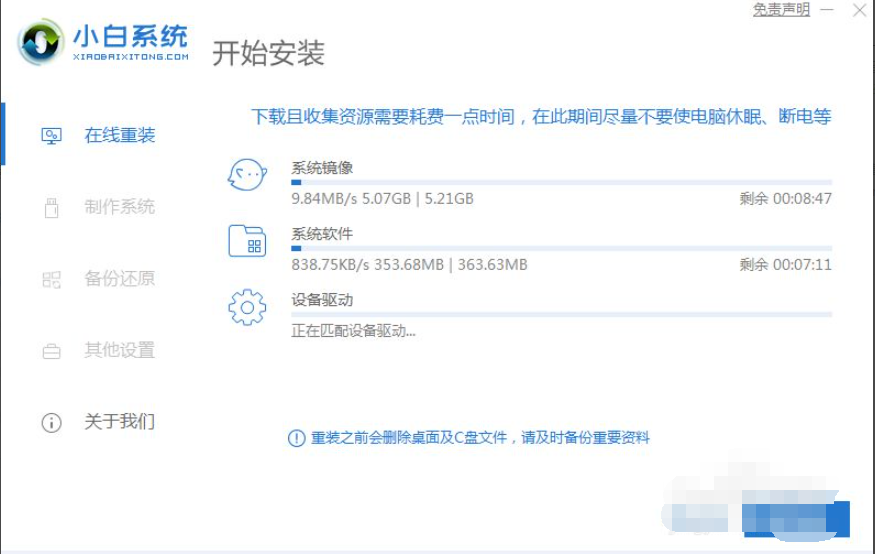
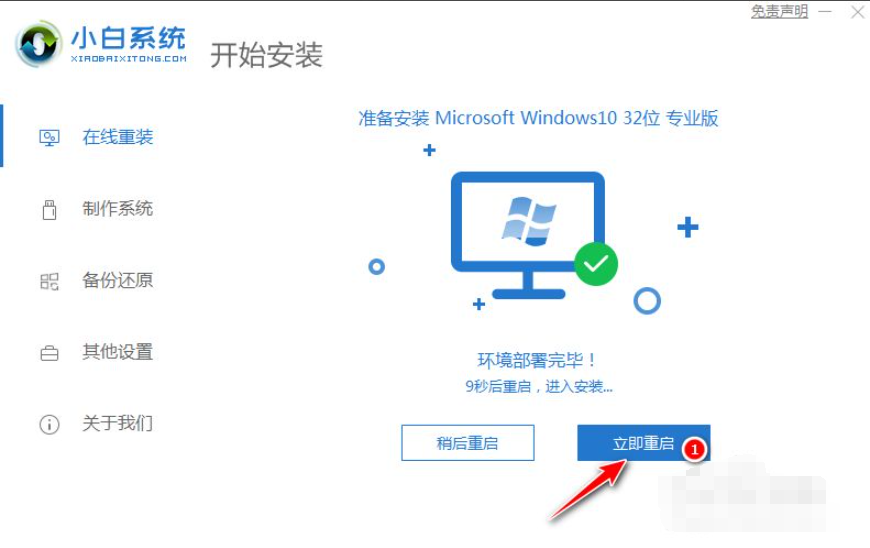
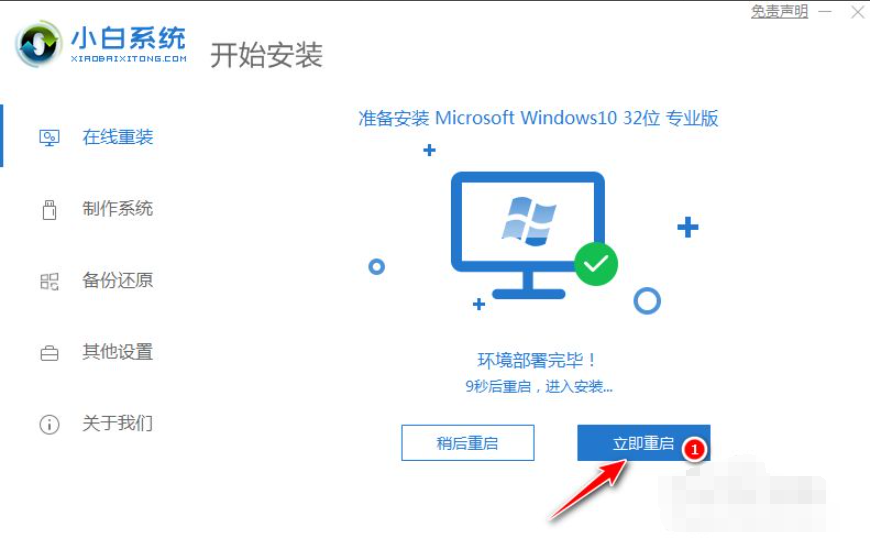
5、下载完成以后,点击立即重启。
华硕k56cb系统重装图文教程
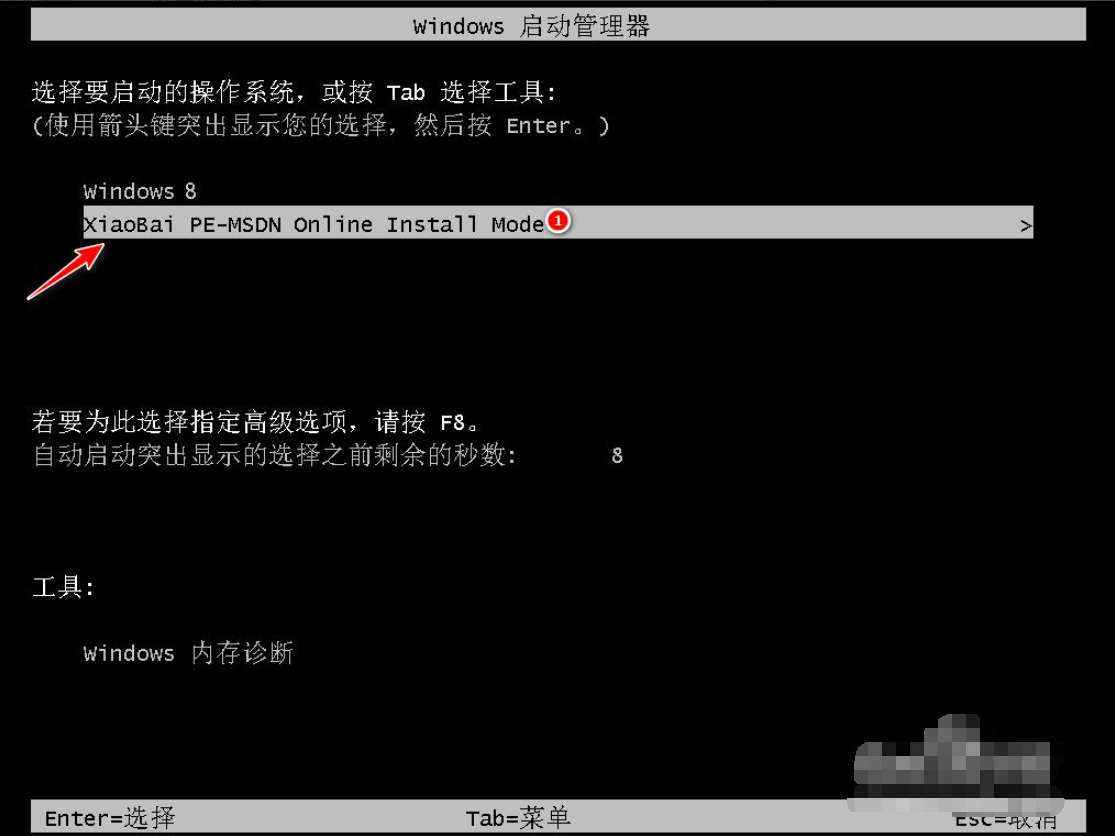
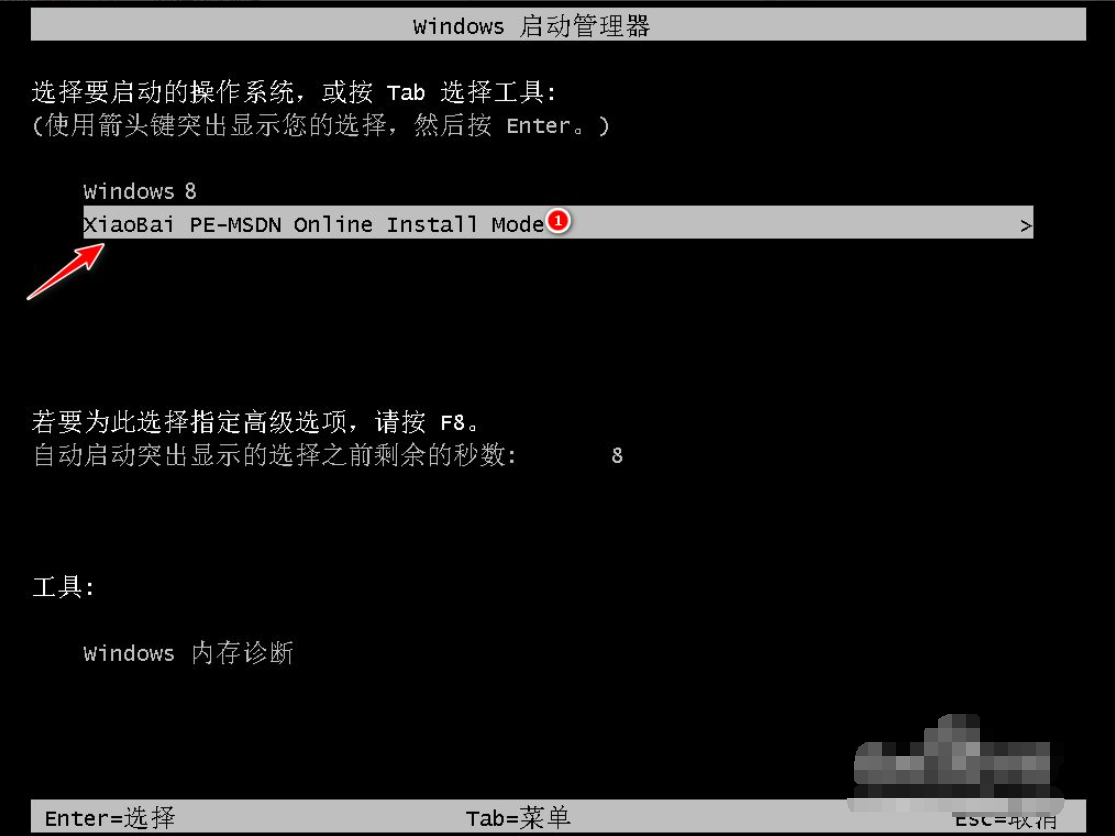
6、重启后进到菜单选择页面,我们选择XiaoBai PE-MSDN Online Install Mode,按下回车键。
华硕k56cb系统重装图文教程
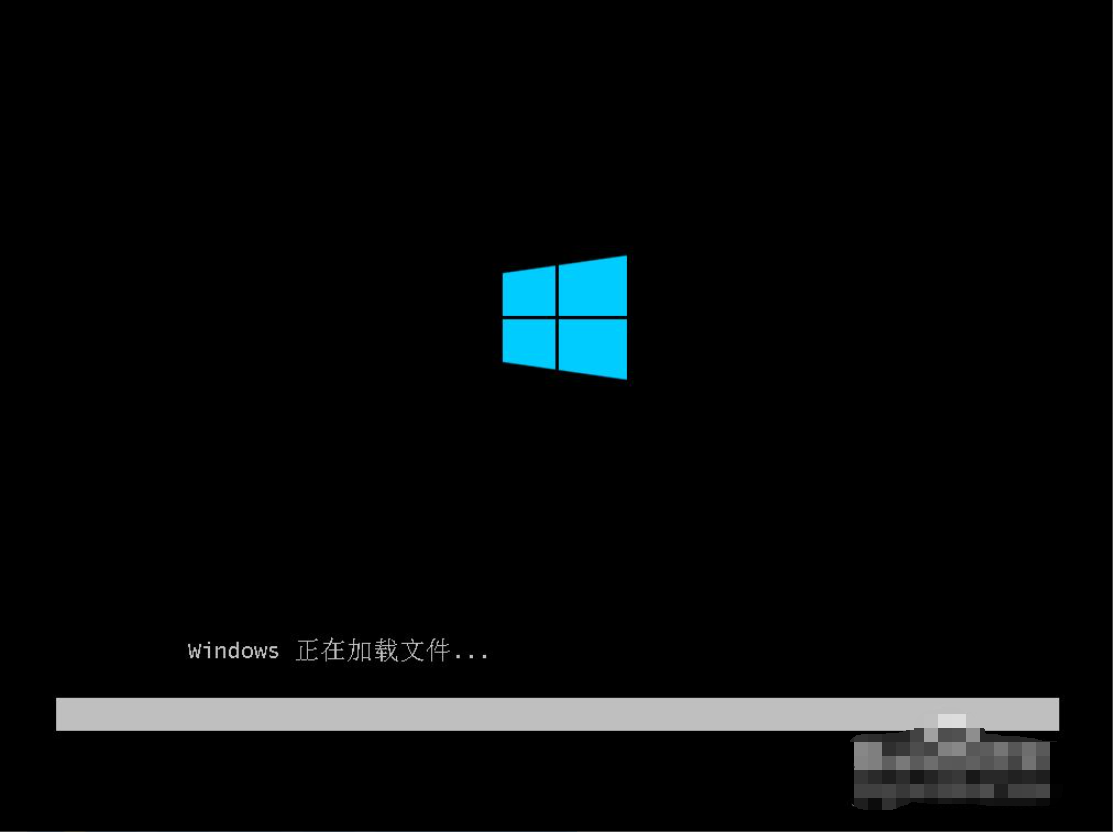
7、等待进入WindowsPE系统。
华硕k56cb系统重装图文教程
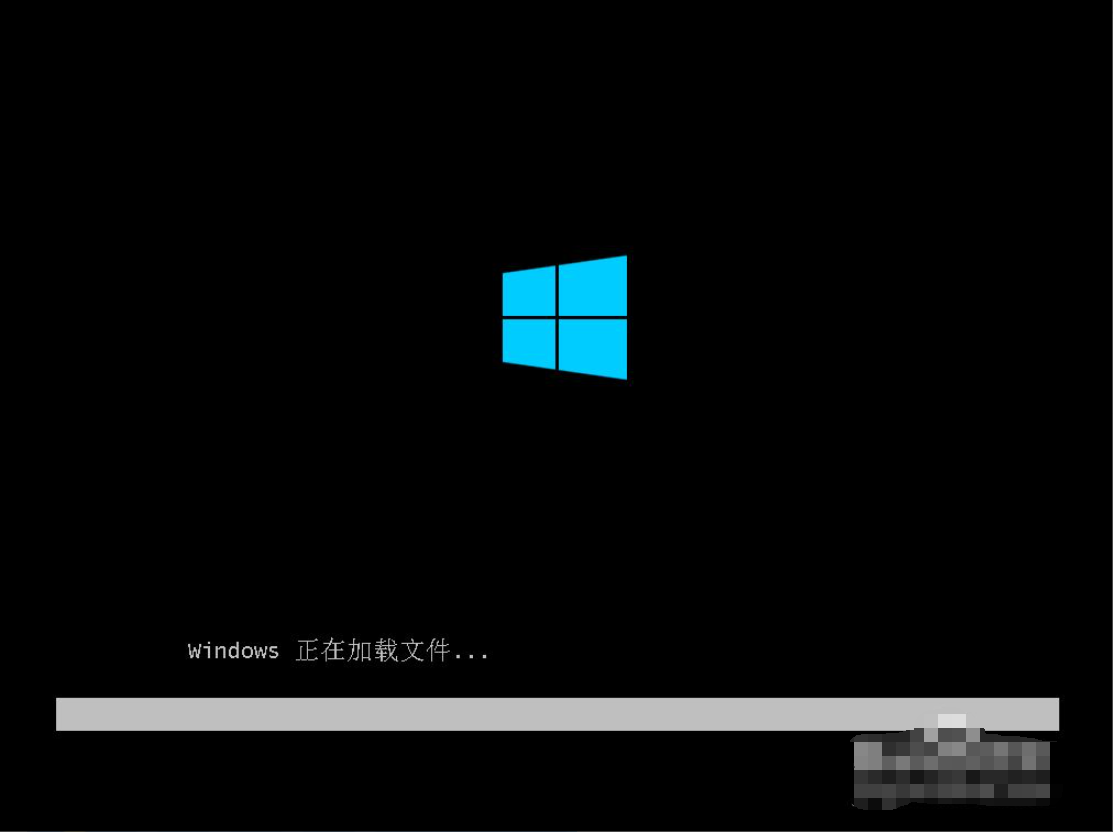
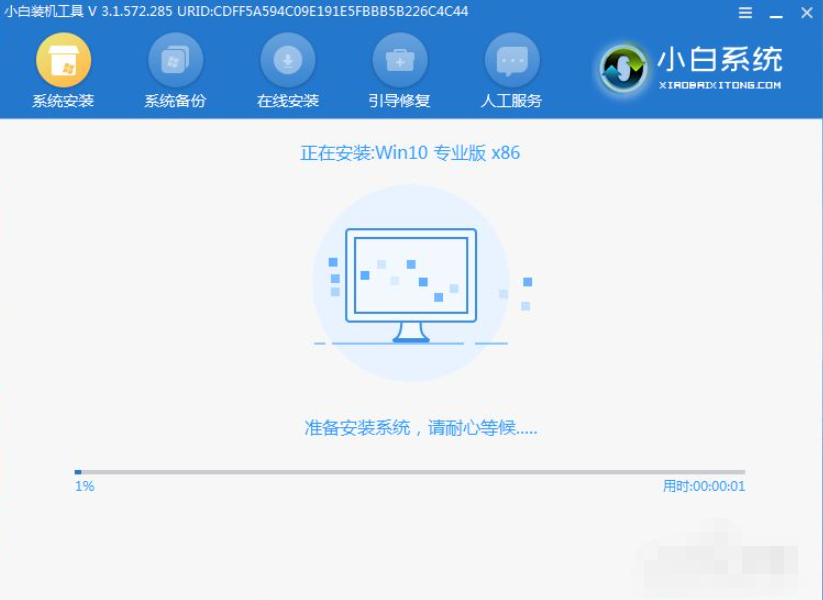
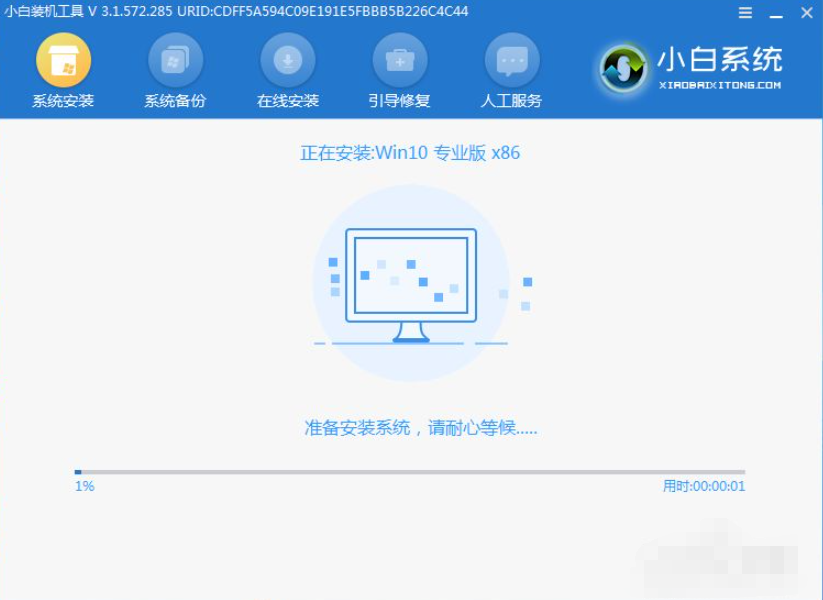
8、进到 PE 系统后小白装机工具会自动重装我们选择安装的系统。
华硕k56cb系统重装图文教程
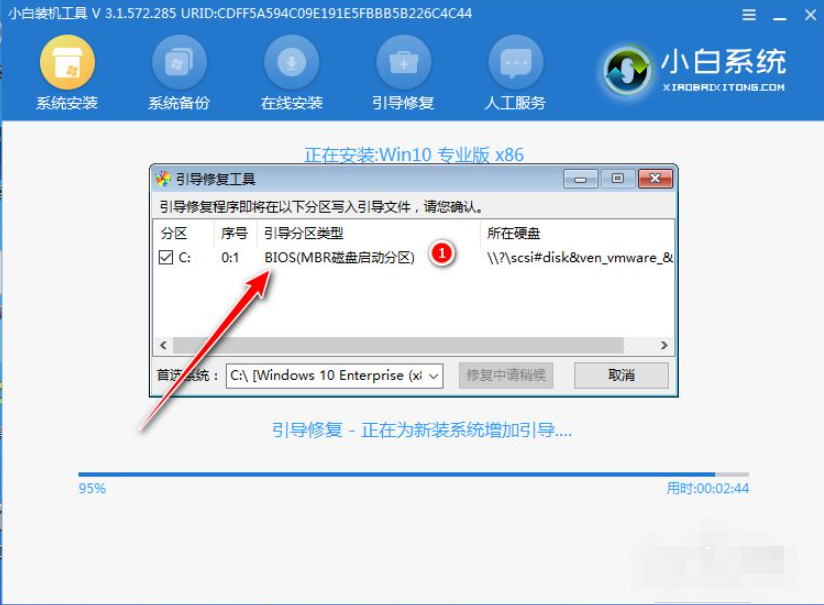
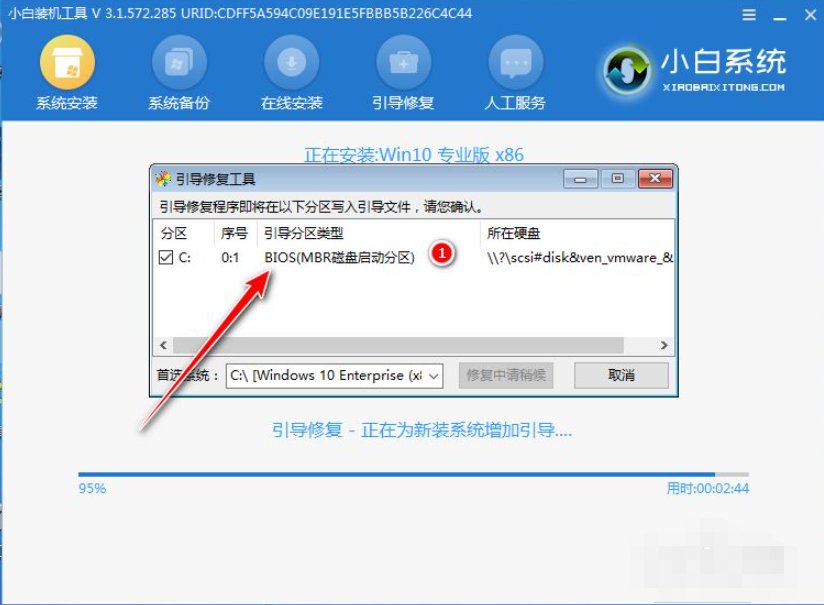
9、我们在安装过程中可能会弹出引导修复,通常修复的时候选择默认 C 盘即可,注意不要修复其它引导盘。
华硕k56cb系统重装图文教程
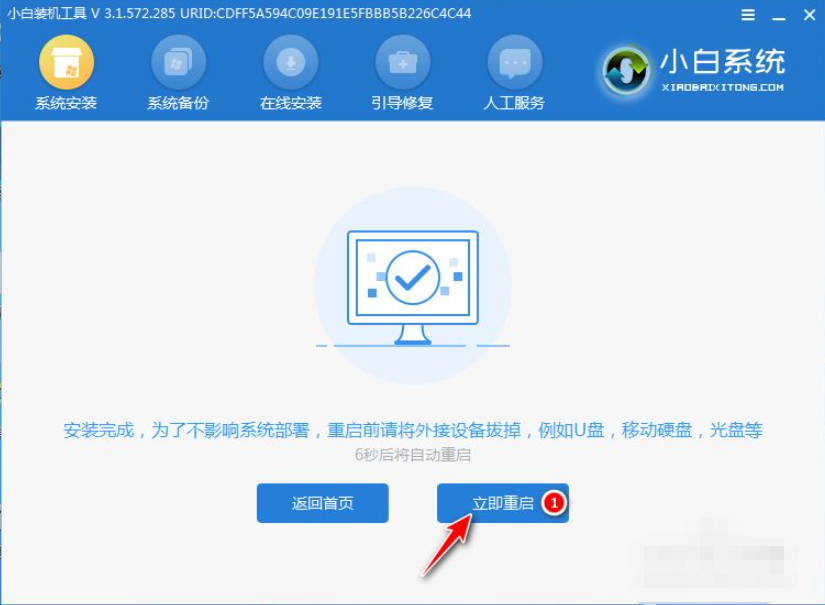
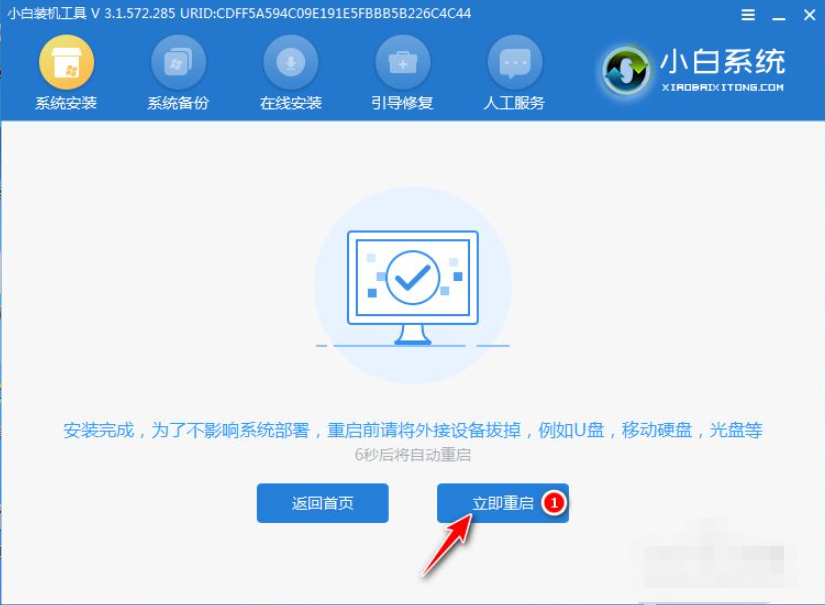
10、点击立即重启。
华硕k56cb系统重装图文教程
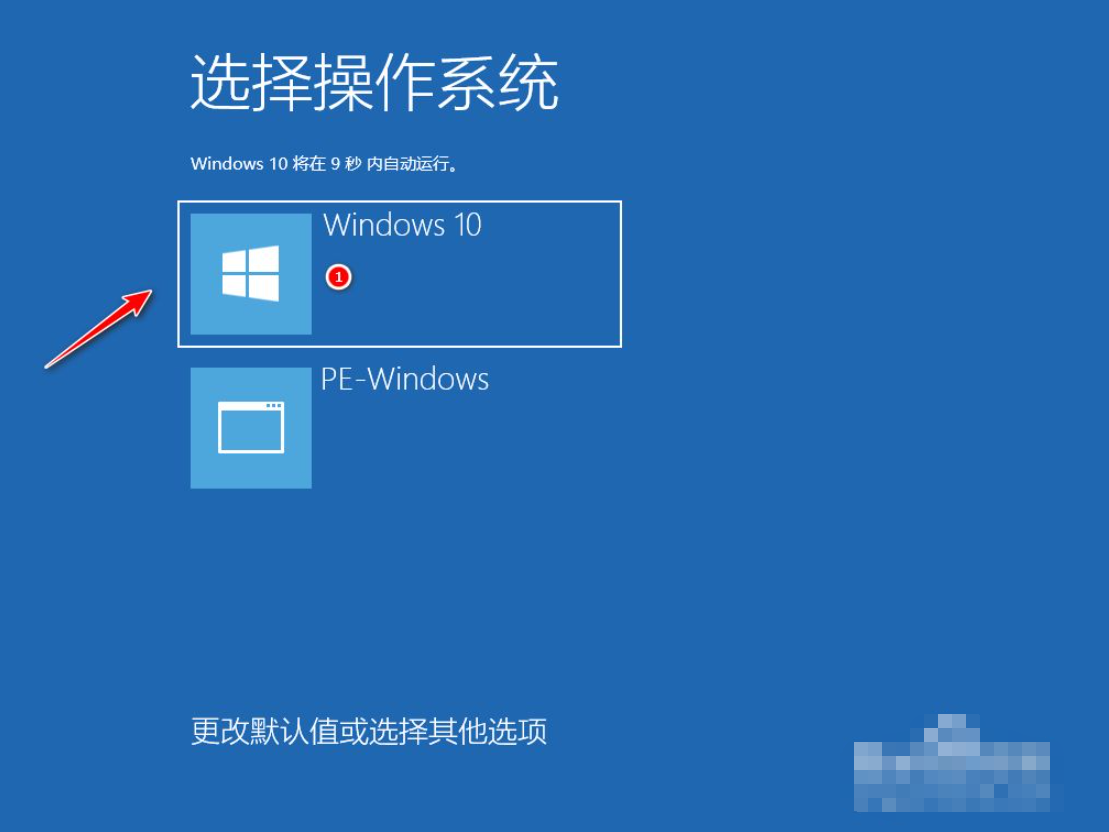
11、重启后我们选择下载安装好的系统。
华硕k56cb系统重装图文教程
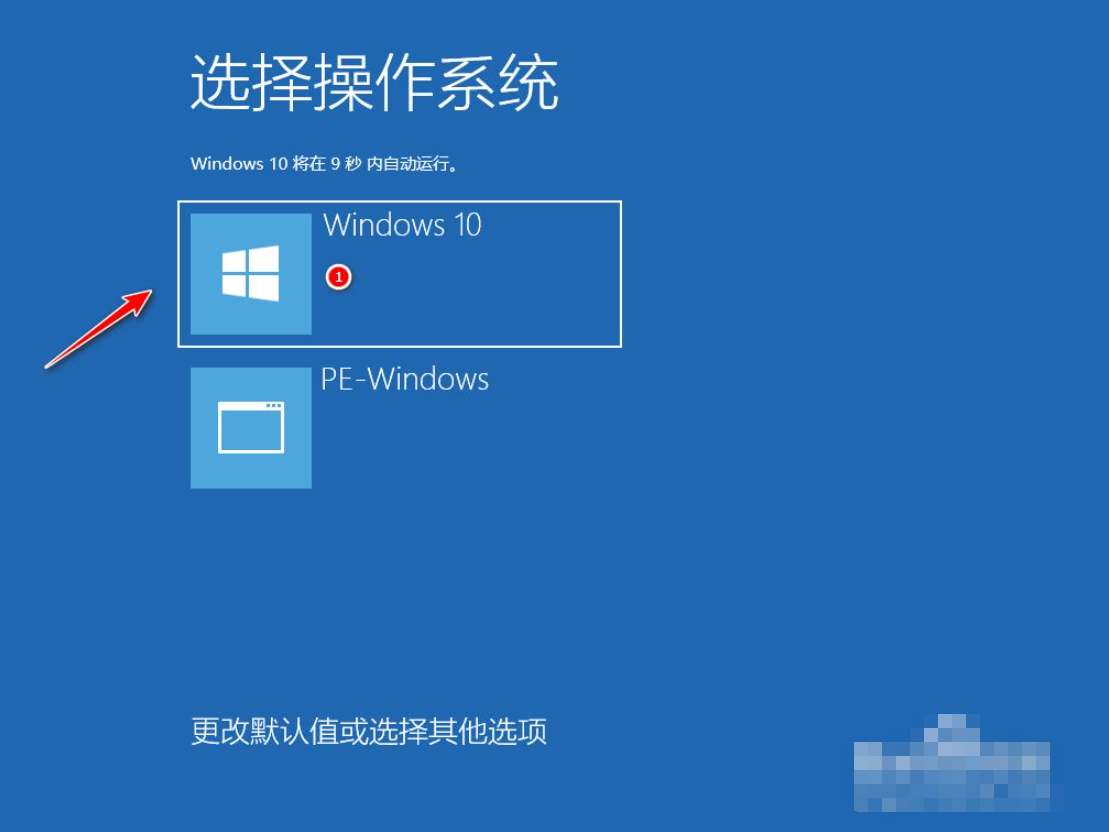
12、接下来无需操作,只需等待完成即可,此过程需要重启多次,属于正常现象。
华硕k56cb系统重装图文教程

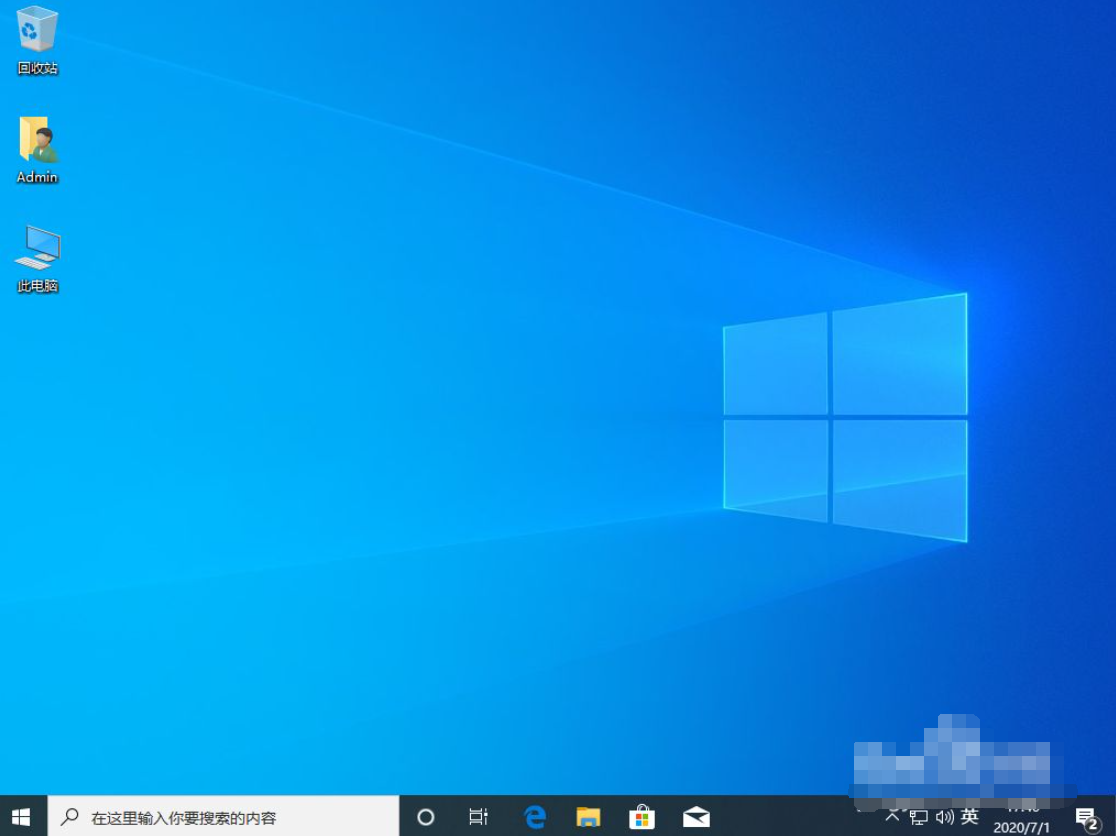
13、系统完成安装。
华硕k56cb系统重装图文教程
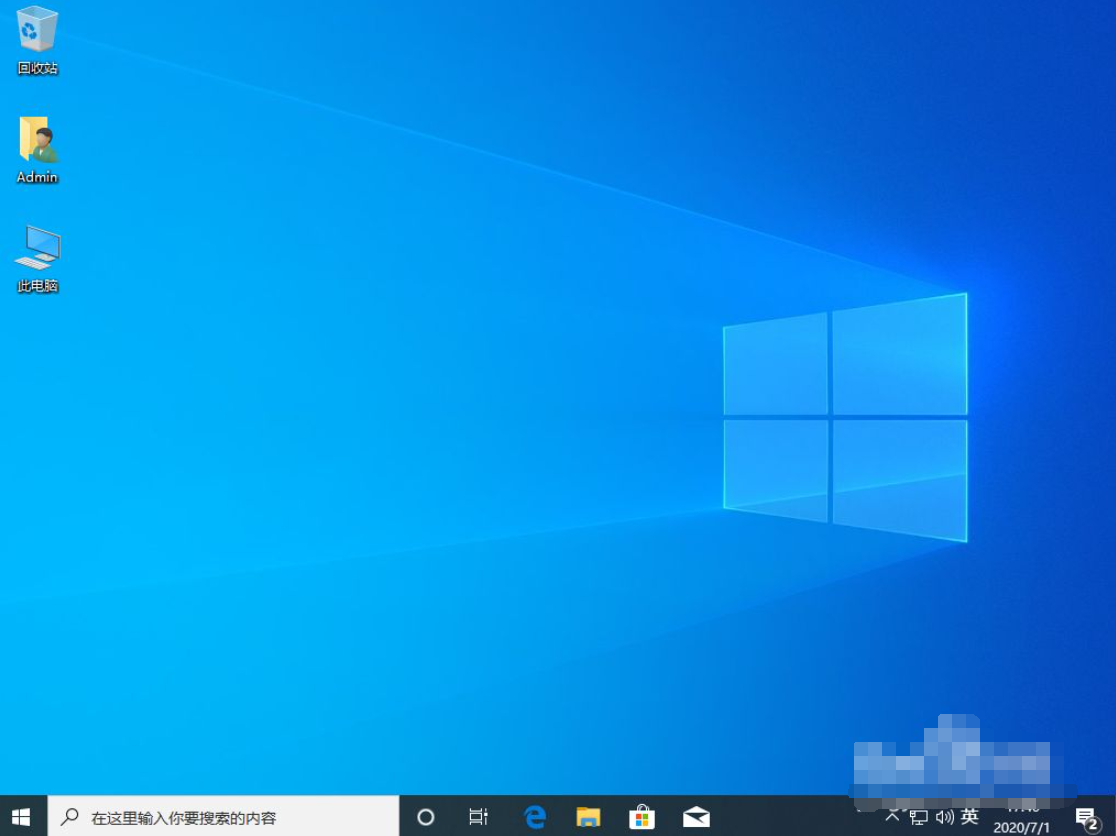
以上就是关于华硕k56cb系统重装图文教程,希望可以帮助各位。




 发表于 2023-2-10 06:48:55



 提升卡
提升卡 置顶卡
置顶卡 沉默卡
沉默卡 喧嚣卡
喧嚣卡 变色卡
变色卡 千斤顶
千斤顶 照妖镜
照妖镜
