Win10系统是现在的主流系统,很多用户都想将电脑升级到Win10系统,但是还有很多用户不清楚Win10系统怎么安装,针对这一问题,本篇带来了U盘重装系统系统之家win10的图文教程,非常详细,分享给大家,感兴趣的用户继续看下去吧。
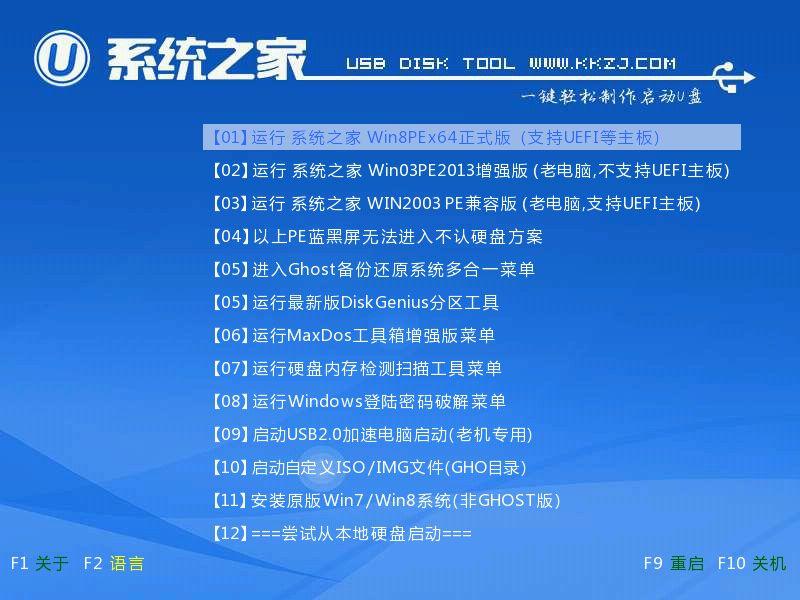
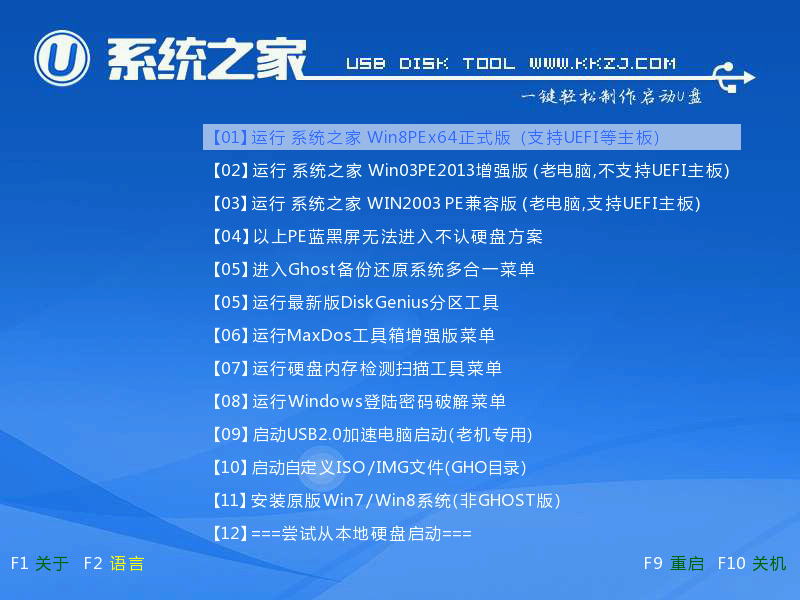
1、首先,我们提前制作好系统之家u盘启动盘,并到网上下载好win10镜像文件放在u盘中。接着将该u盘启动盘插入电脑usb接口,按开机启动快捷键进入系统之家主菜单界面,并选择【01】系统之家按回车,如图:
U盘重装系统系统之家win10图文教程
U盘重装系统系统之家win10图文教程图1
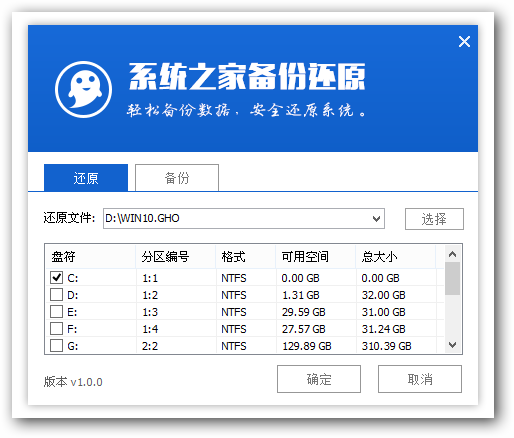
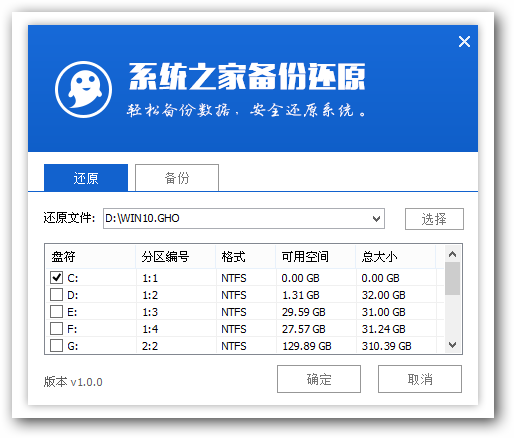
2、进入win8pe系统后会自动弹出系统之家pe装机工具,点击浏览按钮选择win10镜像文件,将其安装在c盘中点击确定,如图:
U盘重装系统系统之家win10图文教程
U盘重装系统系统之家win10图文教程图2
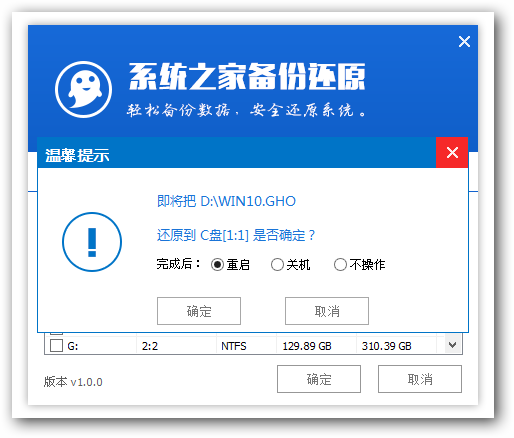
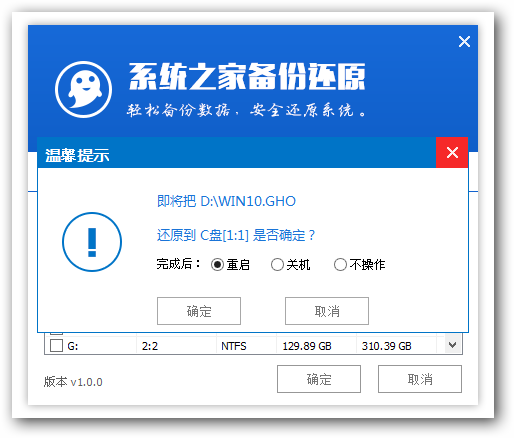
3、弹出程序将执行还原操作窗口,勾选完成后重启复选框,点击确定按钮,如图:
U盘重装系统系统之家win10图文教程
U盘重装系统系统之家win10图文教程图3
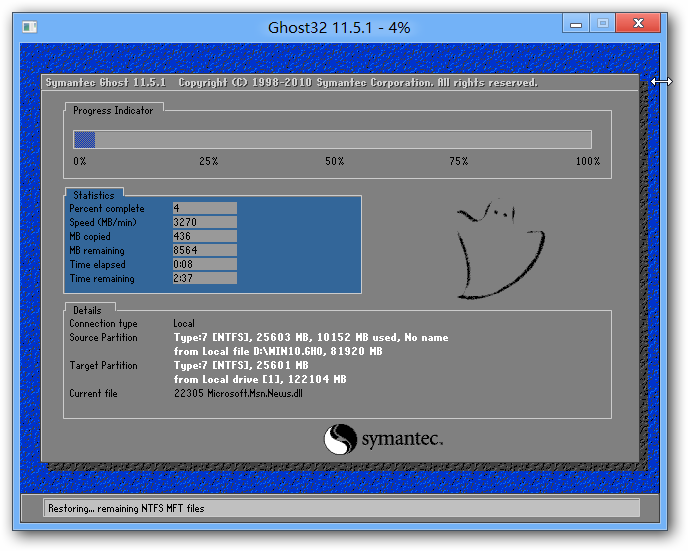
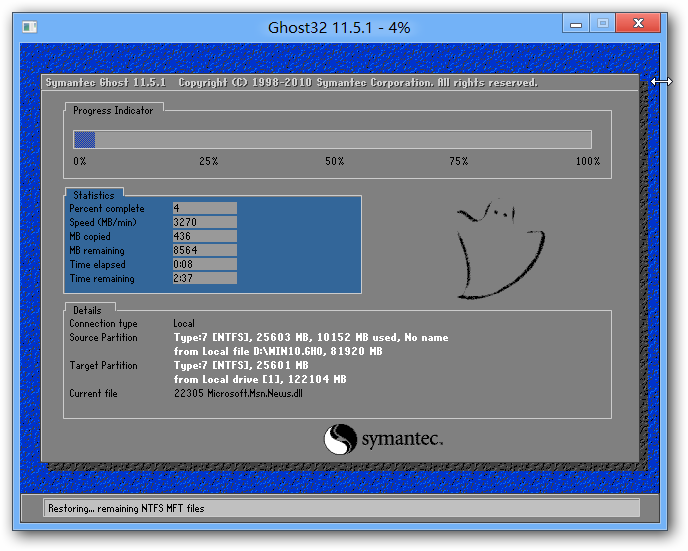
4、接着就是还原过程,还原完成后会自动重启电脑,然后就是系统安装过程,慢慢等待,如图:
U盘重装系统系统之家win10图文教程
U盘重装系统系统之家win10图文教程图4
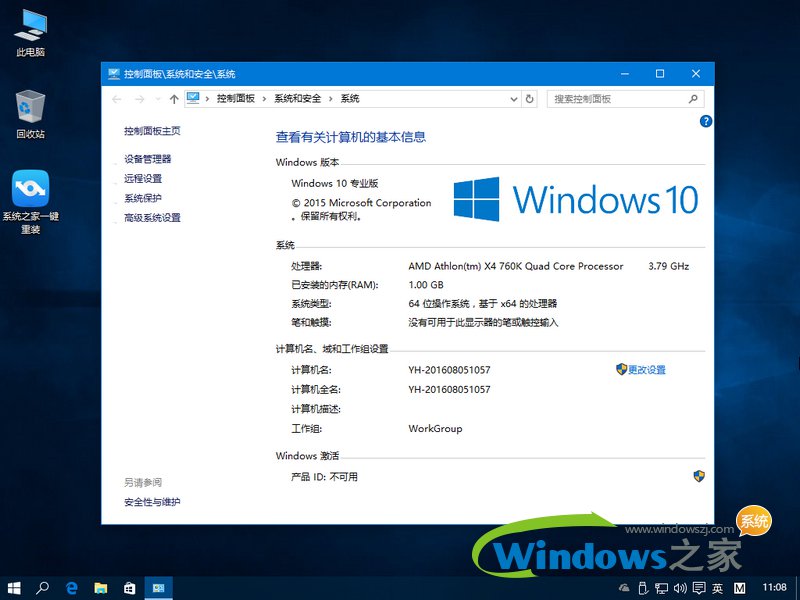
5、最后进入系统部署阶段,部署结束后就可以使用win10系统了。如图:
U盘重装系统系统之家win10图文教程
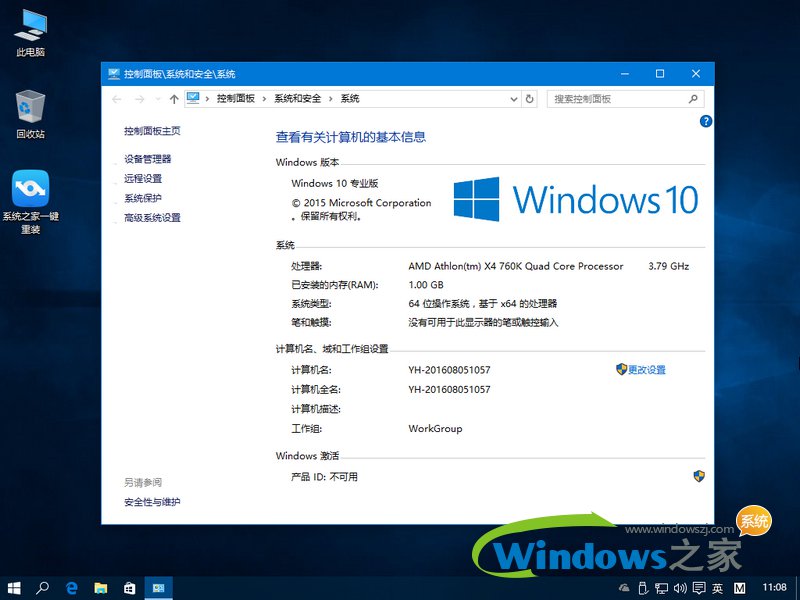
U盘重装系统系统之家win10图文教程图5
关于以上U盘重装系统系统之家win10图文教程就介绍完了,看到U盘安装系统后有这么多好处,你是否也想要使用win10了呢?如果你觉得以上U盘重装系统系统之家的方法安装win10系统简单就赶紧收藏起来吧。




 发表于 2023-2-10 06:49:07
 提升卡
提升卡 置顶卡
置顶卡 沉默卡
沉默卡 喧嚣卡
喧嚣卡 变色卡
变色卡 千斤顶
千斤顶 照妖镜
照妖镜
