很多用户都觉得U盘重装系统是最简单的系统重装方法,于是想学习一下如何通过U盘重装系统,大家可以按照下方的操作方法进行操作即可学会如何通过U盘重装系统,希望本篇教程可以给大家带来帮助。
1.首先插入U盘,如果U盘中存储有重要数据、文件的,请做好备份工作。
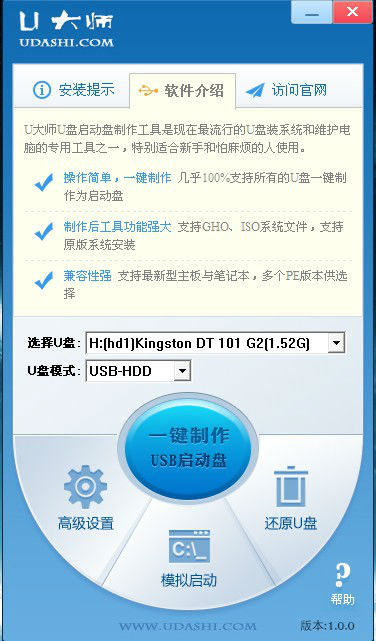
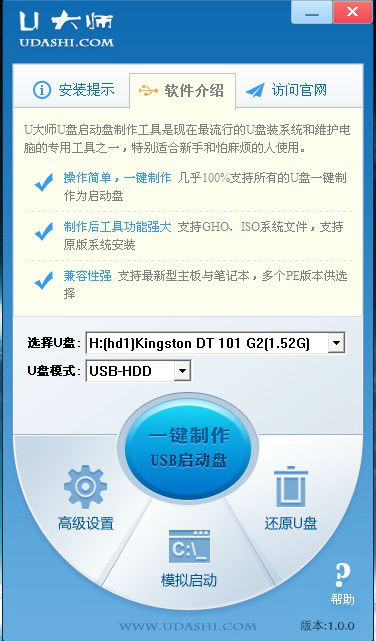
2.双击运行U大师U盘启动制作工具,运行界面如下:(如何装双系统)
制作启动u盘教程
制作启动u盘教程图1
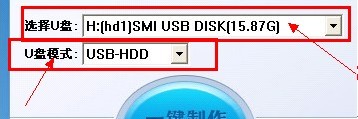
3.在“选择U盘”下拉列表中选择相应的U盘,并根据U盘来选择“U盘模式”。
制作启动u盘教程

制作启动u盘教程图2
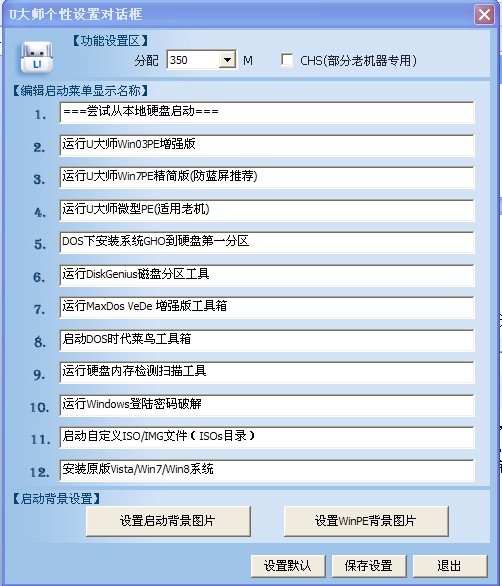
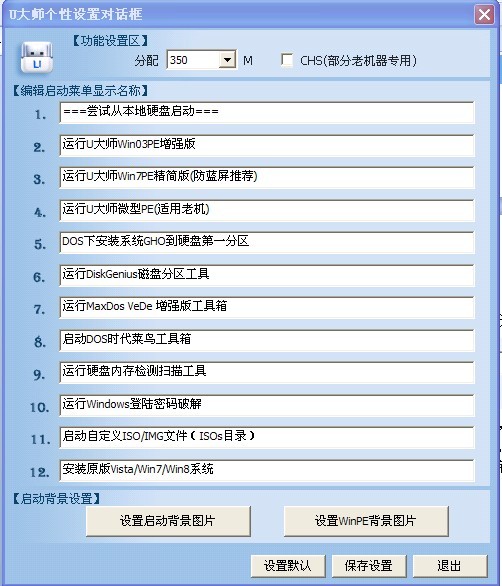
4.你可以选择“高级设置”来设置之后制作成的WINPE界面,可以选择“模拟启动”来测试U盘启动是否制作成功。当然,如果你的U盘已经是启动U盘,还可以选择“还原U盘”来注销使之成为普通U盘。如果不想做任何改变,则可直接单击中间的按钮“一键制作USB启动盘”。
制作启动u盘教程
制作启动u盘教程图3
5.弹出提示框,提示U盘重要数据备份,如有重要数据,请先做好备份,若已备份,单击”确定“即可。
制作启动u盘教程

制作启动u盘教程图4
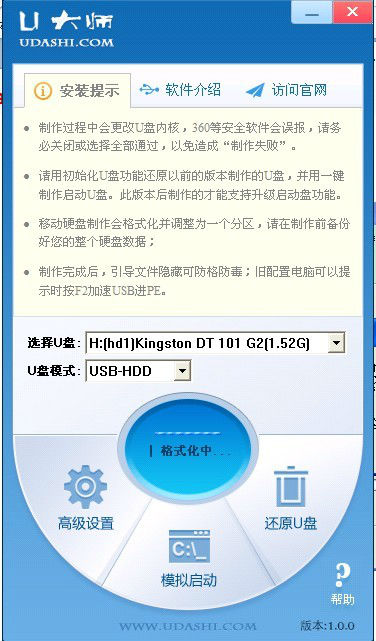
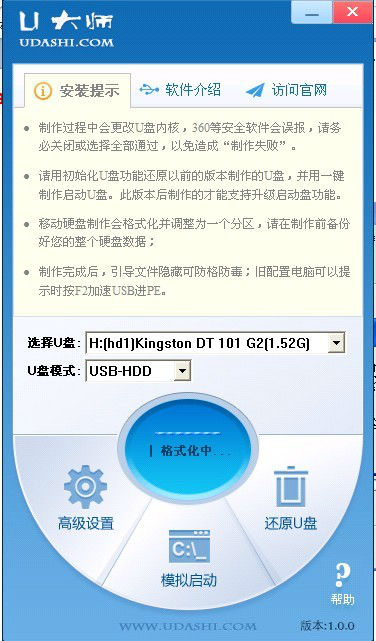
6.制作启动U盘时,会格式化初始数据,请等待此过程完毕。如图:
制作启动u盘教程
制作启动u盘教程图5
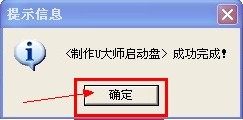
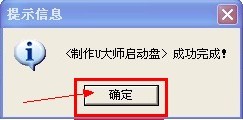
7.制作完成后,弹出提示,单击”确定“即可,此时,若再次插上U盘即可作为启动盘来使用。
制作启动u盘教程
制作启动u盘教程图6
以上就是小编给你们介绍的制作启动u盘教程,制作u盘启动盘就使用u大师,可完成U盘一键安装系统的制作,可实现GHOST系统备份/恢复,WinPE安装,磁盘分区,内存测试等功能。它具有一键制作,方便快捷、支持各种U盘制作、读写速度快,安全稳固等多种优点,能让你在最短的时间内学会并使用U大师启动U盘制作来重装系统




 发表于 2023-2-10 06:49:09

 提升卡
提升卡 置顶卡
置顶卡 沉默卡
沉默卡 喧嚣卡
喧嚣卡 变色卡
变色卡 千斤顶
千斤顶 照妖镜
照妖镜
