许多使用Win7系统的朋友想要安装Windows 8,因为启动速度会快很多,大家想知道如何用最简单的方法安装Windows 8.1系统呢?其实最简单的方法莫过于使用u盘的方法,下面就是具体的图文教程。
下载Windows7-USB-DVD-tool.exe:
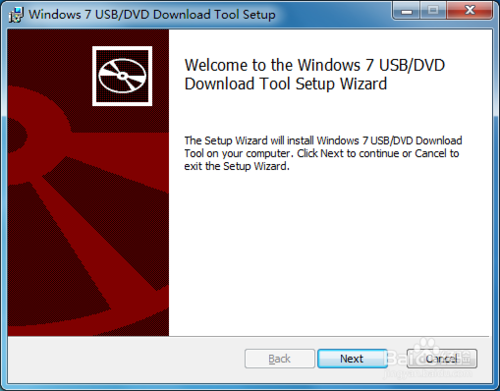
运行Windows7-USB-DVD-tool安装包,单击“Next”按钮。
制作windows系统安装u盘图文教程
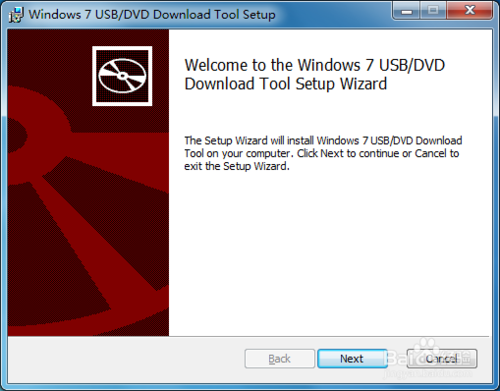
制作windows系统安装u盘图文教程图1
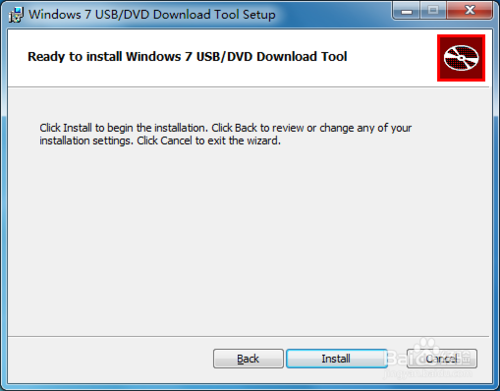
单击“Install”按钮。
制作windows系统安装u盘图文教程
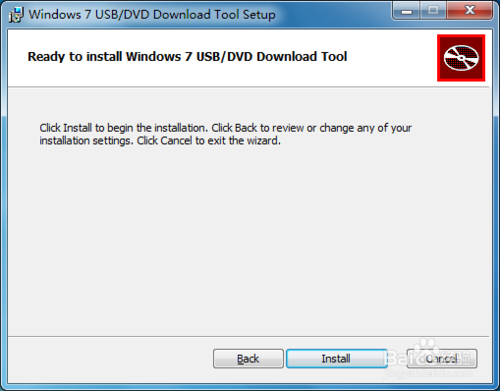
制作windows系统安装u盘图文教程图2
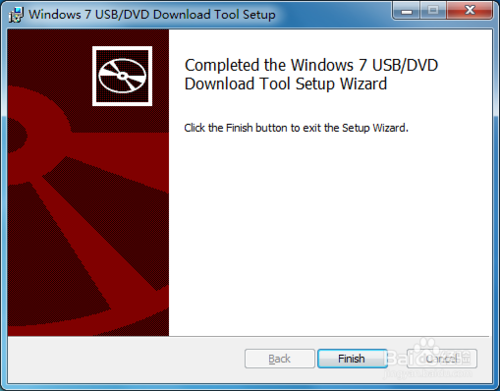
等待安装完成,单击“Finish”按钮。
制作windows系统安装u盘图文教程
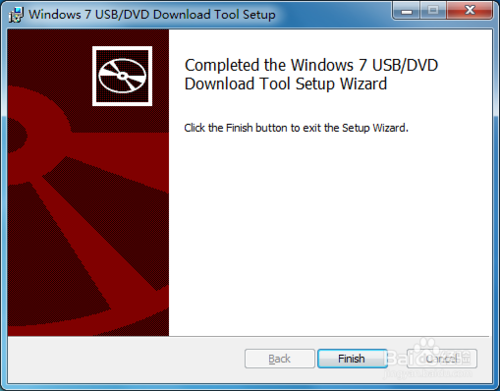
制作windows系统安装u盘图文教程图3
开始制作
1.下载cn_windows_8_1_pro_vl_x86_dvd_2972620.iso:
1.磁力链接(32位),
cn_windows_8_1_pro_vl_x86_dvd_2972620.iso (2.84 GB)
2.磁力链接(64位),
cn_windows_8_1_pro_vl_x64_dvd_2971907.iso (3.76 GB)
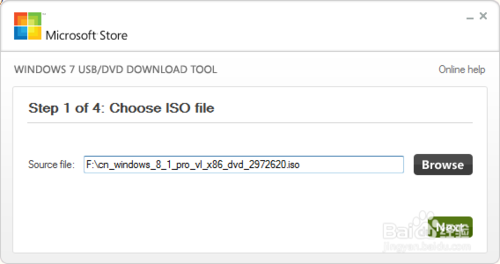
2.运行Windows 7 USB DVD Download Tool,单击“Browse”按钮选取下载的ISO文件。选择完毕后单击“Next”按钮。
制作windows系统安装u盘图文教程
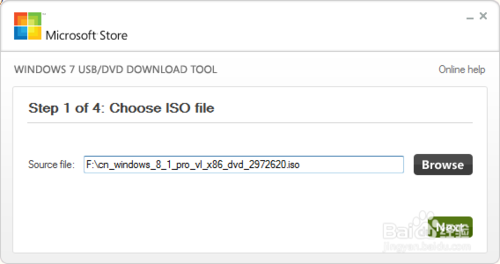
制作windows系统安装u盘图文教程图4
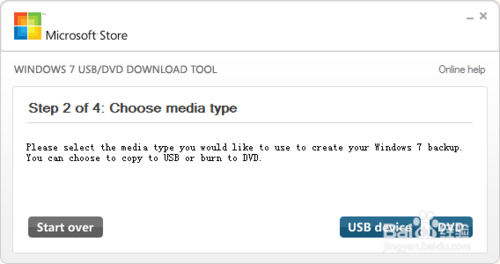
3.单击“USB device”按钮,选择制作安装U盘。
制作windows系统安装u盘图文教程

制作windows系统安装u盘图文教程图5
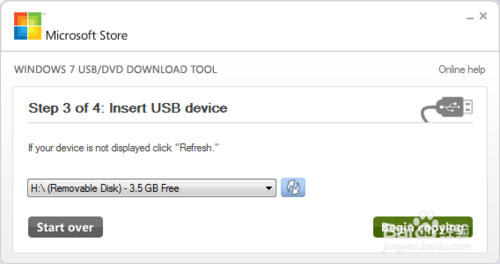
4.插入U盘,等待U盘加载完毕。单击“Begin copying”按钮,开始制作。
制作windows系统安装u盘图文教程
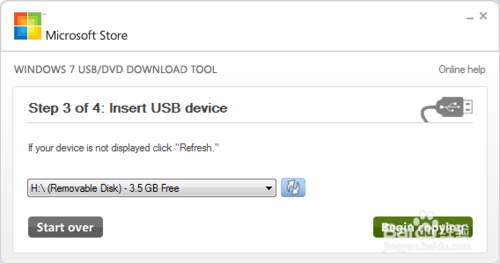
制作windows系统安装u盘图文教程图6
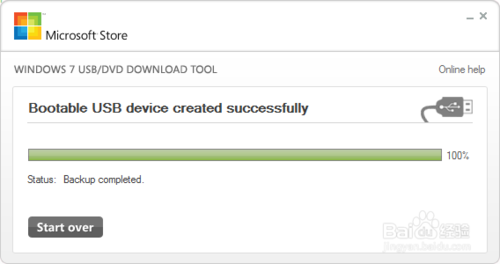
5.制作需要较长时间,请耐心等待制作完成。
至此,Windows 8.1安装U盘就已经成功制作完成了。如你还有其它疑问,欢迎留言讨论。
制作windows系统安装u盘图文教程
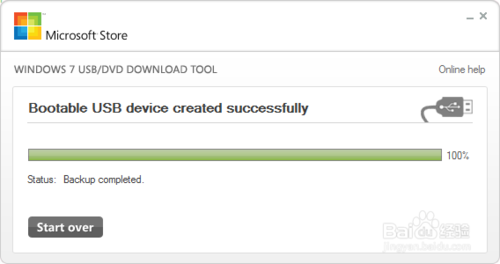
制作windows系统安装u盘图文教程图7
关于制作windows系统安装u盘图文教程到这里就全部结束了,相信大家都对如何用u盘重装系统图文教程都有一定的了解吧,好了,如果大家想了解更多的资讯敬请关注当客官网吧。有出现这种现象的小伙伴不妨根据小编的方法来解决吧,希望能够对大家有所帮助。感谢大家的观看~




 发表于 2023-2-10 06:49:15
 提升卡
提升卡 置顶卡
置顶卡 沉默卡
沉默卡 喧嚣卡
喧嚣卡 变色卡
变色卡 千斤顶
千斤顶 照妖镜
照妖镜
