有不少朋友非常喜欢Win8系统,就算重装系统也是选择Win8,那么许多用户就想知道如何重装win8系统并且保留系统激活状态?今天当客网小编从头到尾来详细地讲一讲,请大家按步骤进行操作。
一、准备恢复介质。在提取Windows 8 安装镜像中sources下的install.wim到硬盘某分区某个文件夹下(这个是不能放在根目录),如:放到E:sources这里。当然,如果你是有安装盘的话,直接插上安装光盘也是可以的,同时可跳过第二步操作。
二、配置恢复映像。以管理员身份运行的命令提示符中键入如下面的命令并回车运行。
reagentc /setosimage /path E:sources /index N
命令解释:path后的路径表示install.wim文件所在文件夹路径。index 后面的N表示要恢复的系统在wim映像文件中的索引号,执行命令“dism /get-wiminfo /wimfile:E:sourcesinstall.wim”(不包含引号)可查看E:sourcesinstall.wim中包含的系统映像以及各自的索引号。请确保指定的映像与当前系统版本相一致(专业版带媒体中心版本则需要使用带媒体中心的映像),否则重置后无法保留激活信息。
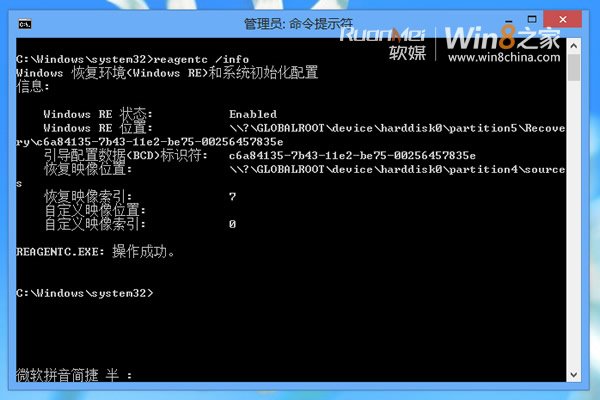
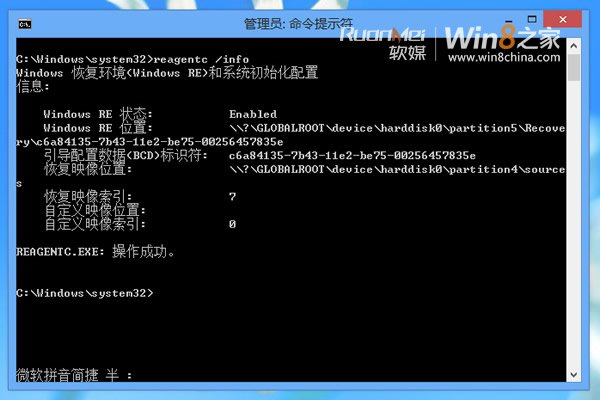
操作成功后,执行reagentc /info 命令可查看恢复映像配置情况。如下图所示:
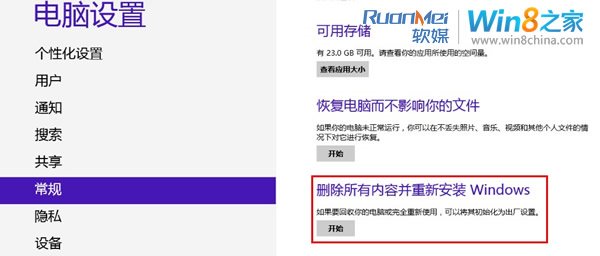
第三步:开始恢复。打开电脑设置,如下图所示:
如何重装Win8并且保留系统激活状态
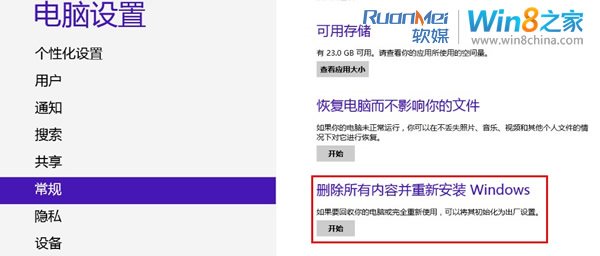
选择常规--删除所有内容并重新安装Windows(开始),之后会出现下图提示:
如何重装Win8并且保留系统激活状态

点“下一步”。
如何重装Win8并且保留系统激活状态
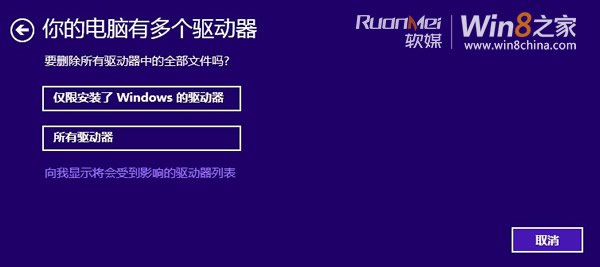
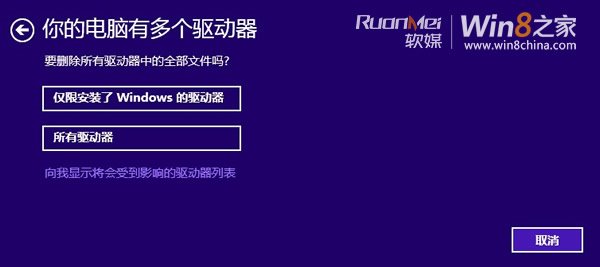
上图中选择“仅限安装了Windows 的驱动器”,这样恢复时只会格式化系统所在分区,其他分区文件都不受影响。
如何重装Win8并且保留系统激活状态
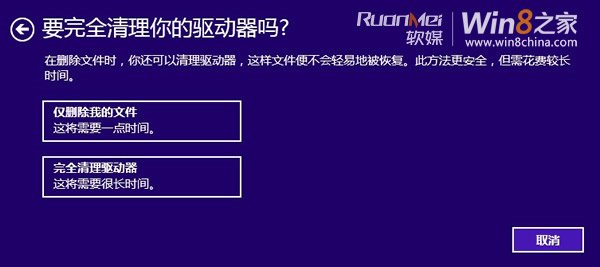
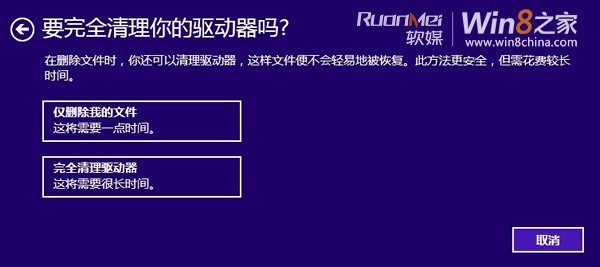
在上面我们中选择“仅删除我的文件”,这个选项只是简单的格式化分区,初始化过程只需很少的时间(10分钟左右)。如果我们打算把电脑转让给他人,推荐选择第二个选项,这样恢复过程中会首先擦除分区以使分区中原有的文件难以再被恢复,这样操作需要的时间会比较长。
如何重装Win8并且保留系统激活状态

点“初始化”,之后就会自动重启完成初始化过程。
如何重装Win8并且保留系统激活状态
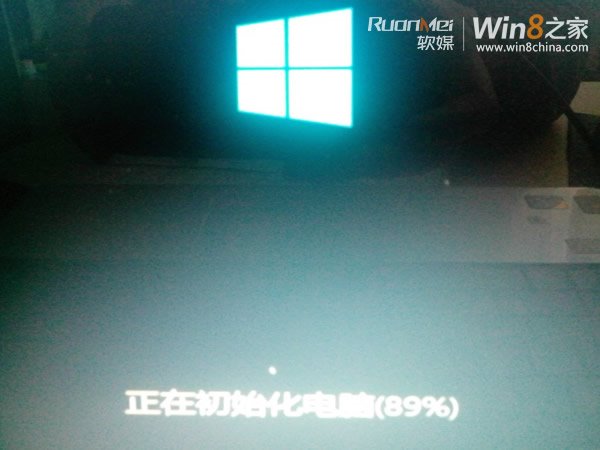
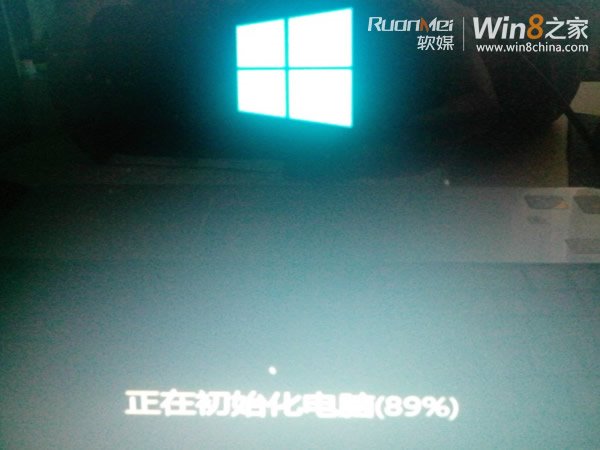
初始化过程大概需要10分钟左右的时间。完成之后会再次重启,重启后需要进行一些硬件驱动配置,用户账户设置等操作。配置完成后将进入一个崭新的Windows 8 操作环境。
初始化完成进入桌面后,查看Windows激活状态为“已激活”,再次执行reagentc /info命令发现恢复映像的配置信息并没有因初始化而发生变化。就是说,以后想要重装的话直接执行初始化操作即可(不要删掉install.wim文件),无需重新配置恢复映像,文章标题中所谓“一键”就是这个道理了。
如何重装Win8并且保留系统激活状态
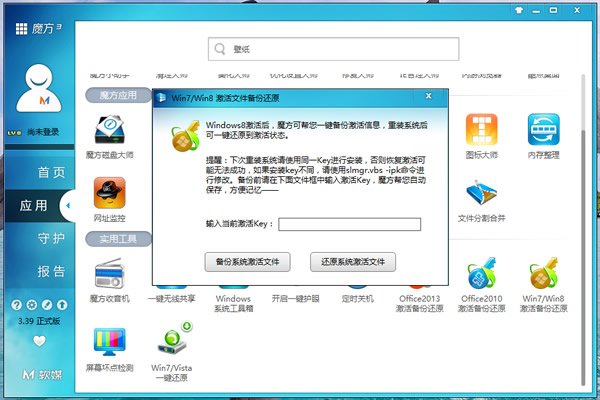
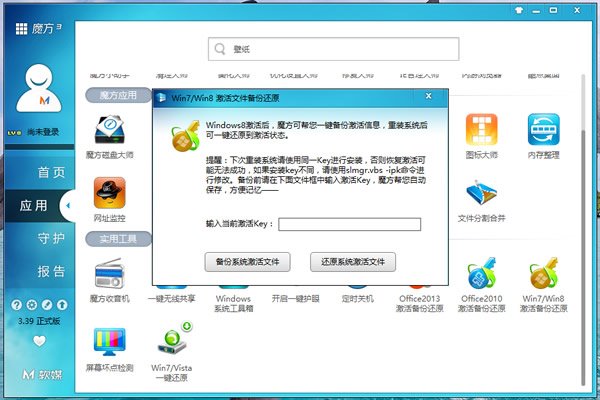
最后,还是要提醒大家,在安装完Win7/Win8后,一定要记得使用魔方优化大师的激活备份还原功能来保留激活信息。
如何重装Win8并且保留系统激活状态
以上就是如何重装Win8并且保留系统激活状态的教程,希望能帮到大家。




 发表于 2023-2-10 06:49:16


 提升卡
提升卡 置顶卡
置顶卡 沉默卡
沉默卡 喧嚣卡
喧嚣卡 变色卡
变色卡 千斤顶
千斤顶 照妖镜
照妖镜
