Win11与之前的操作系统不管是界面还是操作方法都有很大的区别,很多用户安装了Win11系统之后很多功能都不知道怎么进行操作了,一些用户想设置五笔输入法,那要怎么操作呢,下面教给大家如何在Win11内设置五笔输入法。
操作方法:
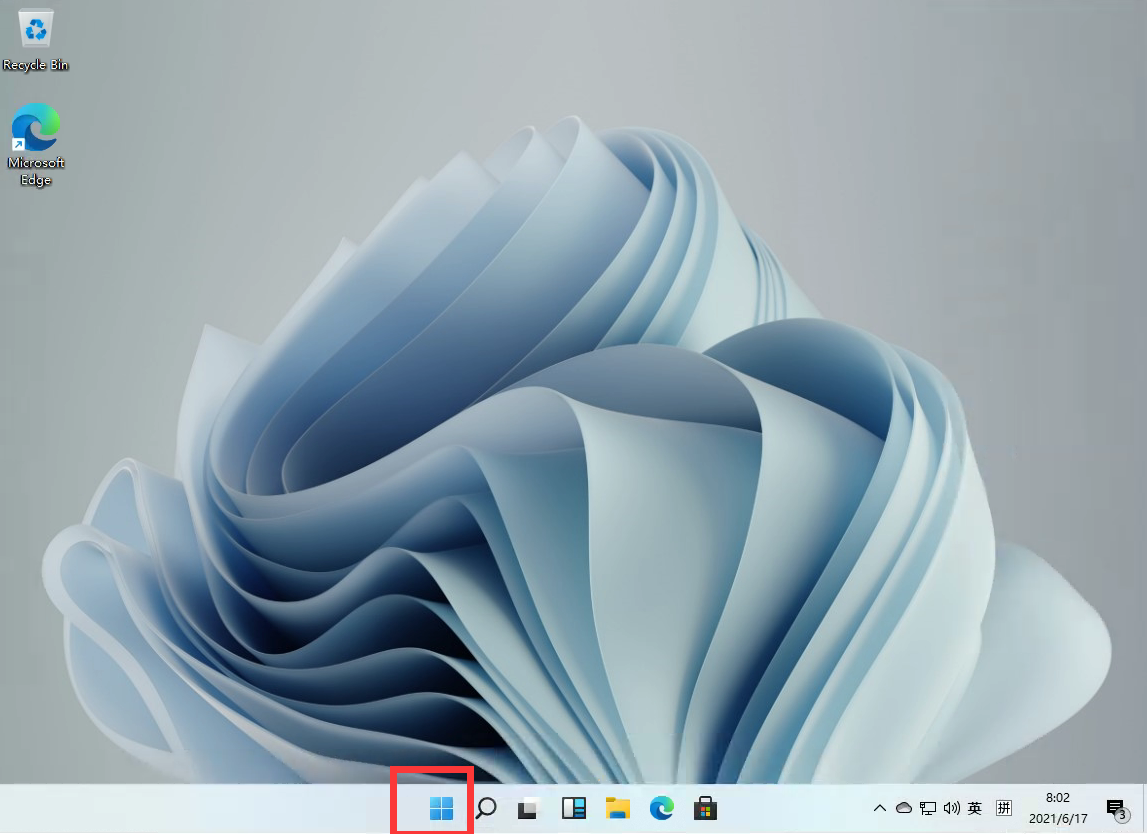
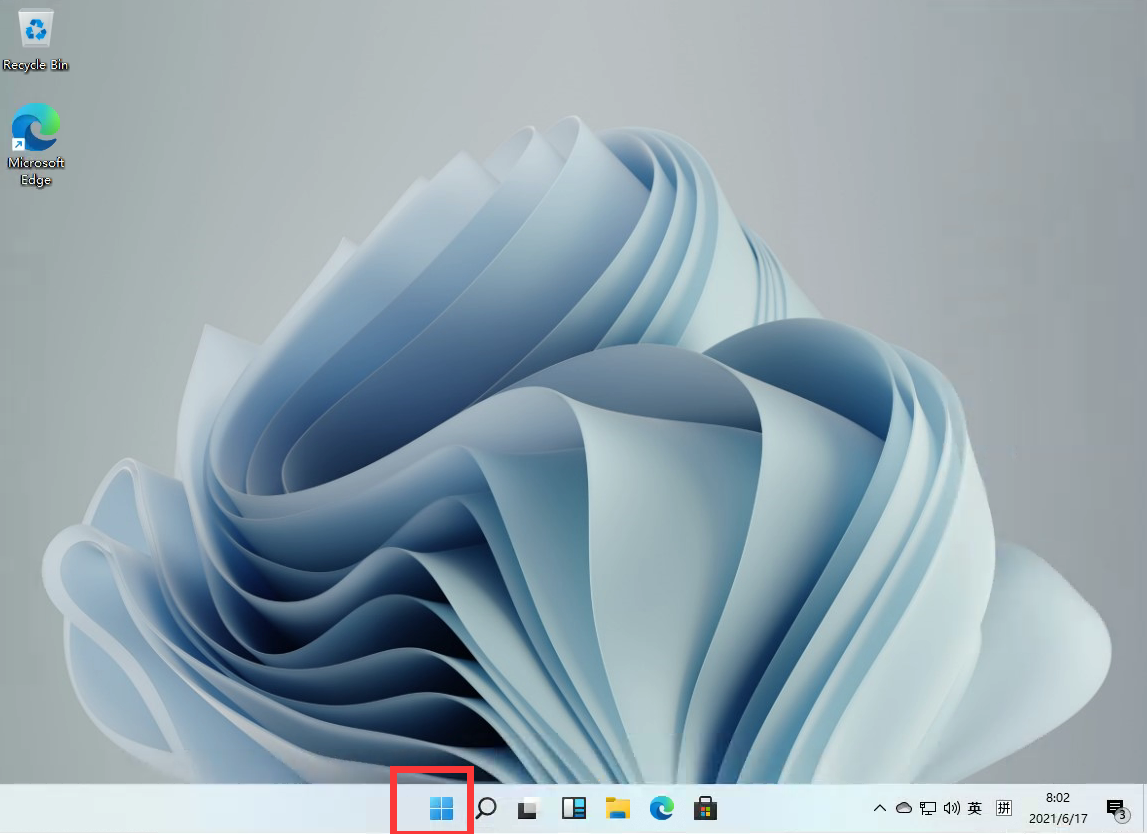
1、首先在桌面上找到我们的菜单,并打开。
Windows11怎么设置五笔输入法?win11五笔输入法设置教程
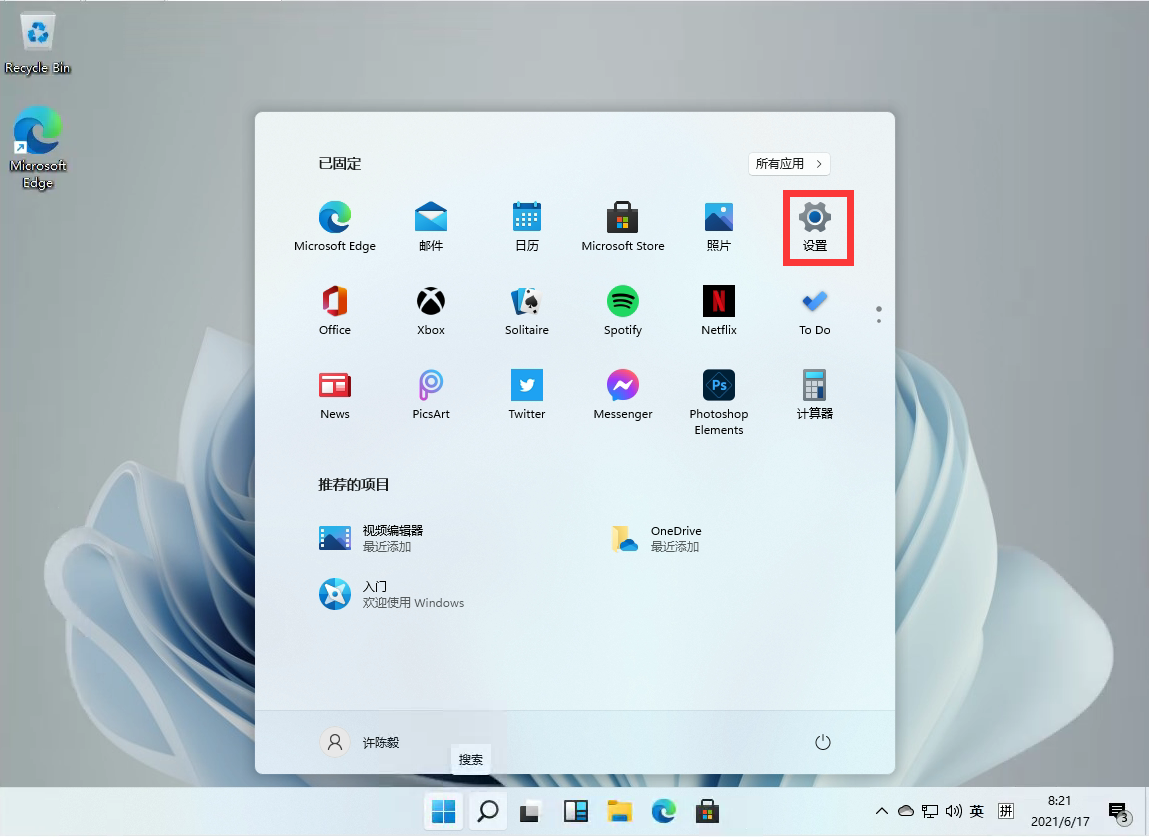
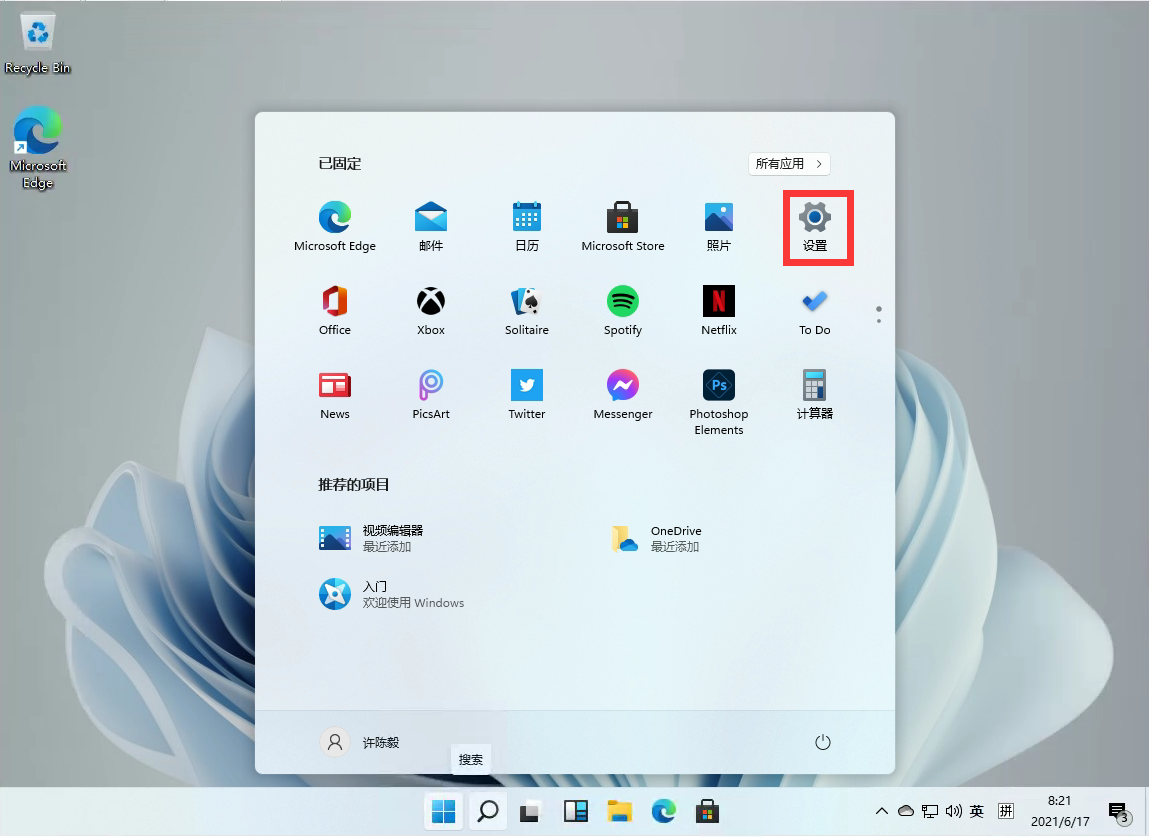
2、在菜单中找到设置,形状像一个齿轮状。
Windows11怎么设置五笔输入法?win11五笔输入法设置教程
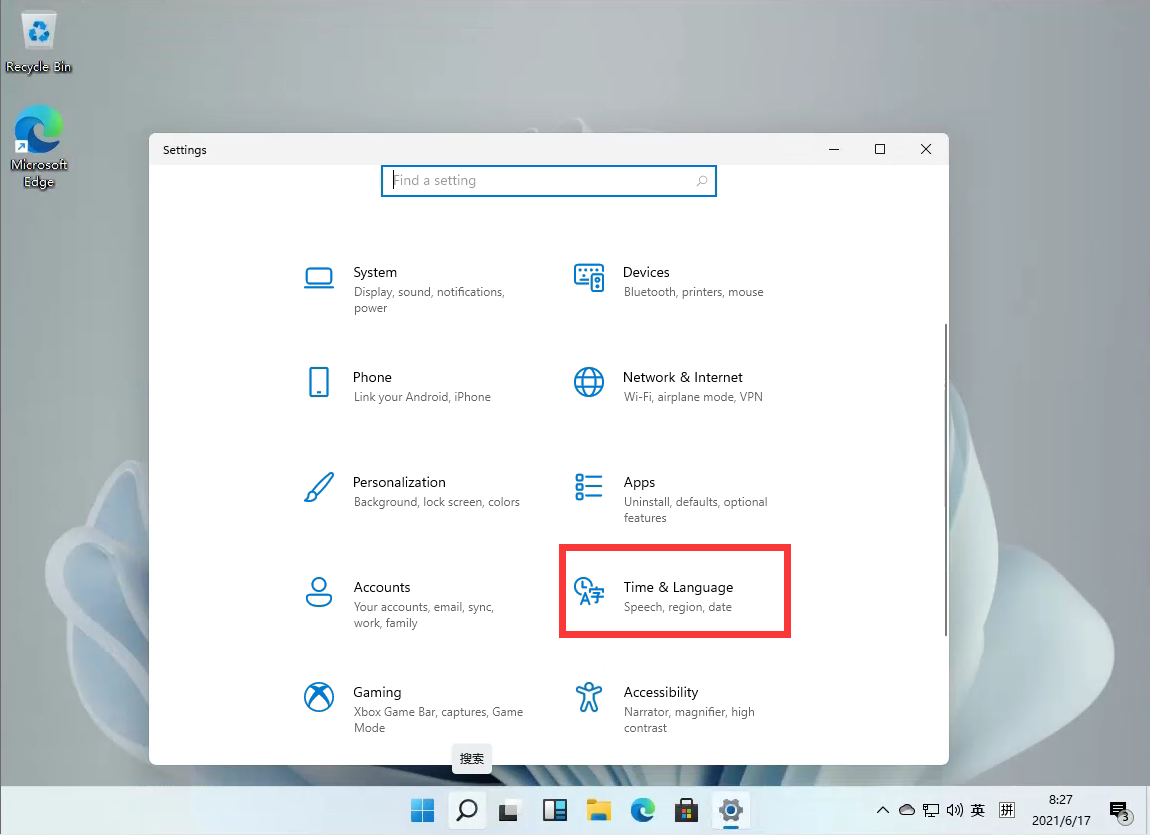
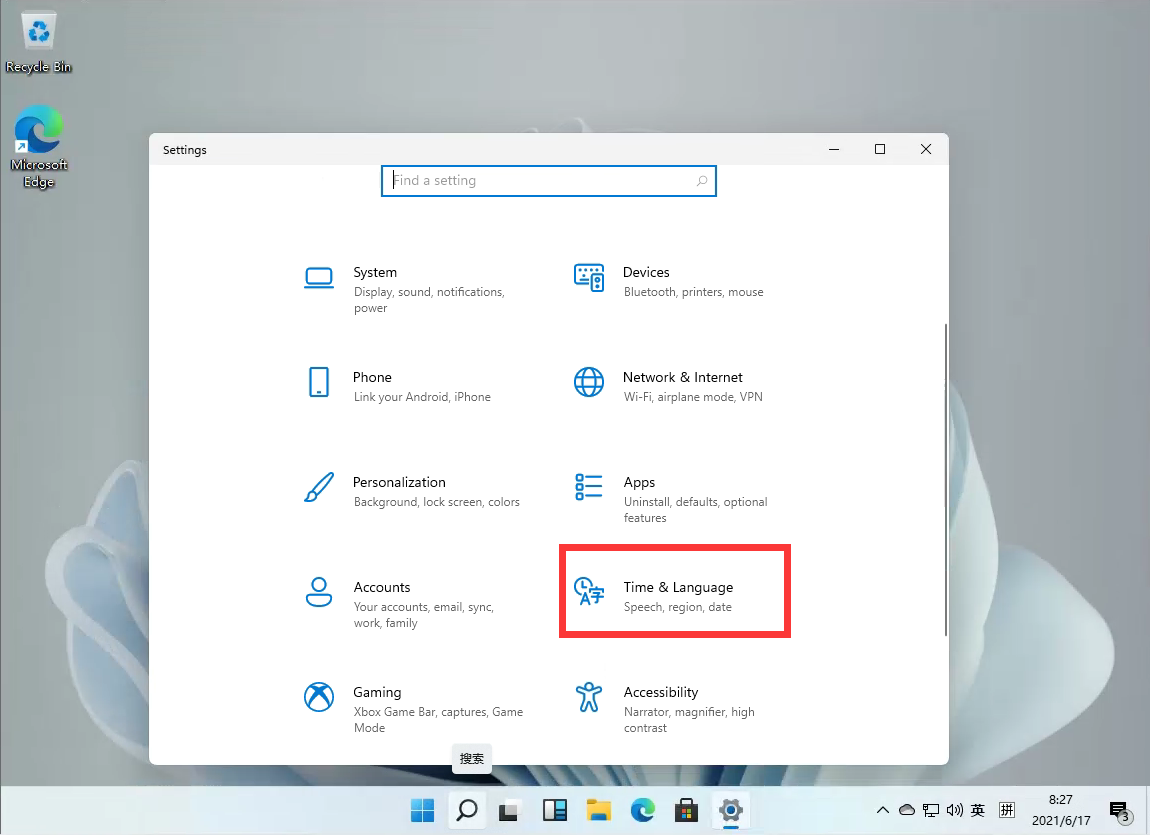
3、在设置中,找到我们的【Time & Language】。
Windows11怎么设置五笔输入法?win11五笔输入法设置教程
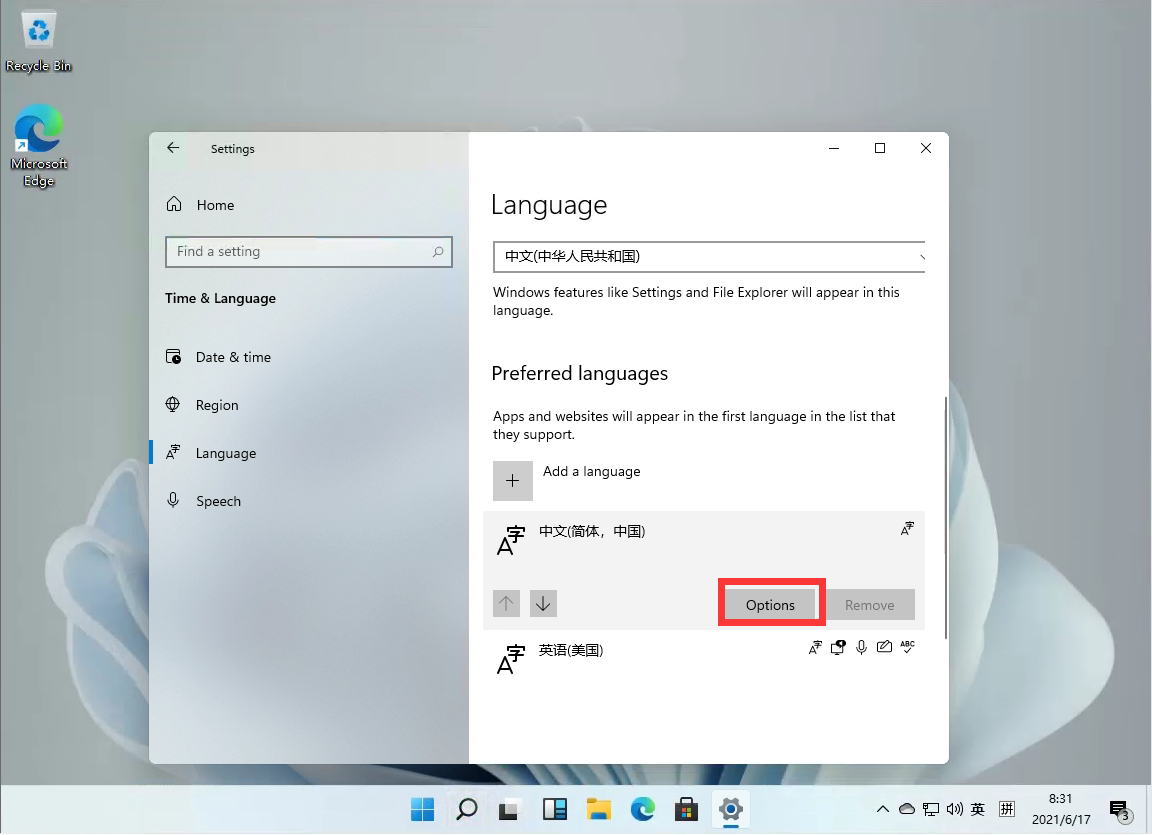
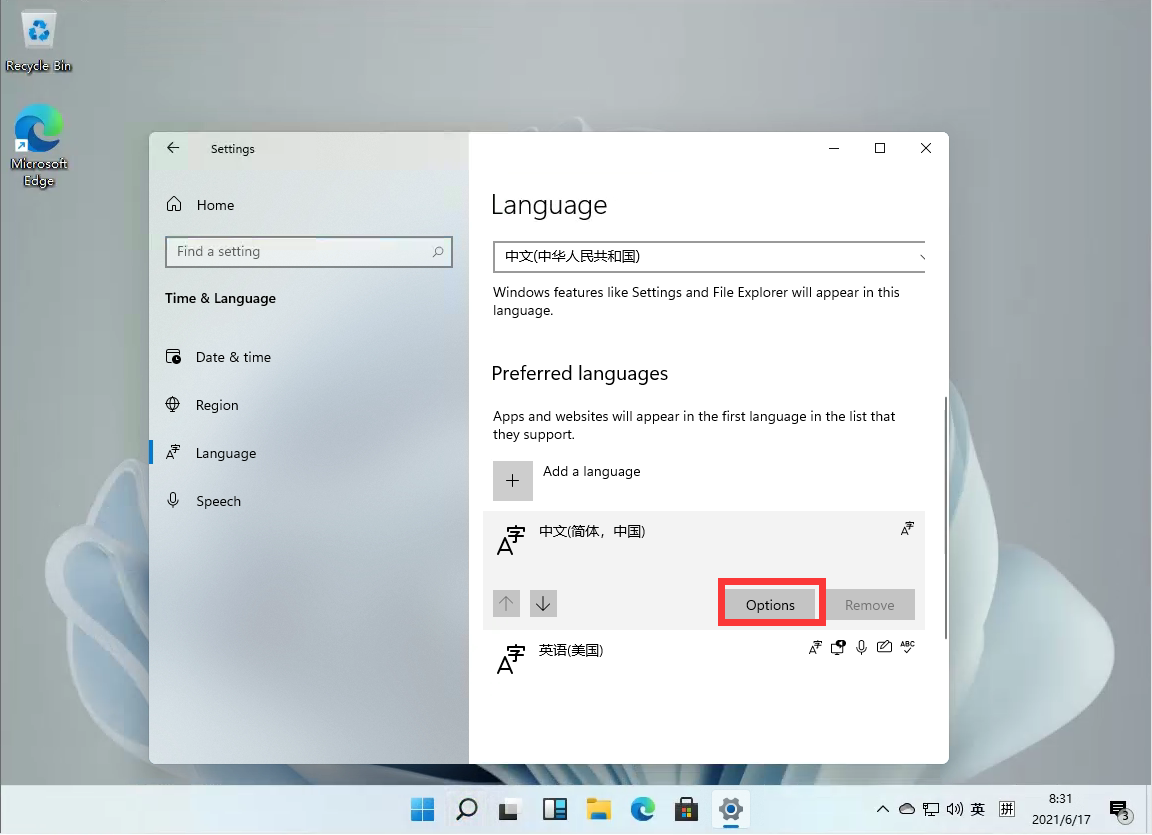
4、在左侧的列表中找到【Language】并打开,在右侧找到中文简体中的【Options】。(不知道怎么设置中文请看这篇>>>)
Windows11怎么设置五笔输入法?win11五笔输入法设置教程
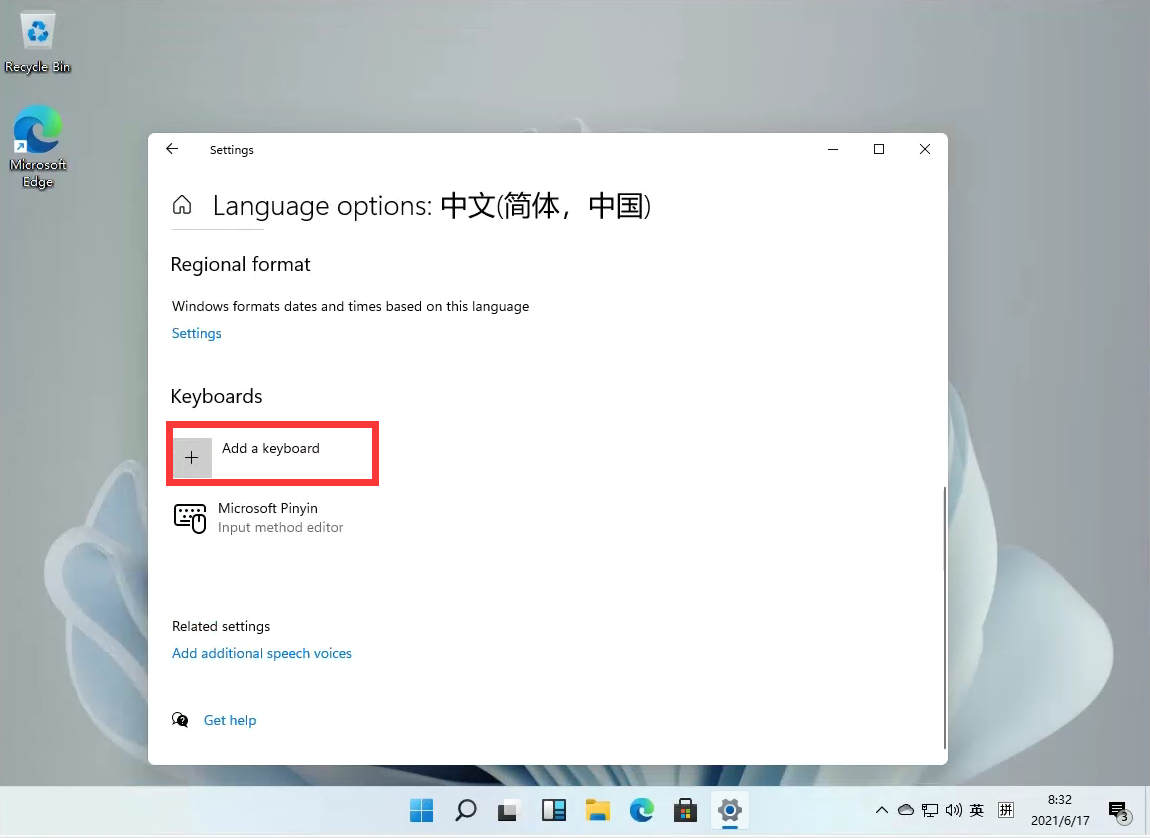
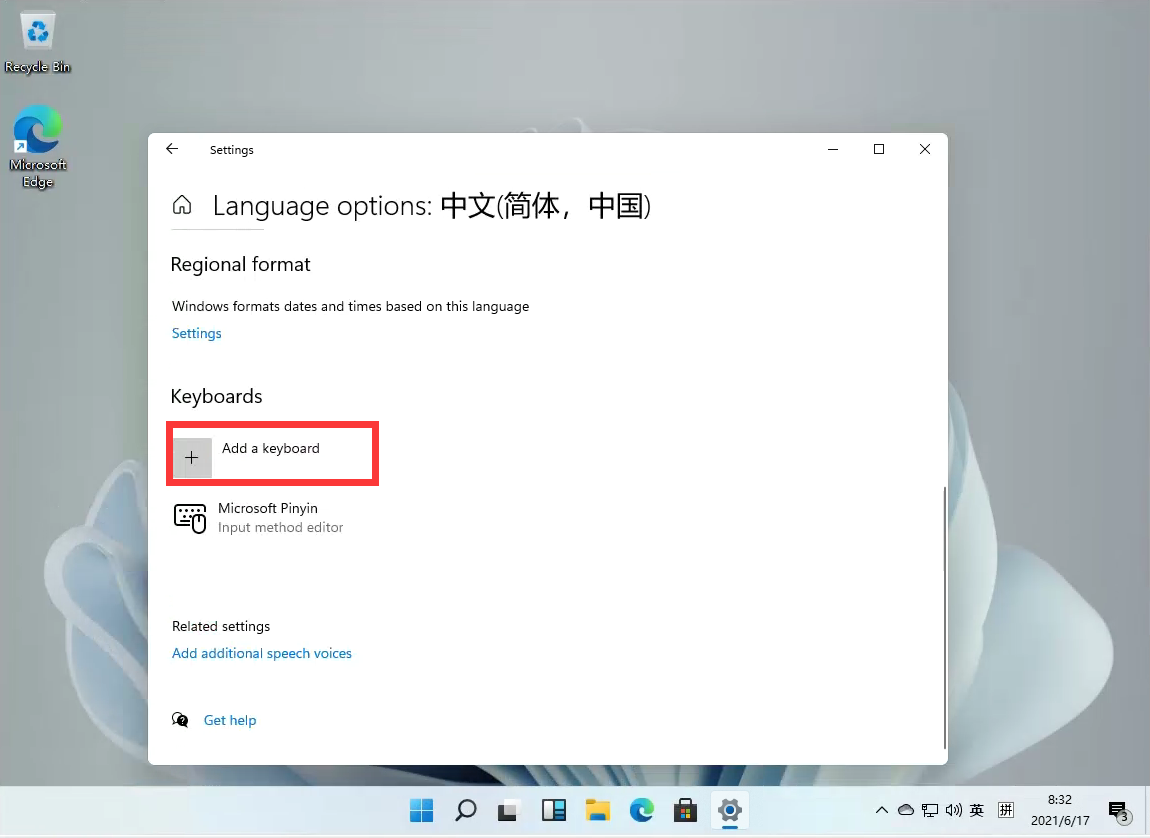
5、进入洁面后,选择我们的【add a keyboard】。
Windows11怎么设置五笔输入法?win11五笔输入法设置教程
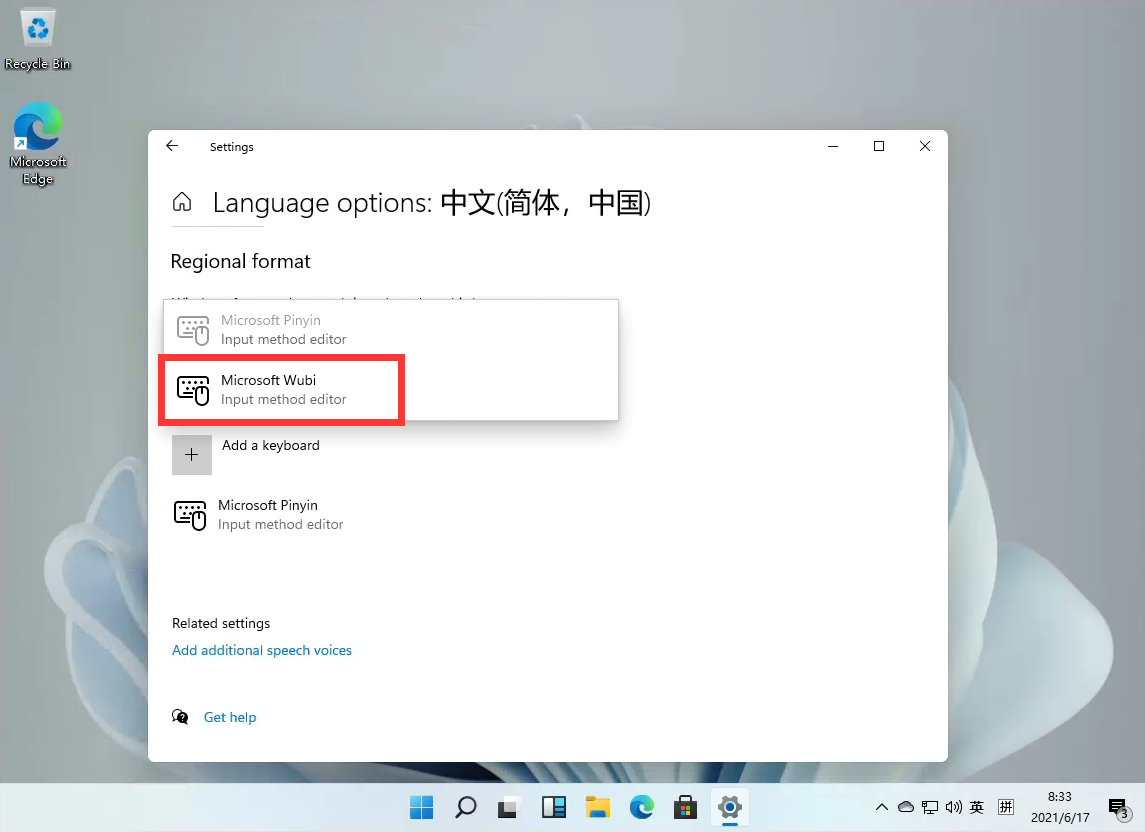
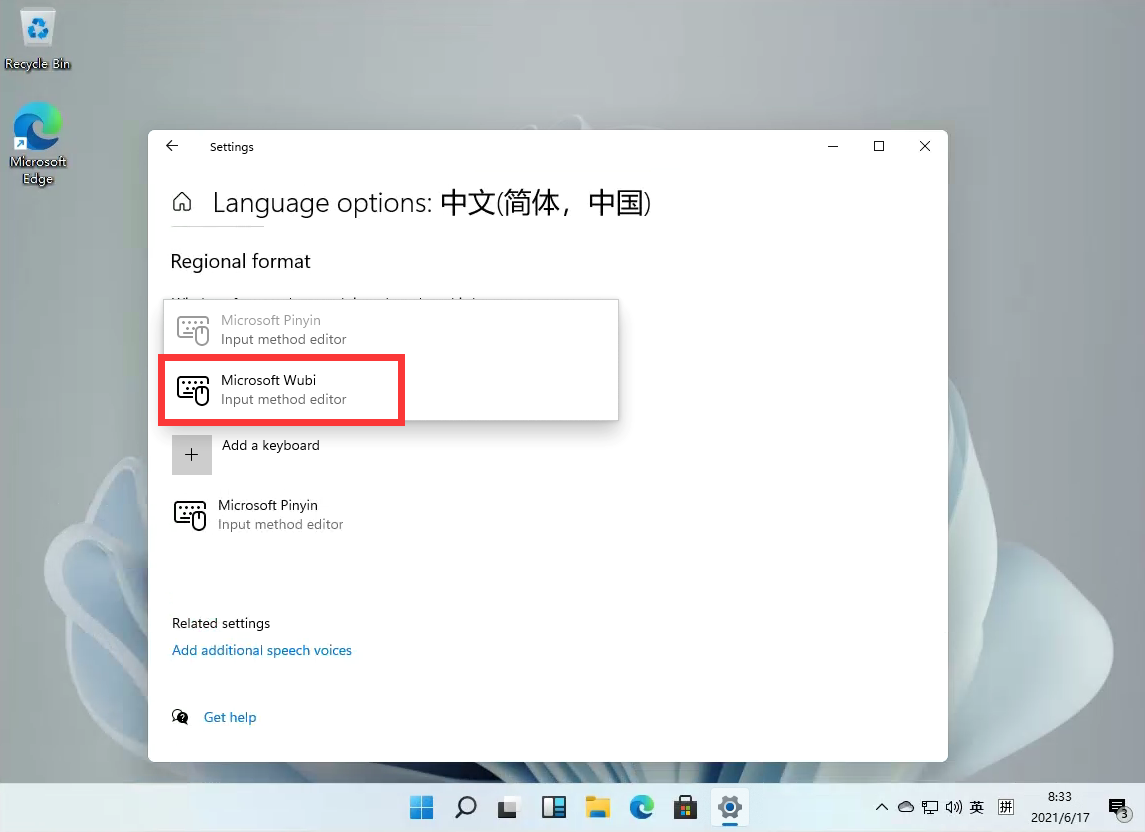
6、然后选择【Microsoft Wubi】,再根据提示安装就好了!
Windows11怎么设置五笔输入法?win11五笔输入法设置教程




 发表于 2023-2-10 06:49:17
 提升卡
提升卡 置顶卡
置顶卡 沉默卡
沉默卡 喧嚣卡
喧嚣卡 变色卡
变色卡 千斤顶
千斤顶 照妖镜
照妖镜
