很多用户不知道怎么使用win7虚拟光驱,虚拟光驱是一种模拟(CD/DVD-ROM)工作的工具软件,可以生成和你电脑上所安装的光驱功能一模一样的光盘镜像,怎么使用呢?就此,本篇带来了详细的教程,操作简单易上手,分享给大家。
前期准备:
下载虚拟光驱安装程序。
安装步骤:
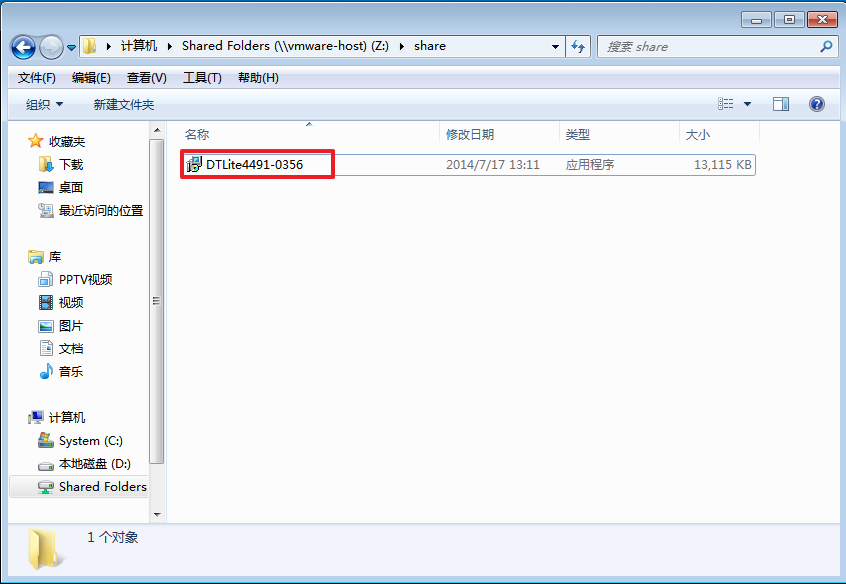
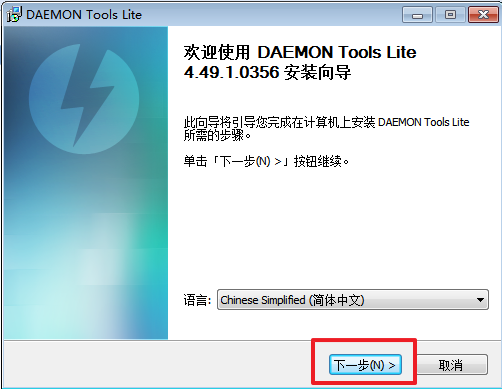
1、双击打开名为“DTLite4491-0356”的虚拟光驱安装程序,如图1所示:
win7 虚拟光驱如何使用
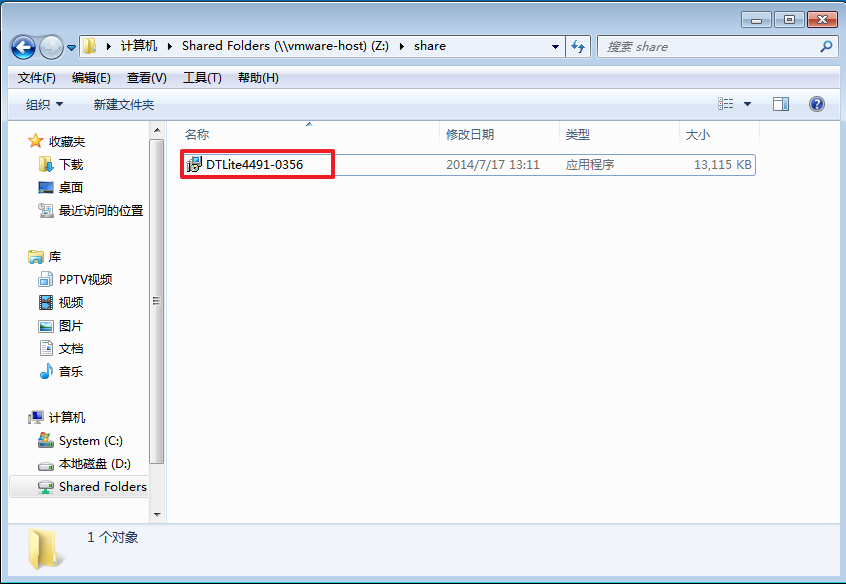
图1 win7 虚拟光驱如何使用
2、在安装向导界面中,语言选择“简体中文”,点击“下一步”,如图2所示:
win7 虚拟光驱如何使用
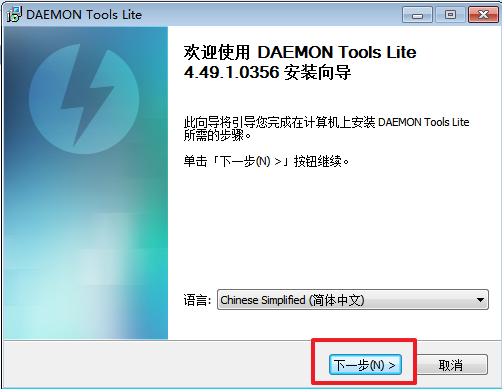
图2 win7 虚拟光驱如何使用
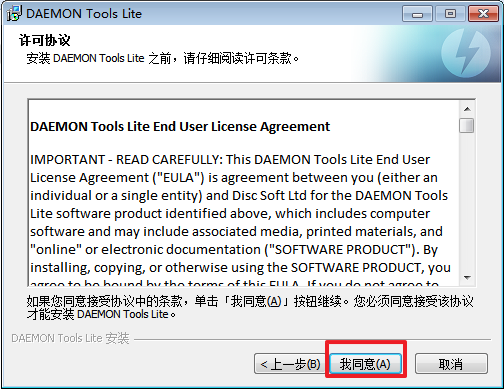
3、在许可协议界面中,选择“我同意”。如图3所示:
win7 虚拟光驱如何使用
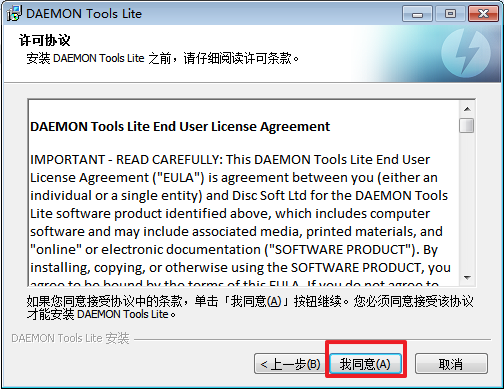
图3 win7 虚拟光驱如何使用
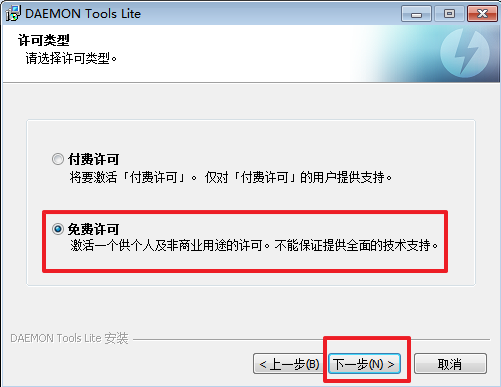
4、在许可类型中,选择“免费许可”,点击“下一步”,如图4所示:
win7 虚拟光驱如何使用
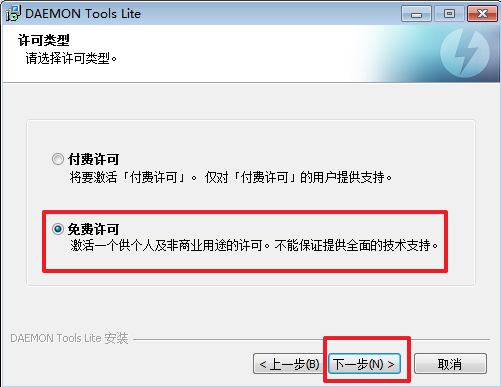
图4 win7 虚拟光驱如何使用
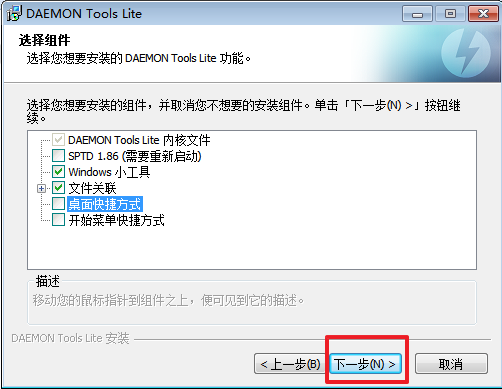
5、在选择组件界面中,按自己喜欢的选择,点击“下一步”,如图5所示:
win7 虚拟光驱如何使用
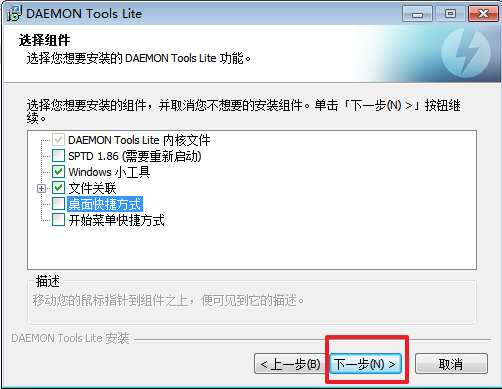
图5 win7 虚拟光驱如何使用
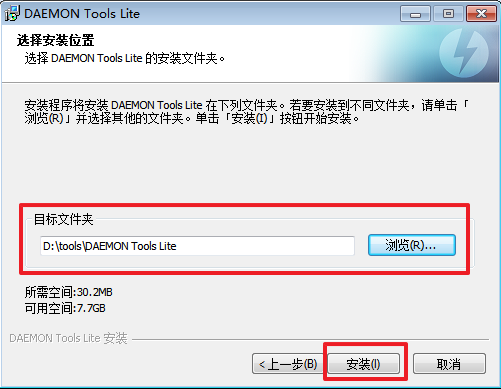
6、在“选择安装位置”界面中,选择浏览,目标文件夹的位置(不要安装在C盘),点击“下一步”,如图6所示:
win7 虚拟光驱如何使用
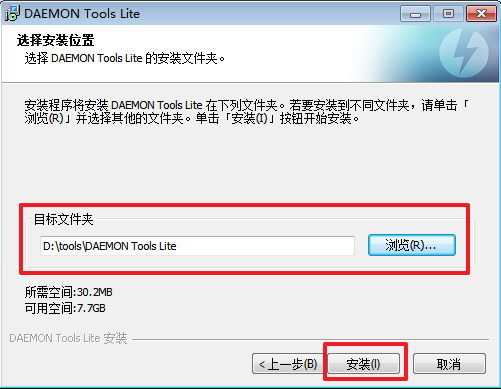
图6 win7 虚拟光驱如何使用
7、安装成功后,会在桌面上看到“DTLite”这个图标,之后双击“DTLite”图标,就可以进入虚拟光驱,开始win7安装教程了哦。如图7所示:
win7 虚拟光驱如何使用
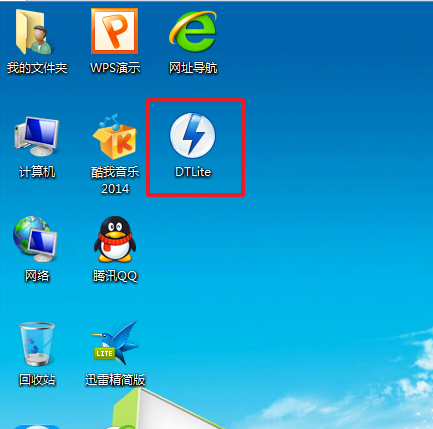
图7 win7 虚拟光驱如何使用
上面的方法就是win7 虚拟光驱如何使用的方法了,大家如果有类似的需求可以跟着教程一起来操作一下,对于解决大家所遇到的问题绝对有效!小编用win7 虚拟光驱已经很多年了,这期间一直没出过什么问题,所以也可以说这篇教程是小编亲测有效的。




 发表于 2023-2-10 06:49:32

 提升卡
提升卡 置顶卡
置顶卡 沉默卡
沉默卡 喧嚣卡
喧嚣卡 变色卡
变色卡 千斤顶
千斤顶 照妖镜
照妖镜
