很多用户不清楚怎么进行一键重装还原系统,在使用电脑的时候,难免会遇到各种问题,这时候可以重新安装系统,就直接一键恢复系统就好了,针对这一问题,本篇带来了详细的一键重装还原系统教程,操作简单,分享给大家。
重装win7前提:
1、一台可上网的电脑
2、Win7镜像文件(*.iso)
3、onekey一键还原软件
重装win7详细步骤:
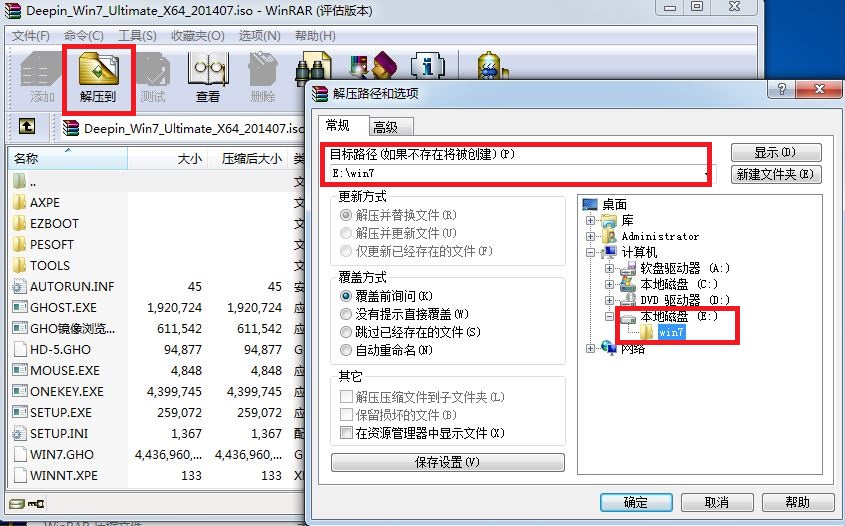
1、小编以东芝笔记本重装系统为例,解压所下载的win7镜像文件(*.iso)到E盘(解压位置不要是想装系统的盘)。如图1所示:
一键重装还原系统教程
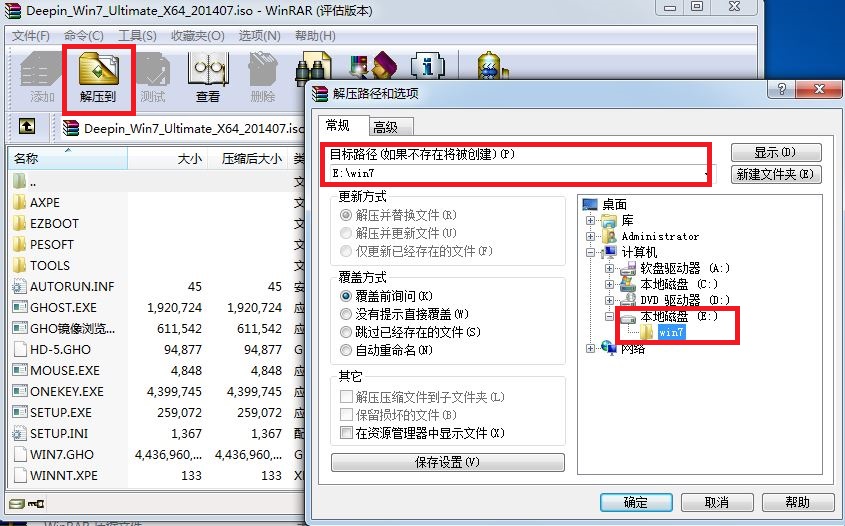
图1 一键重装还原系统教程
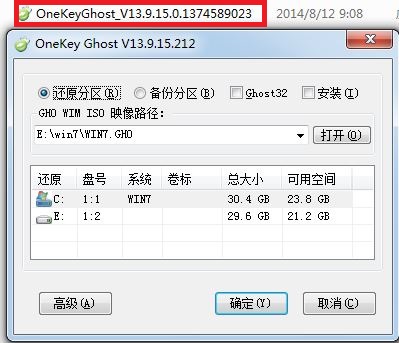
2、双击打开onekey一键还原软件。如图2所示:
一键重装还原系统教程
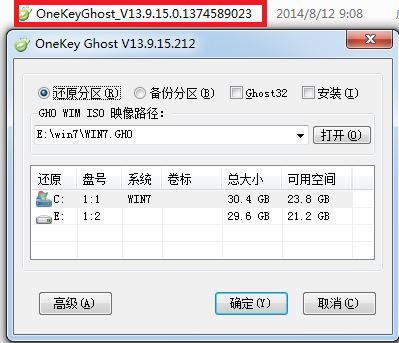
图2 一键重装还原系统教程
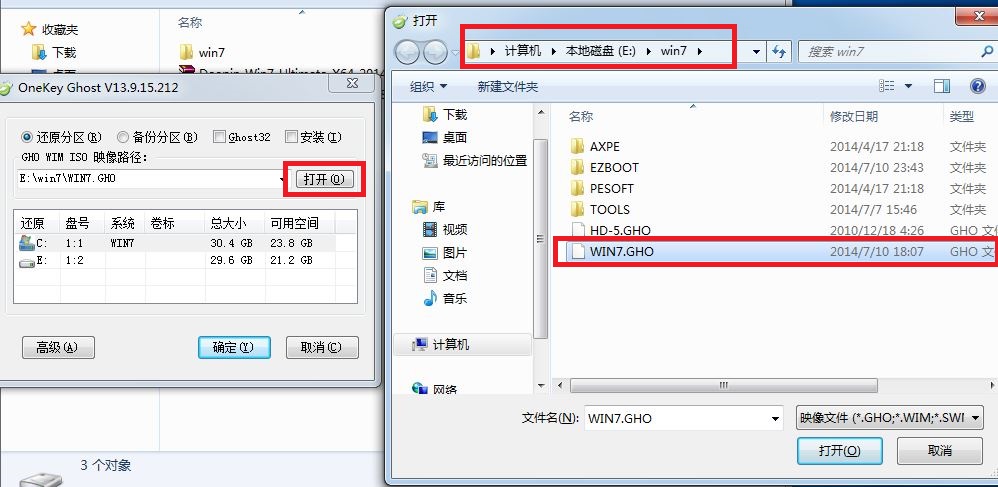
3、点击“打开”,找到刚刚解压的win7镜像文件,选择WIN7.GHO文件(onekey软件会自动寻找到系统内的gho文件,手动找是为了确保要还原的镜像是目标镜像)。如图3所示:
一键重装还原系统教程
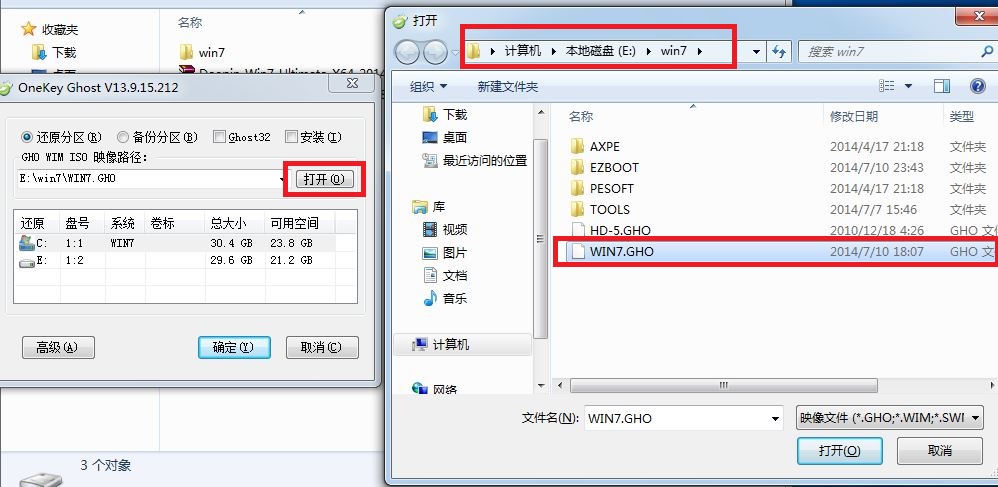
图3 一键重装还原系统教程
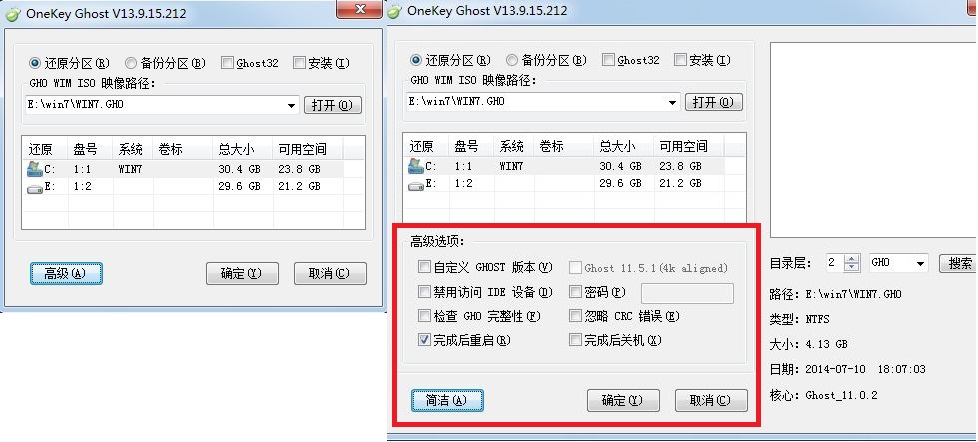
4、点击“高级”,选择自己需要的设置,也可以默认,如图4所示:
一键重装还原系统教程
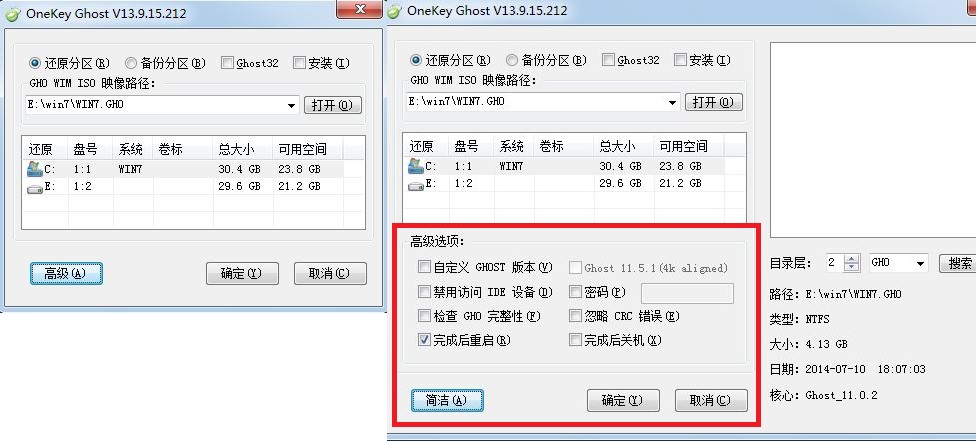
图4 一键重装还原系统教程
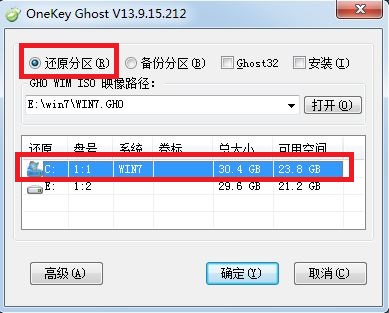
5、设置完成后确认是否选择的是“还原分区”和win7系统安装位置。如图5所示:
一键重装还原系统教程
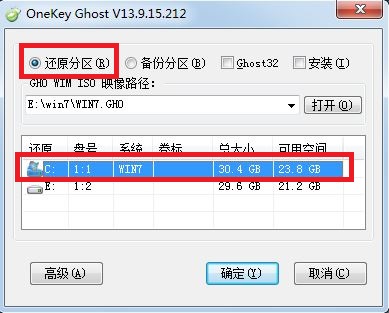
图5 一键重装还原系统教程
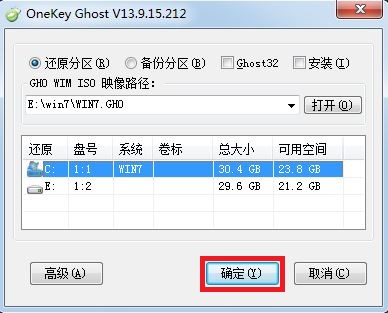
6、全部确认后,点击“确定”。如图6所示:
一键重装还原系统教程
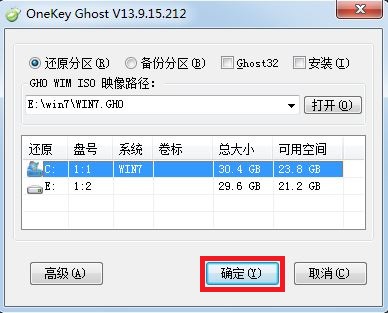
图6 一键重装还原系统教程
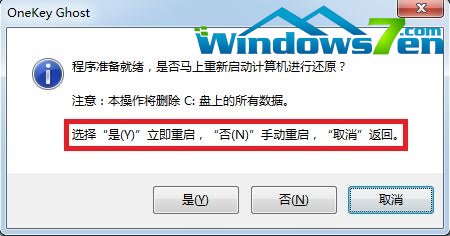
7、在弹出的对话框里提示是否立刻重装系统,如如图7所示:
一键重装还原系统教程
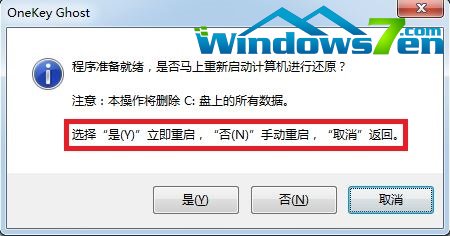
图7 一键重装还原系统教程
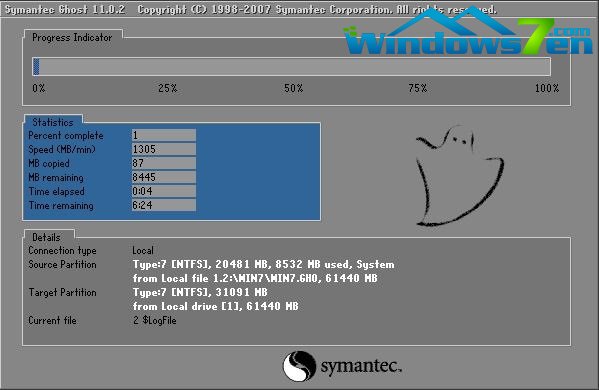
8、如果想立刻重装系统点击“是”,电脑将重新启动并自动重装系统。如图8所示:
一键重装还原系统教程
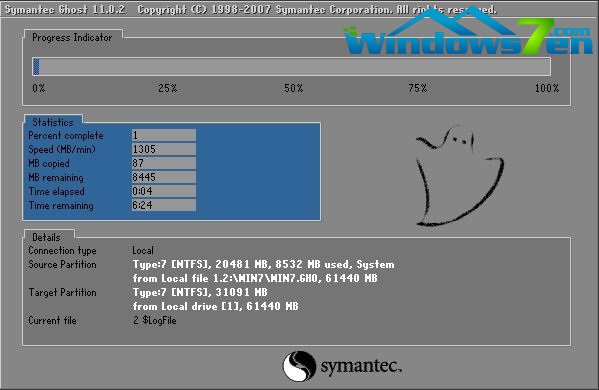
图8 一键重装还原系统教程
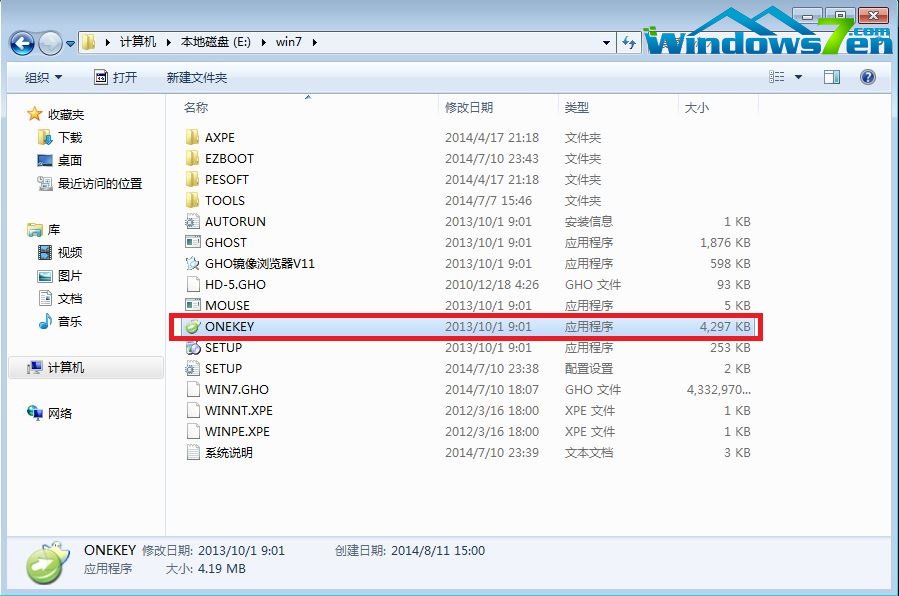
Ps:其实本站下载的win7镜像文件(*.iso)中自带了onekey一键还原软件,解压后打开文件夹就可以看到,用户可选择不去网上下载。如图9所示:
一键重装还原系统教程
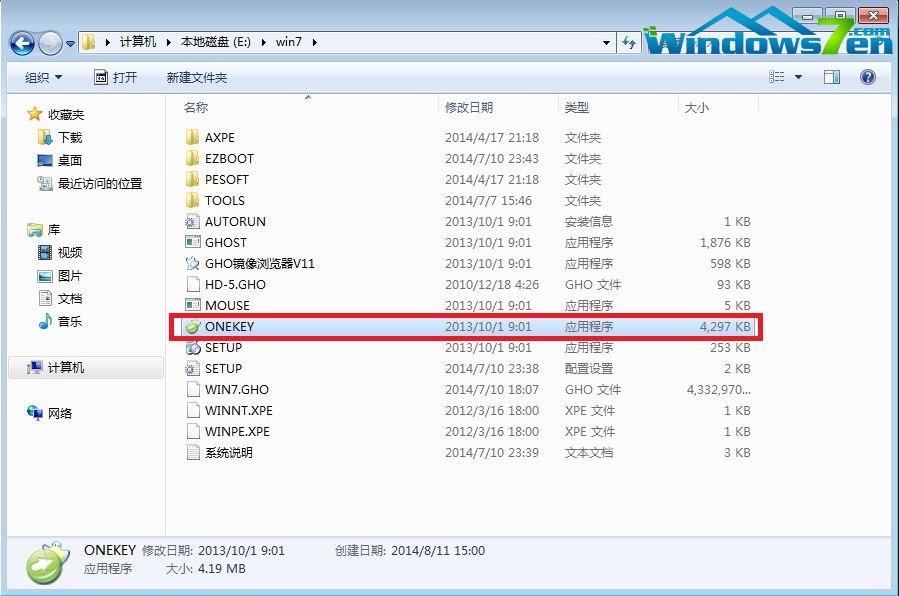
图9 一键重装还原系统教程
以上就是一键重装还原系统教程的全部内容了,大家如果觉得这篇教程也还不错的话,欢迎收藏起来备用或者分享给有需要的小伙伴们哦。当然大家如果不放心的话,可以自己先操作一遍,就可以轻松让自己的电脑还原成最初的模样了,小编绝对不骗大家哦。如果你还想了解宏基笔一键重装系统方法,可以查阅此文章。




 发表于 2023-2-10 06:49:36
 提升卡
提升卡 置顶卡
置顶卡 沉默卡
沉默卡 喧嚣卡
喧嚣卡 变色卡
变色卡 千斤顶
千斤顶 照妖镜
照妖镜
