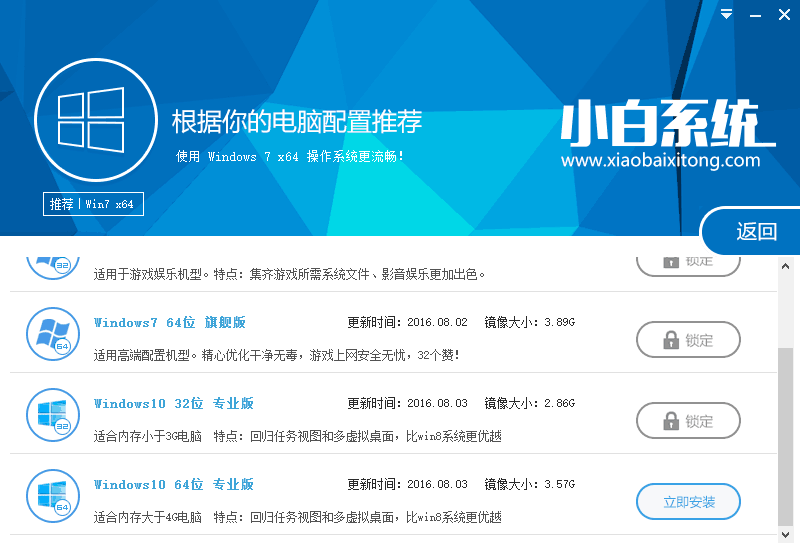
如何一键重装win10系统,其实非常简单,大家只要下载小白一键重装系统软件就行了,想要重新安装win10超级简单方便,大家也可以自己下载Win10的ghost系统来自行安装。
手把手教你如何一键重装win10系统
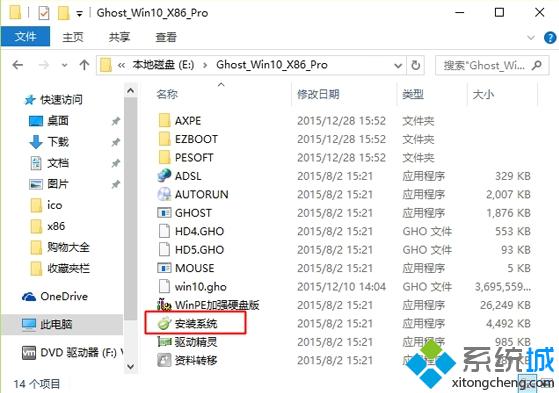
1、下载win10镜像文件到非C盘,比如保存在E盘,使用WinRAR等解压软件解压;
手把手教你如何一键重装win10系统
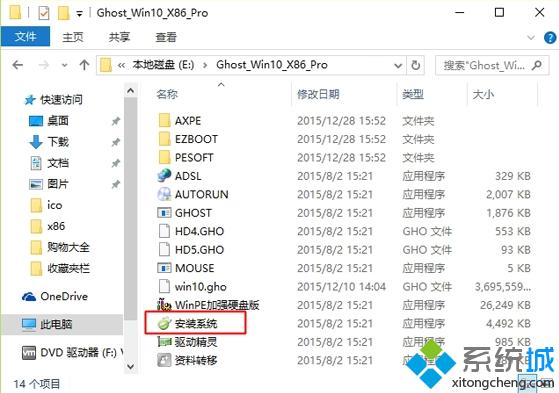
如何一键重装win10系统教程图一
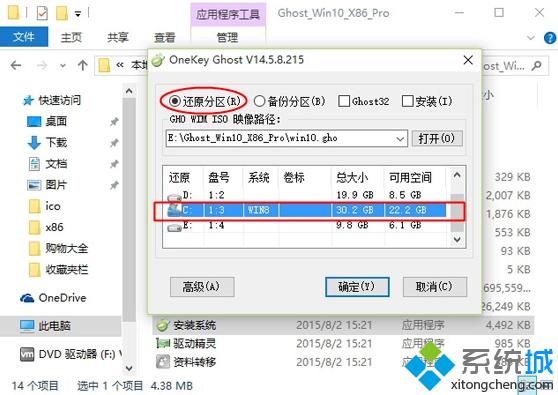
2、运行“安装系统.exe”打开Onekey Ghost,默认的设置无需修改,选择安装在C盘,点击确定;
手把手教你如何一键重装win10系统
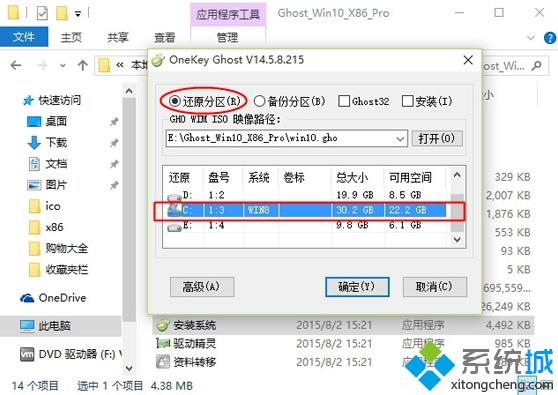
如何一键重装win10系统教程图二
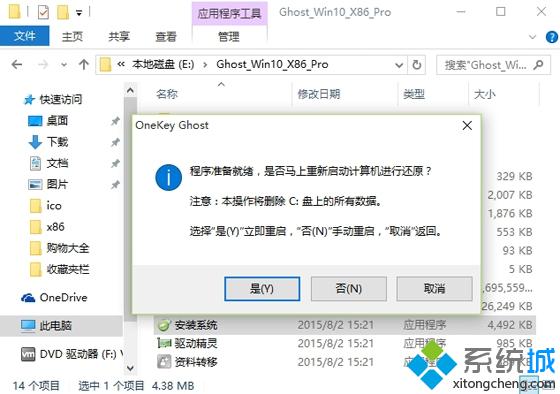
3、弹出提示框,点击是立即重启;
手把手教你如何一键重装win10系统
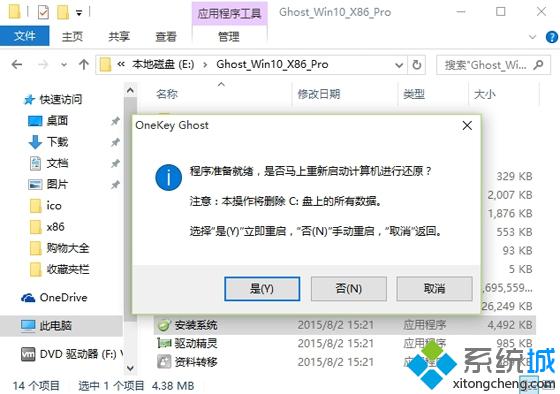
如何一键重装win10系统教程图三
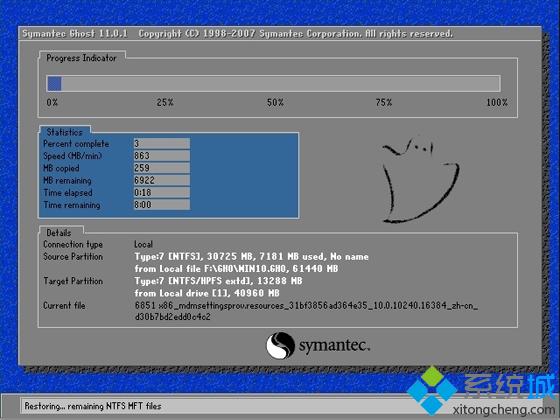
4、进入下面的界面,开始进行计算机还原;
手把手教你如何一键重装win10系统
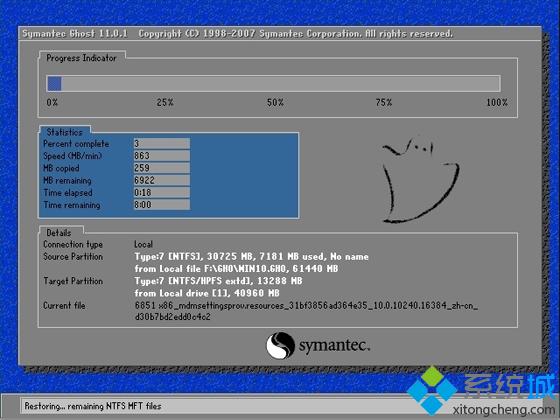
如何一键重装win10系统教程图四
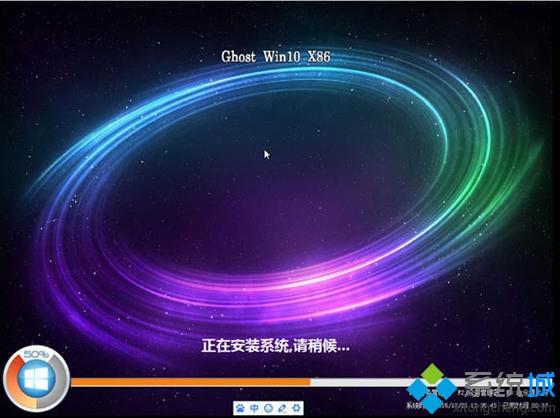
5、然后重启,执行安装系统过程;
手把手教你如何一键重装win10系统
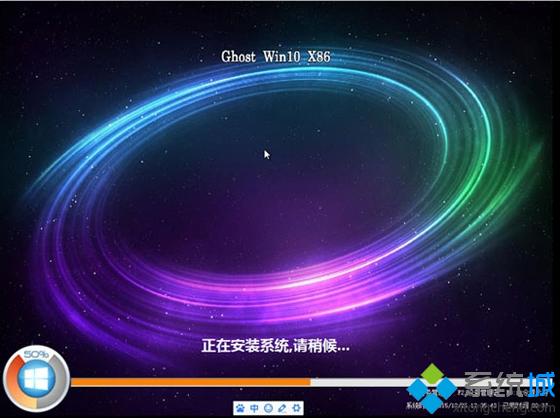
如何一键重装win10系统教程图五
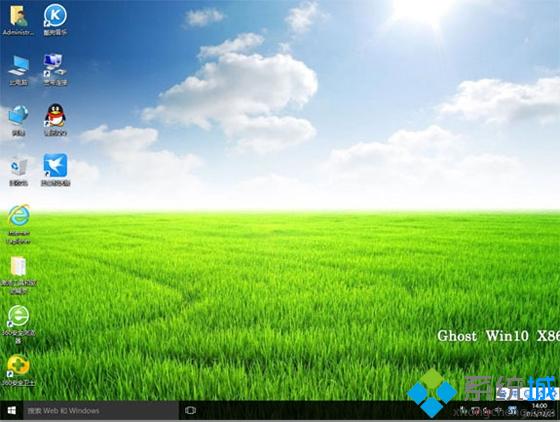
6、最后启动进入全新win10系统,重装完成。
手把手教你如何一键重装win10系统
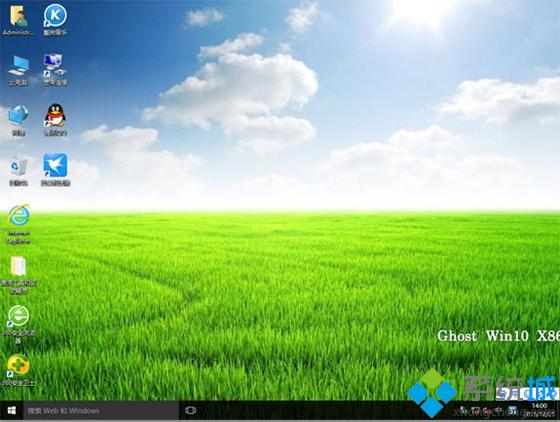
如何一键重装win10系统教程图六
上面所描述的所有内容就是小编为网友们带来的如何一键重装win10系统教程了。其实win10系统想要一键重装这个问题并不难,只要大家用了对的方法,使用了一款好的软件就能轻轻松松,完美的安装windows10系统了。最后小编祝网友们都能成功安装windows10系统。




 发表于 2023-2-10 06:49:43
 提升卡
提升卡 置顶卡
置顶卡 沉默卡
沉默卡 喧嚣卡
喧嚣卡 变色卡
变色卡 千斤顶
千斤顶 照妖镜
照妖镜
