U盘是移动存储设备之一。因外观小巧便于携带、存储容量大、价格便宜、性能可靠等优点,受很多人喜欢。现在很多人也用它来安装系统。下面,小编就教大家如何使用U盘安装系统。
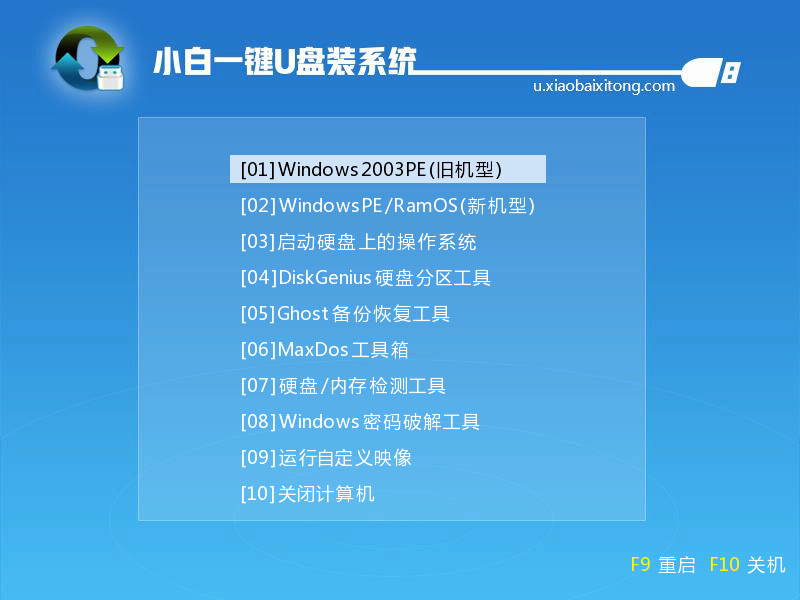
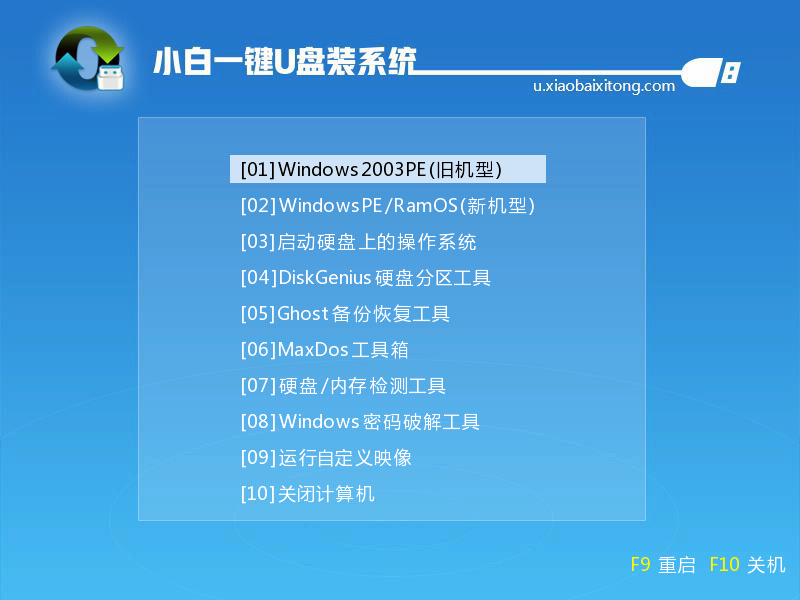
1、将制作好的u盘启动盘插入usb接口(台式用户建议将u盘插在主机机箱后置的usb接口上),然后重启电脑,出现开机画面时,通过使用启动快捷键引导u盘启动进入到大白菜主菜单界面,选择“Win8PE标准版(新机器)”回车确认。如下图所示
告诉你怎么用u盘装系统
u盘装系统图-1
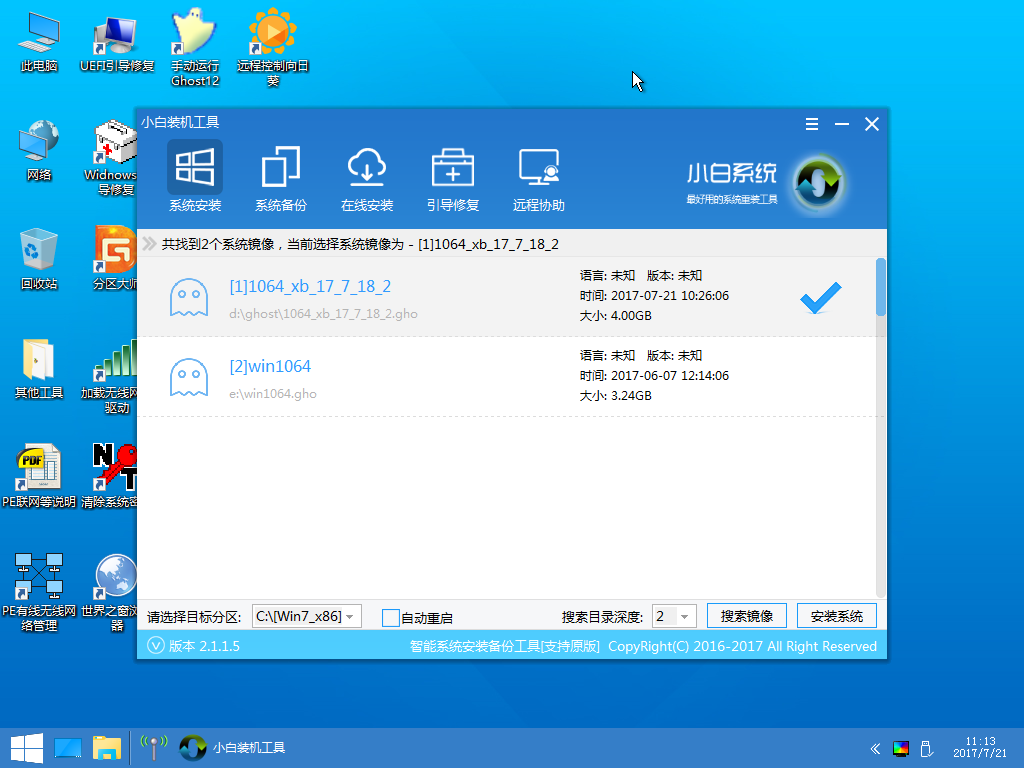
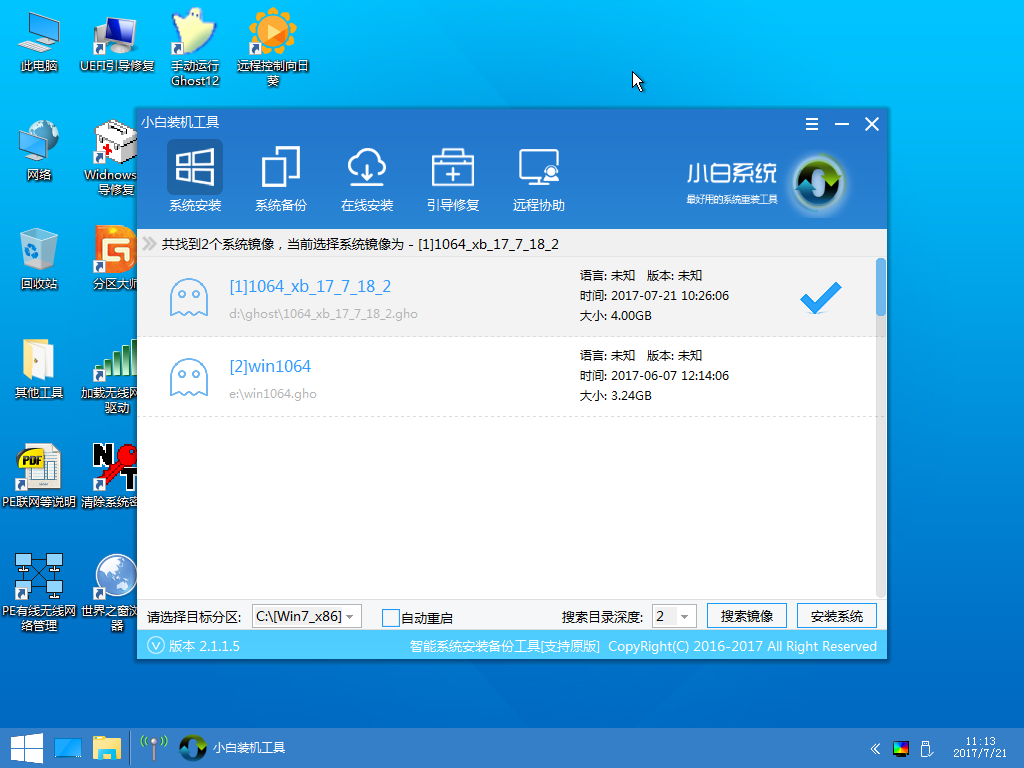
2、登录装机pe系统桌面,系统会自动弹出PE装机工具窗口,点击勾选需要安装的系统进入下一步操作。如下图所示
告诉你怎么用u盘装系统
u盘装系统图-2
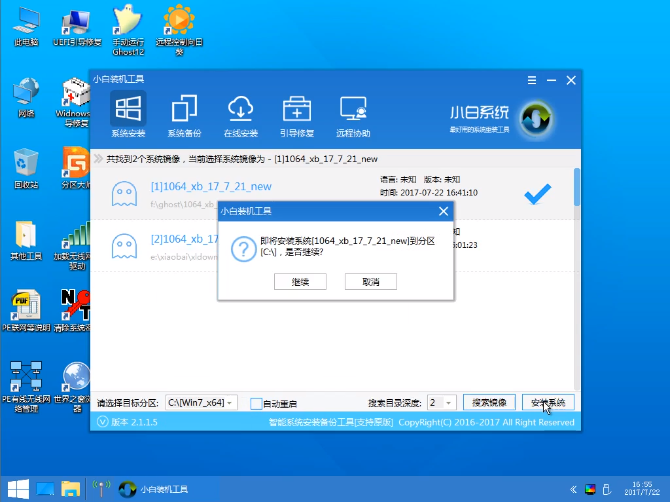
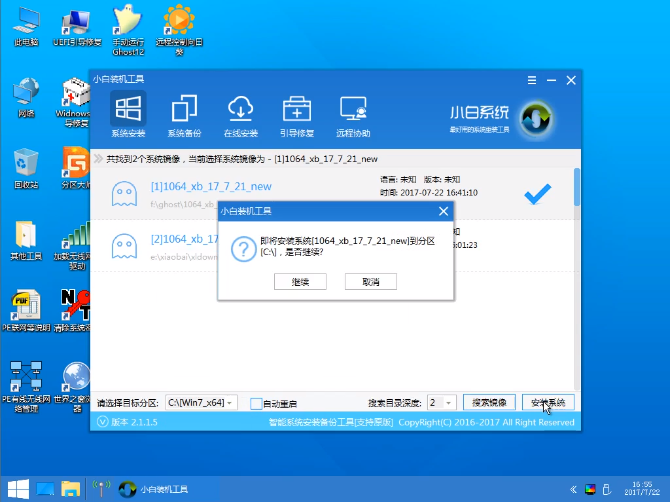
3、上面选择好系统镜像后,左下角选择目标分区,目标分区即你需要安装的系统分区,然后点击安装系统进入下一步操作。如下图所示
告诉你怎么用u盘装系统
装系统图-3
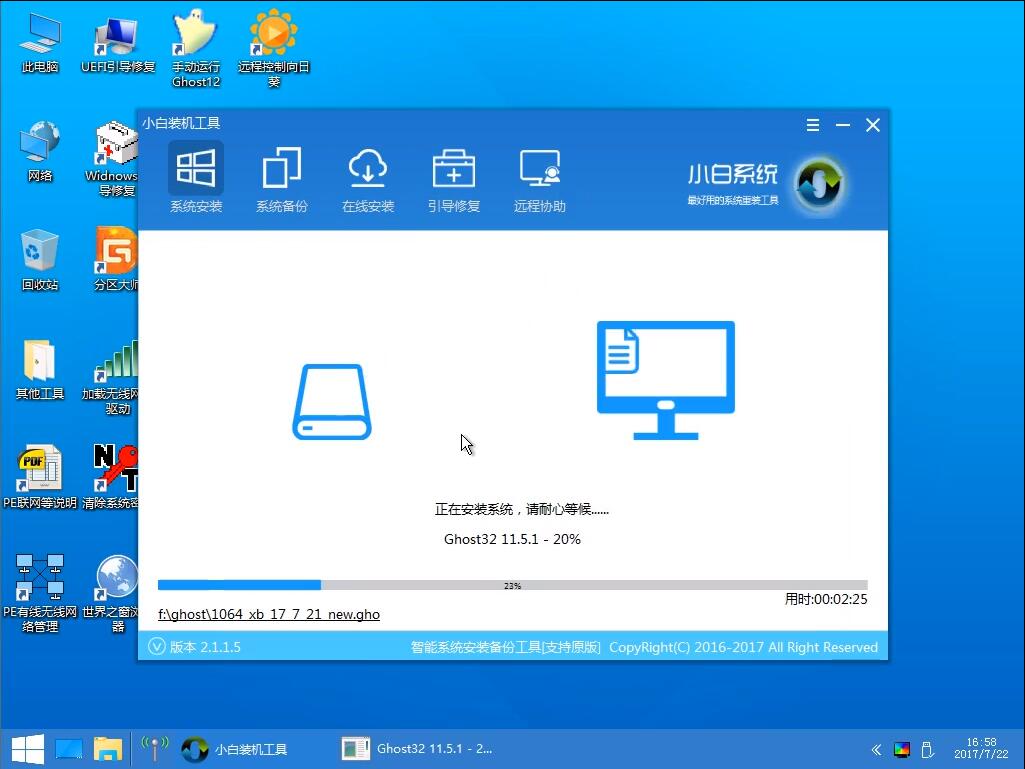
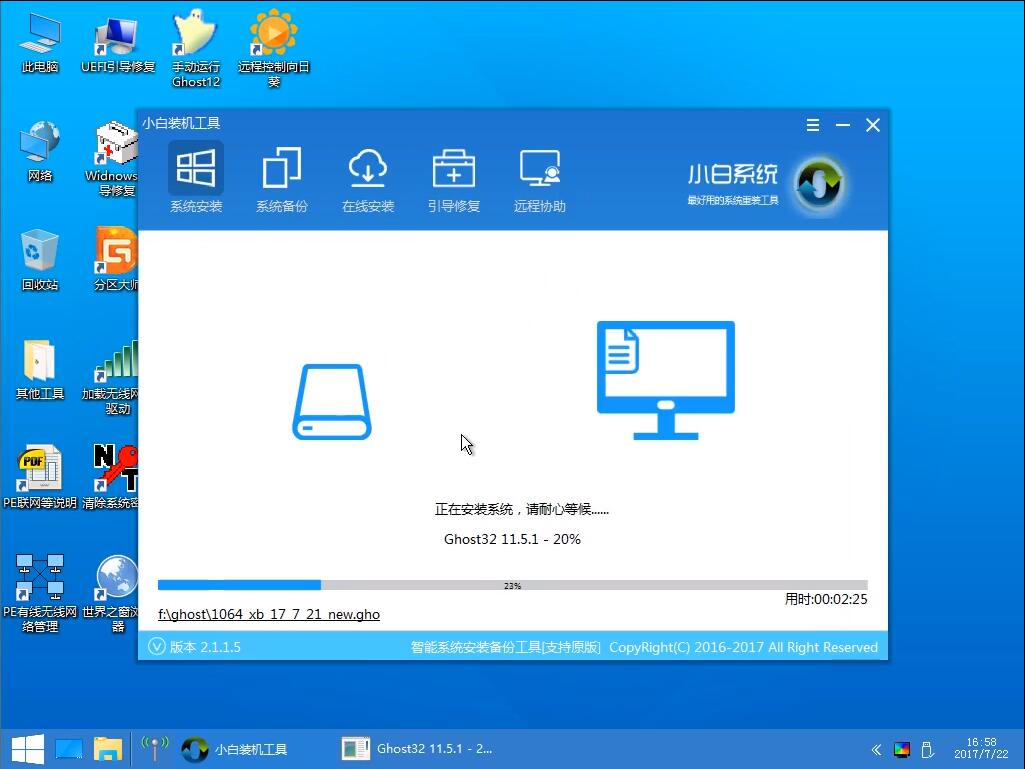
4、点击安装系统后进入系统安装步骤,这里不用进行任何操作,耐心等待这个过程完成就可以了。如下图所示
告诉你怎么用u盘装系统
u盘图-4
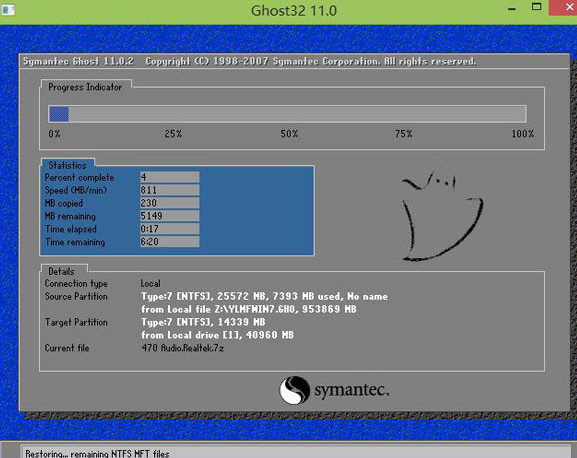
5、此时耐心等待系统文件释放至指定磁盘分区的过程结束。如下图所示
告诉你怎么用u盘装系统
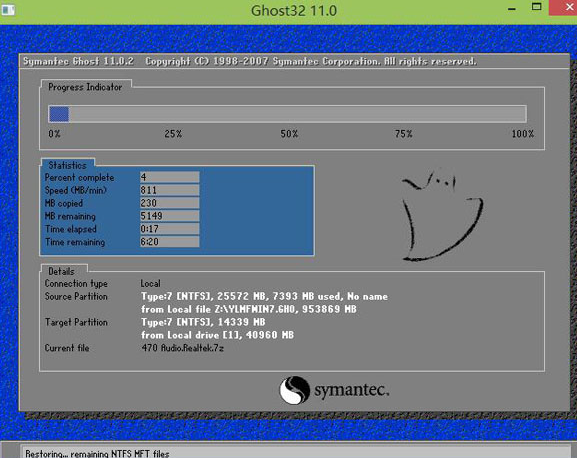
u盘装系统图-5
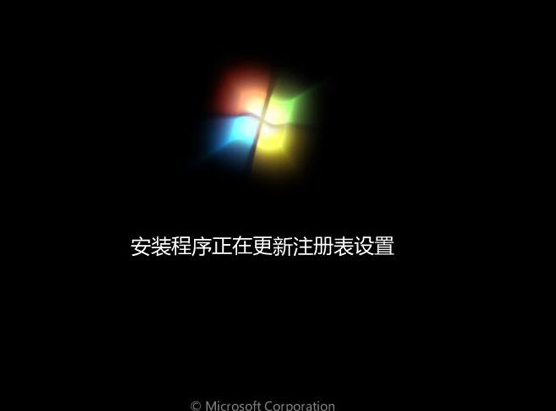
6、释放完成后,电脑会重新启动,稍后将继续执行安装win7系统后续的安装步骤,所有安装完成之后便可进入到win7系统桌面。如下图所示
告诉你怎么用u盘装系统
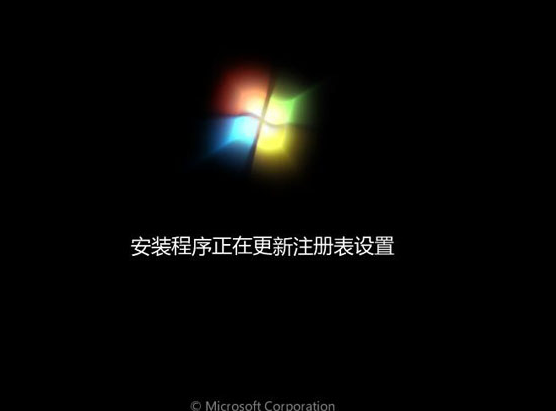
u盘图-6
以上就是U盘装 系统的方法了,希望能帮助到你




 发表于 2023-2-10 06:49:52
 提升卡
提升卡 置顶卡
置顶卡 沉默卡
沉默卡 喧嚣卡
喧嚣卡 变色卡
变色卡 千斤顶
千斤顶 照妖镜
照妖镜
