电脑如何制作U盘启动盘?最近有用户向小编询问这个问题,不知道怎么操作,其实方法很简单,针对这一问题,本篇带来了使用小白U盘启动盘制作工具的操作方法,分享给大家,根据提示即可完成启动盘的制作,感兴趣的继续看下去吧。
准备工具:
1、8G以上U盘
2、小白U盘启动盘制作工具,下载地址:www.xiaobaixitong.com
3、win10系统镜像文件,下载地址:www.windowszj.com
操作步骤:
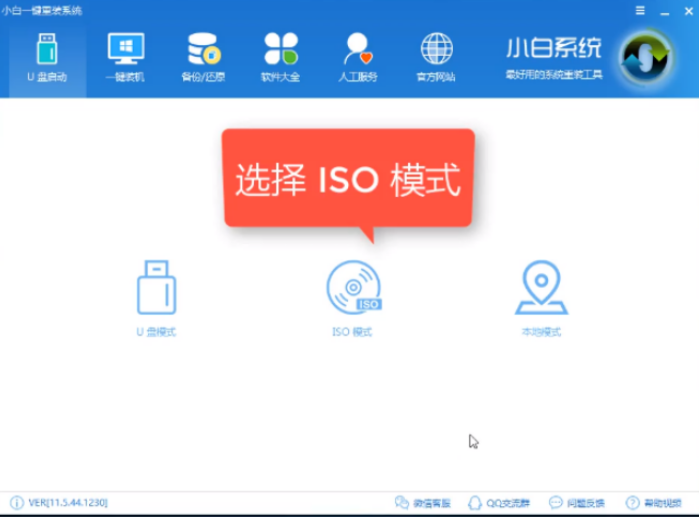
1、U盘插入电脑,打开小白U盘启动盘制作工具,切换到“U盘启动-ISO模式”
详解电脑如何制作U盘启动盘
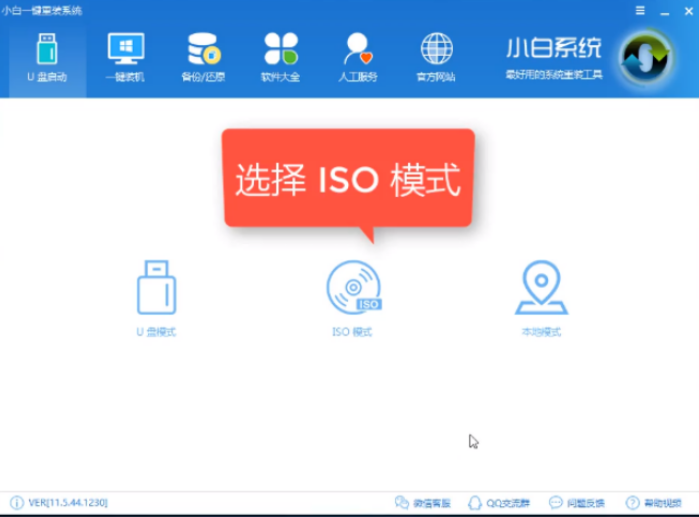
电脑电脑图解1
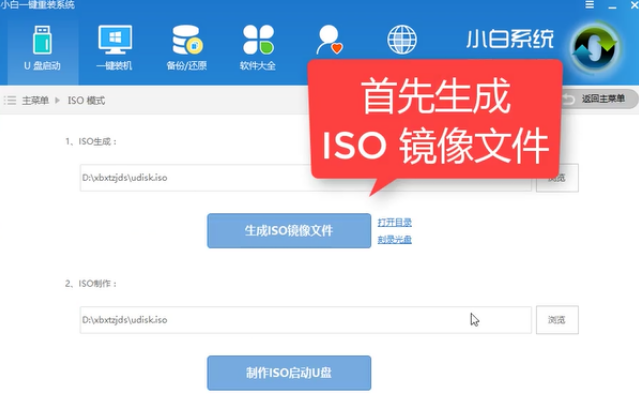
2、点击“生成ISO镜像文件”
详解电脑如何制作U盘启动盘
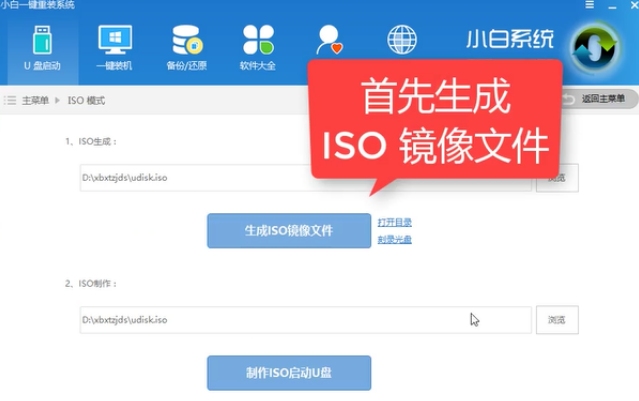
电脑电脑图解2
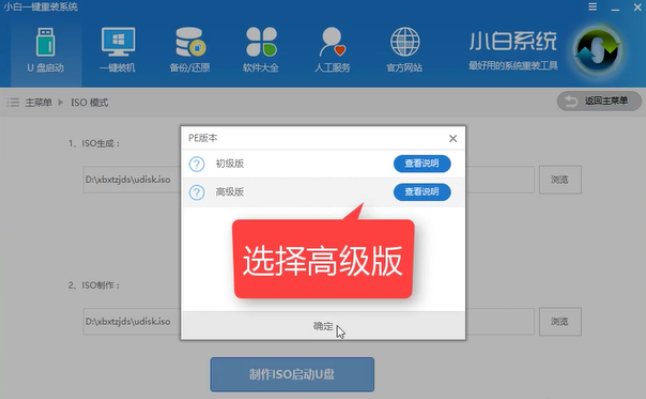
3、选择“高级版PE”,可查看说明进行详细了解
详解电脑如何制作U盘启动盘
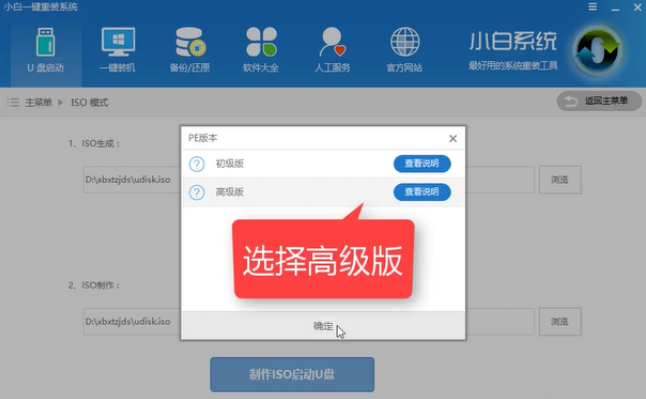
U盘电脑图解3
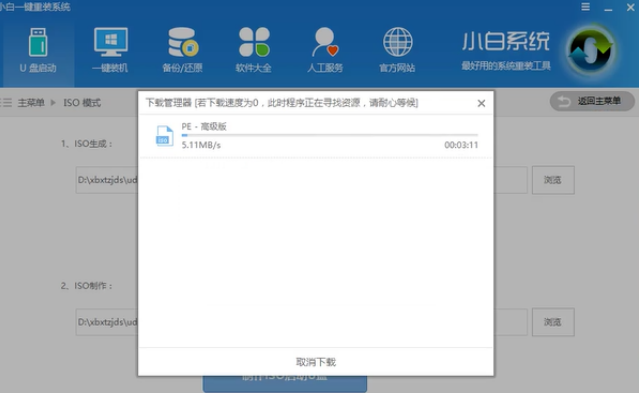
4、等待下载
详解电脑如何制作U盘启动盘
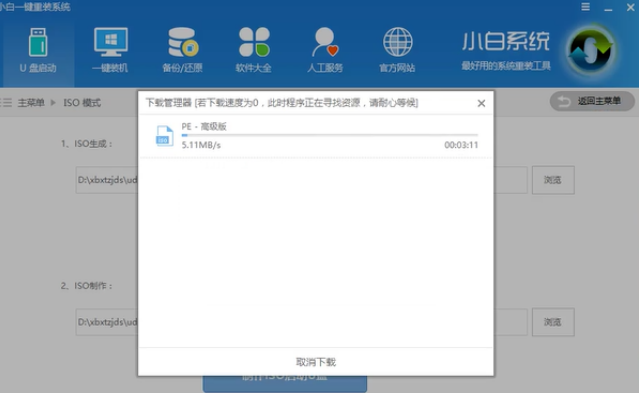
电脑制作U盘启动盘电脑图解4
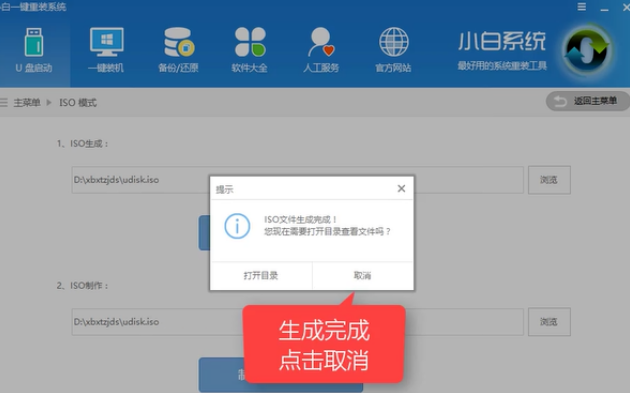
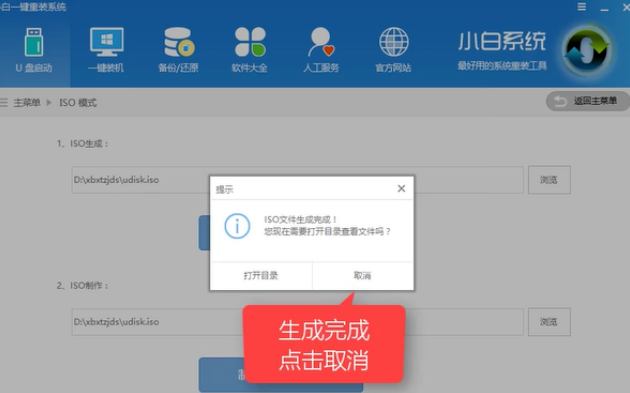
5、生成完成后出现提示点击取消
详解电脑如何制作U盘启动盘
电脑电脑图解5
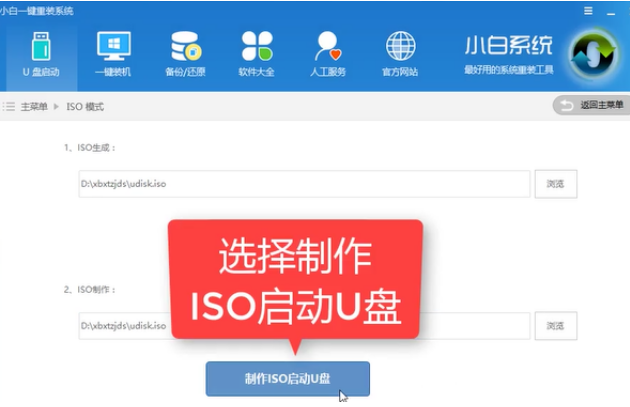
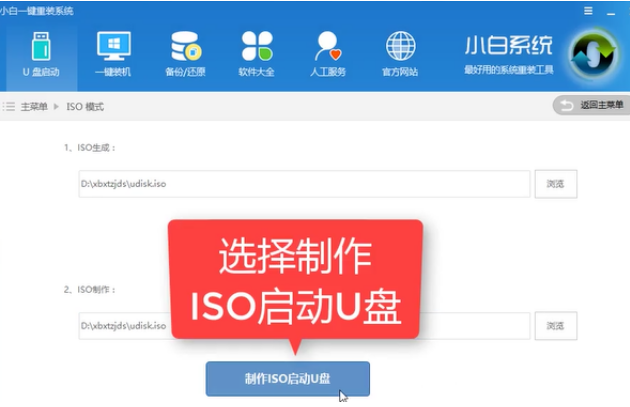
6、点击制作ISO启动u盘按钮
详解电脑如何制作U盘启动盘
U盘电脑图解6
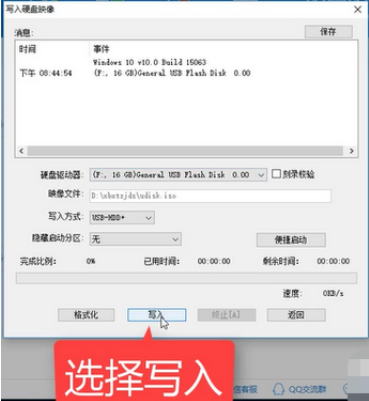
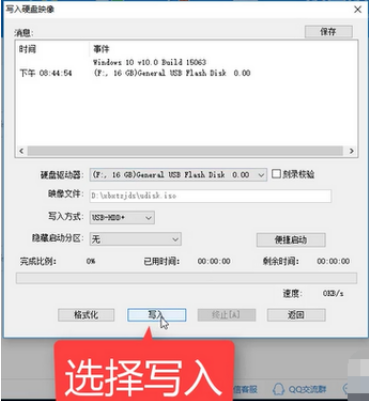
7、弹出写入硬盘映像窗口,点击硬盘驱动器一栏的下拉按钮,选择U盘,点击写入
详解电脑如何制作U盘启动盘
启动盘电脑图解7
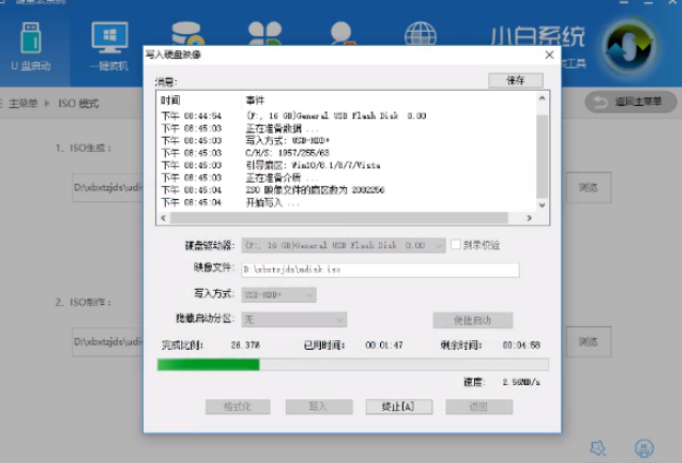
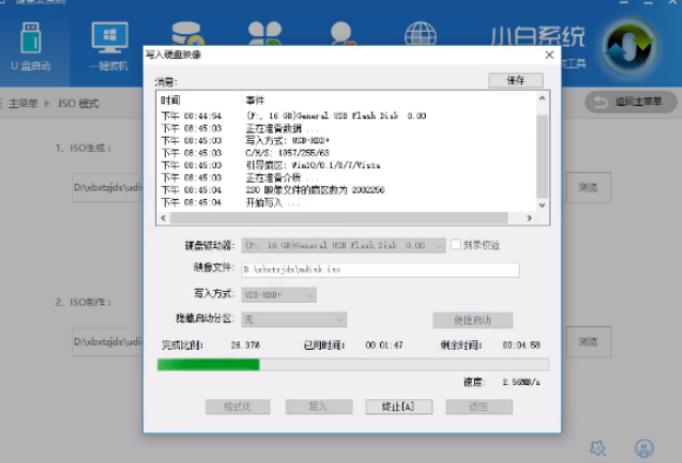
8、等待U盘启动盘的制作,制作完成后将系统镜像下载U盘中就可以进行安装操作系统啦
详解电脑如何制作U盘启动盘
电脑制作U盘启动盘电脑图解8
以上就是U盘启动盘的制作方法了,你学会了吗?




 发表于 2023-2-10 06:49:59
 提升卡
提升卡 置顶卡
置顶卡 沉默卡
沉默卡 喧嚣卡
喧嚣卡 变色卡
变色卡 千斤顶
千斤顶 照妖镜
照妖镜
