Win8相比Win7系统,系统操作界面发生了很大的改变,有一些本来使用Win7系统的用户想要安装Win8系统的64位旗舰版系统,那要怎么操作呢,下面教给大家操作的方法,大家可以按照下方的操作方法进行安装。
电脑系统安装教程
1、怎么重装win8系统的方法:
win8旗舰版64位安装教程
win8旗舰版64位安装教程图1
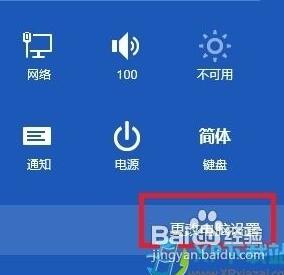
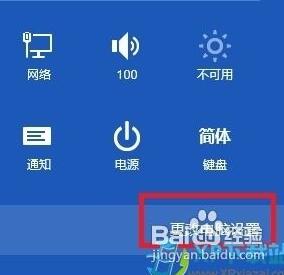
2、点选Charm条-更改电脑设置
win8旗舰版64位安装教程
win8旗舰版64位安装教程图2
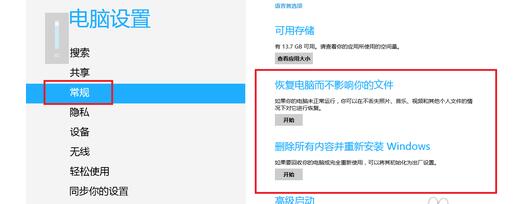
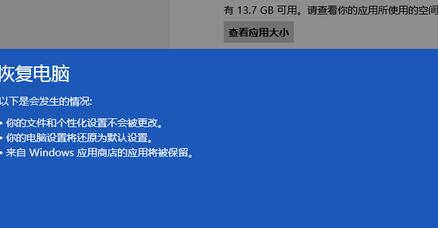
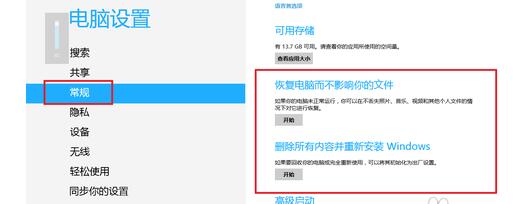
3、进入“常规”恢复Win8系统,恢复系统(Refresh):如果你的电脑不能正常运行,这项功能可以在用不不丢失照片、音乐、视频和其他个人文件的情况下对Win8进行恢复。也就是说,系统会保留用户的文件、个性化设置以及Metro应用的情况下,并重新安装Windows系统。
win8旗舰版64位安装教程
win8旗舰版64位安装教程图3
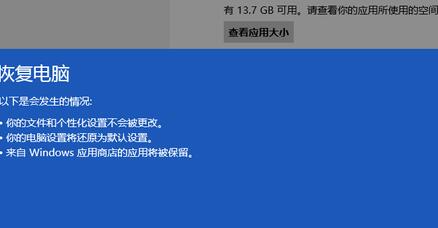
4、恢复电脑
win8旗舰版64位安装教程

win8旗舰版64位安装教程图4
5、点击恢复即重新安装Win8系统,重新安装系统(Reset):这项功能会删除所有个人数据、应用和设置,并重新安装Windows,原理类似于安卓的“刷机”。,如果你想卖掉电脑或借给别人使用,那么可以用这项功能来将Win8设备初始化为出厂设置。
win8旗舰版64位安装教程

win8旗舰版64位安装教程图5
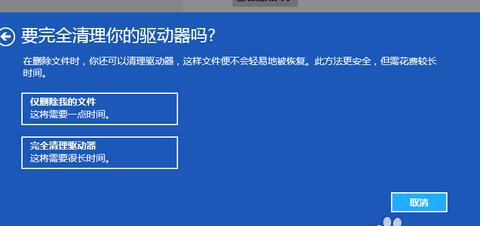
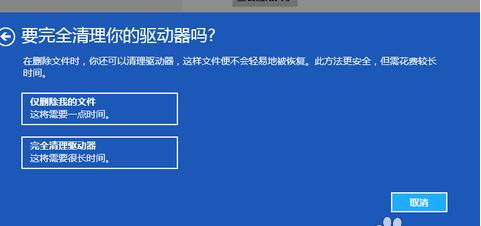
6、初始化电脑,完全清理驱动器,需要注意的是,在初始化过程中,系统会提示“是否完全清理驱动器?”如果用户电脑中有隐私内容的话,完全清理是一个不错的选择。
win8旗舰版64位安装教程
win8旗舰版64位安装教程图6
以上就是小编给你们介绍的win8旗舰版64位安装教程了,安装win8旗舰版系统是非常简单的,只要你们根据小编的这个教程步骤,想象不到10分钟时间,你们就能安装win8旗舰版系统成功了。如果觉得教程不错的话记得收藏本站,以后要找教程不会迷路哦。希望大家都能学会~




 发表于 2023-2-10 06:50:01


 提升卡
提升卡 置顶卡
置顶卡 沉默卡
沉默卡 喧嚣卡
喧嚣卡 变色卡
变色卡 千斤顶
千斤顶 照妖镜
照妖镜
