虚拟光驱是可以生成和你电脑上所安装的光驱功能一模一样的光盘镜像,一般光驱能做的事虚拟光驱一样可以做到。那么Win7系统虚拟光驱怎么用呢?下面就和大家详细的分享下详细教程,希望可以帮助到大家。
1、首先我们要有下载一个虚拟光驱。这里小编提示给大家有些win7重装系统教程中提到虚拟机安装系统,也是使用这样的虚拟机,所以虚拟机功能非常强大的哦。
2、正常的安装步骤我就不赘述了,大家记住了安装目录就可以了,一般来说默认的目录是 C:Program FilesDAEMON Tools Lite 或者C:Program Files (x86)DAEMON Tools Lite 。
3、安装完之后了,我们先要重启下带你呢,在到安装的目录下找到DTLite.ex打开它,这时我们有两种的添加虚拟设备的方式。这两种模式主要是根据不同的游戏而设置的,下面是区别的方法。
虚拟光驱怎么用图解
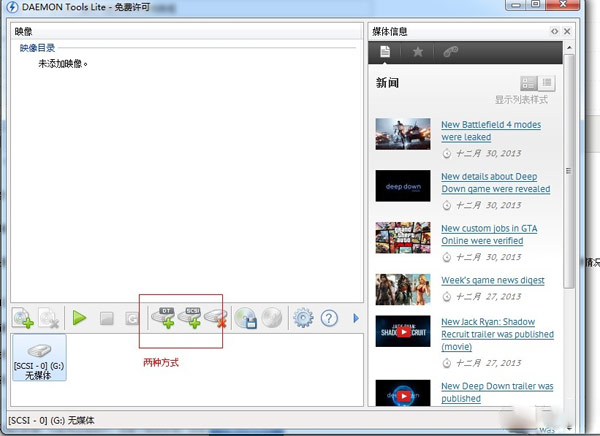
(1)、一些游戏会为了禁止被虚拟镜像,支持SPI-3技术并强制绑定设备号,这个就是为了防止D版镜像的产生,如果你是出现这样的情况,用SCSI模式可以解决。
(2)、若是用高速存储设备,例如SSD,那么使用SCSI模式可以提高游戏的载入速率。
(3)、有一些个别的加密方式的游戏,如强制跳过光盘0面道读取数据等,就要用到了DT模式。
(4)、还有多片段方式写入的光盘,DT的模式会比SCSI模式有更好的兼容。 我是建议大家使用DT添加一个虚拟设备。
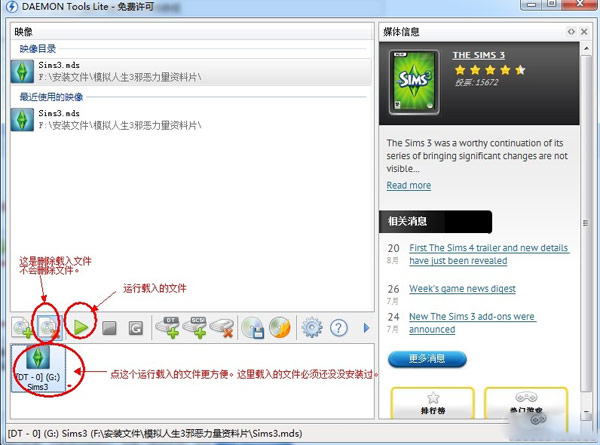
4、添加了虚拟设备后,就可以载入游戏,游戏格式可以包含iso,mds等。
虚拟光驱怎么用图解
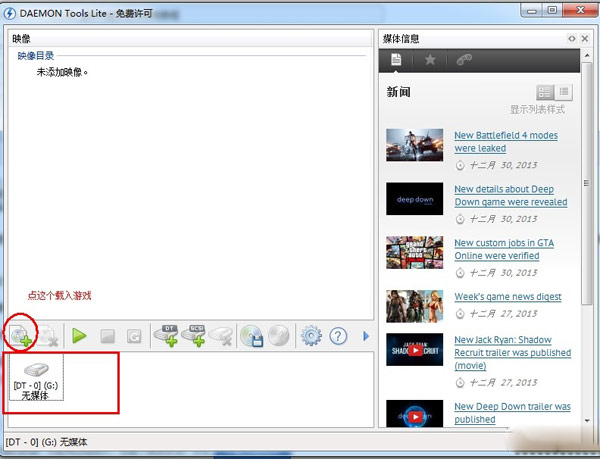
5、添加虚拟设备完成,这样就加载游戏了。
6、最后面就可以按照游戏了,一般来是只需要添加个虚拟设备就够了,你安装完一个游戏,在虚拟设备里面删除了,再载入另外一个游戏就可以了。
虚拟光驱怎么用图解
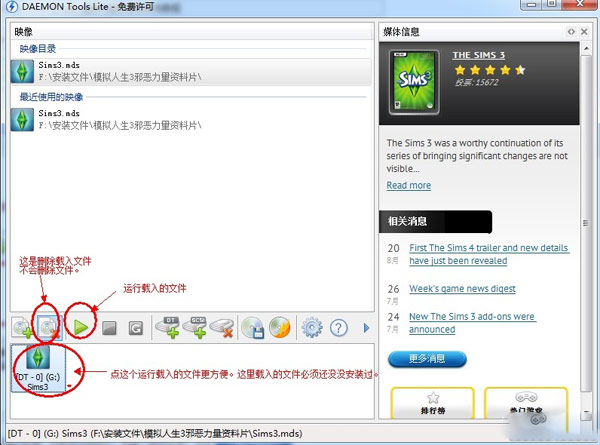
上面就是小编给你们带来的虚拟光驱怎么用图解了,这个文章是小编帮你们整理出来的,都是精华,你们要好好学习,为了你们面子,需要加倍努力,学好了虚拟机安装windows7系统的方法,就可以大摇大摆在朋友们面前装威风了。




 发表于 2023-2-10 06:50:03

 提升卡
提升卡 置顶卡
置顶卡 沉默卡
沉默卡 喧嚣卡
喧嚣卡 变色卡
变色卡 千斤顶
千斤顶 照妖镜
照妖镜
