XP系统是微软一款非常经典的操作系统,在办公上用起来十分得心应手,但是随着使用时间的增加,XP系统变得越来越卡,这时候我们可以尝试通过系统重装来解决,那要怎么操作呢,下面教给大家操作的方法。
重装电脑xp系统首先我们需要准备一下材料:
①、u启动v5.0正式版软件u盘启动盘制作工具
②、u盘一个,建议U盘容量大小大于1GB!
③、Ghost XP系统镜像包一个(后缀为iso或者GHO文件)
第一步:利用u启动v5.0制作启动u盘(点击进入查看具体教程)
第二步:将下载好的Ghost XP系统复制到u盘里,将其解压出来!
第三步:打开电脑,进入到PE系统下;(点击查看如何进入PE系统)
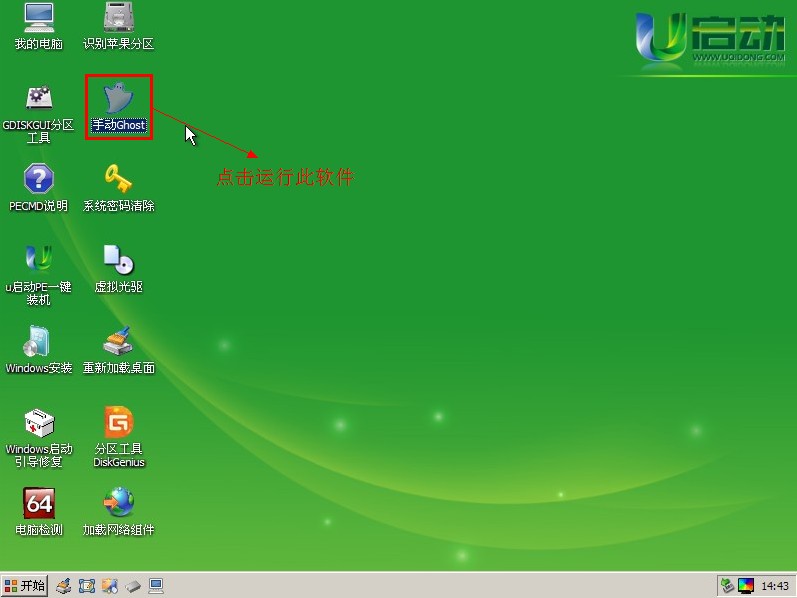
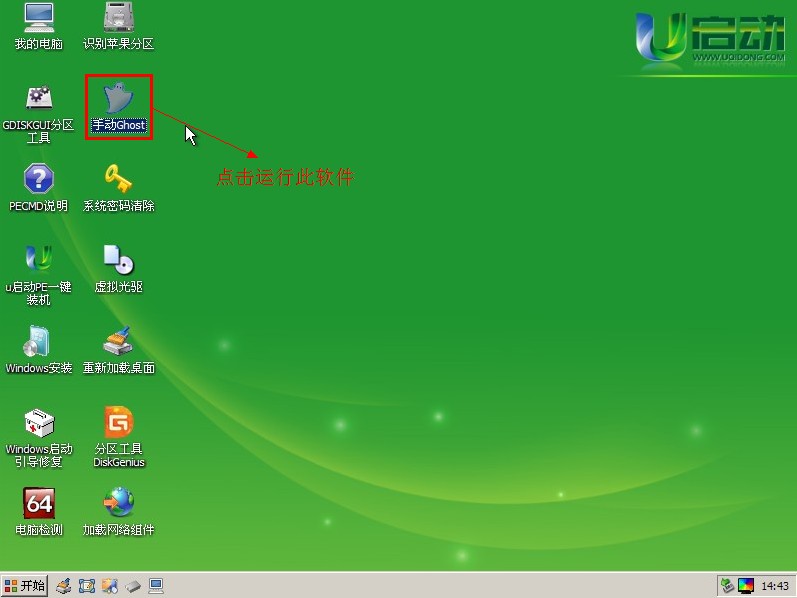
进入PE系统后,我们可以手动双击“手动Ghost”运行它,即可!如下图:
简单的重装xp系统教程
简单的重装xp系统教程图1
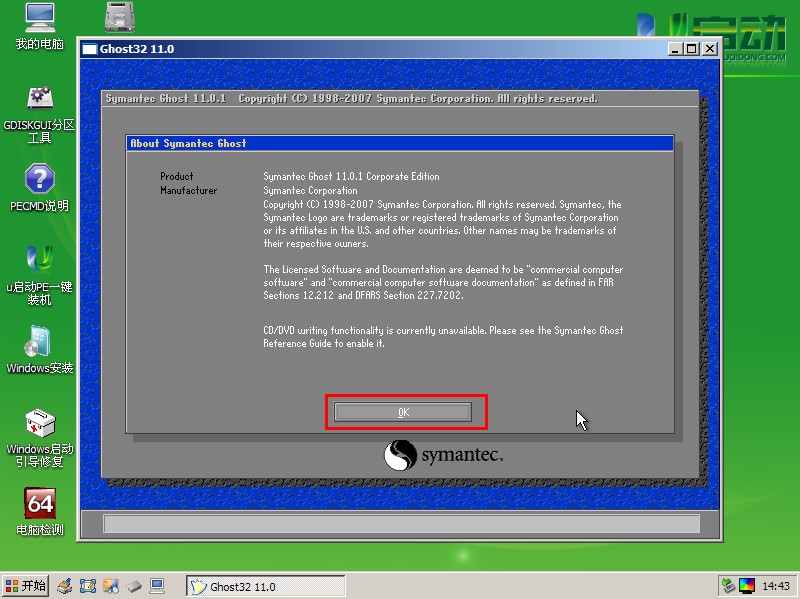
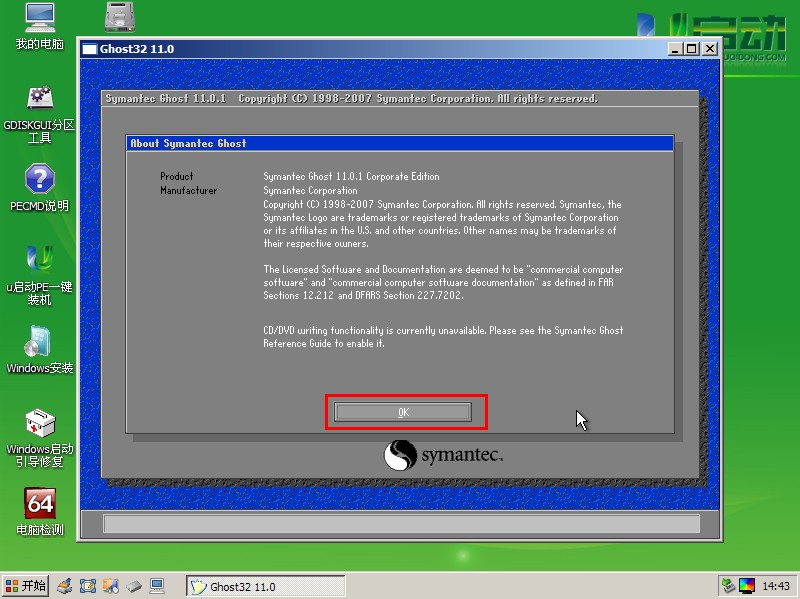
运行“手动Ghost”之后,点击跳出窗口中的“OK”按钮;(系统在线重装)如下图:
简单的重装xp系统教程
简单的重装xp系统教程图2
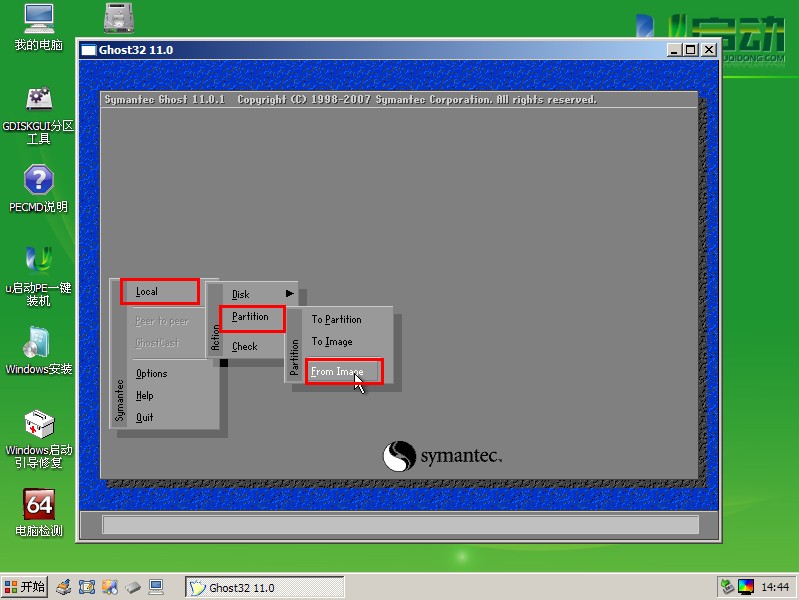
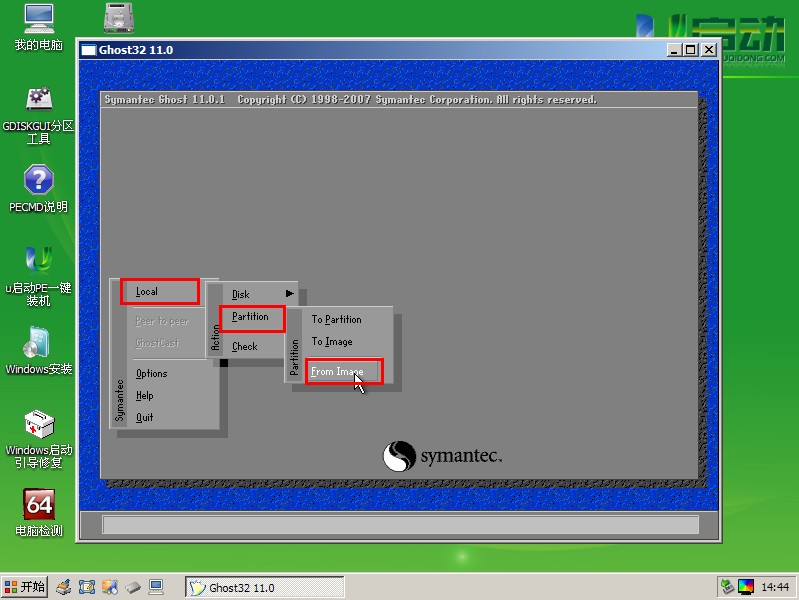
在窗口中依次选择“Local→Partition→From Image”;如下图所示:
简单的重装xp系统教程
简单的重装xp系统教程图3
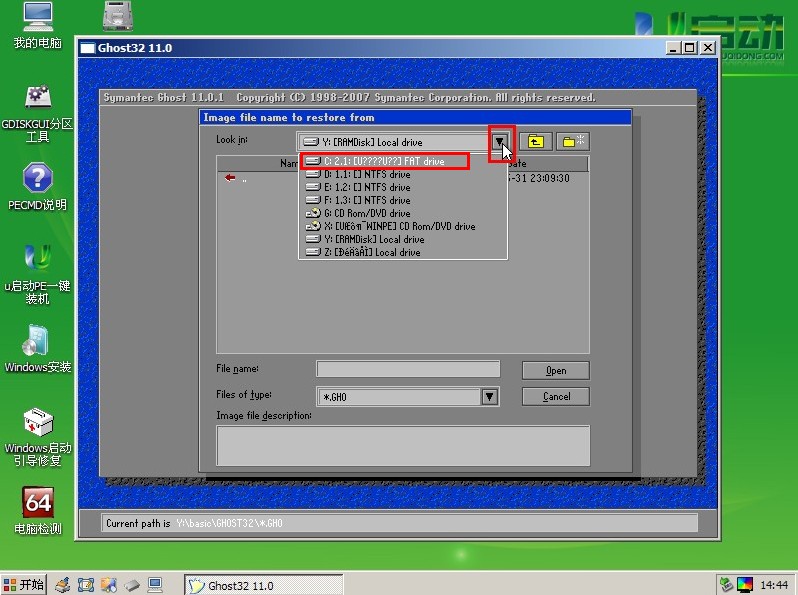
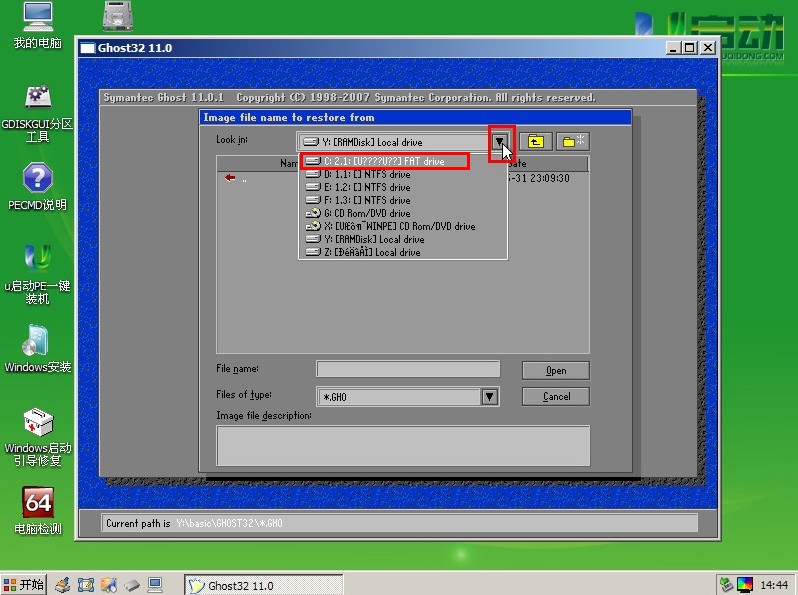
点击上方的红色方框内的三角形符号,在出现的下拉列表中选择您的u盘(若是您没有将下载好的Ghost XP系统复制到u盘里,那么就选择您自己将系统放入的盘中),如下图所示:
简单的重装xp系统教程
简单的重装xp系统教程图4
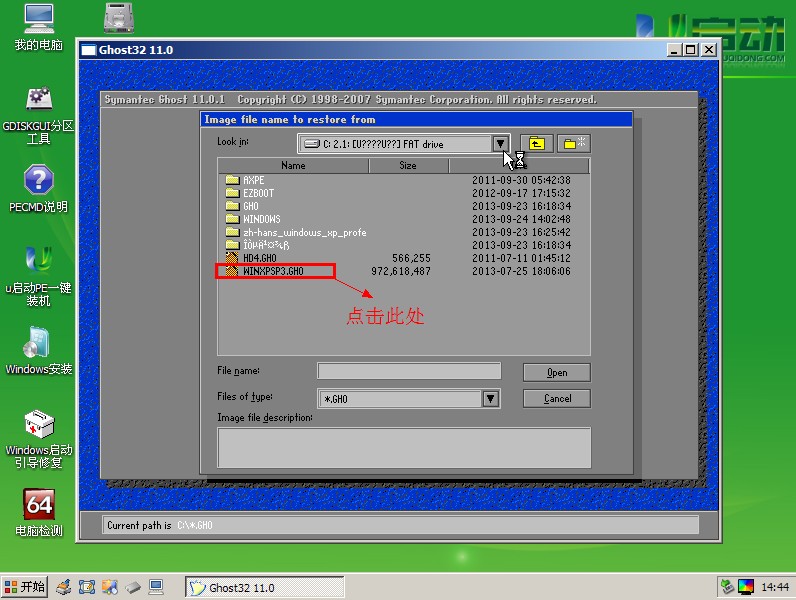
点击您所需要安装的系统(温馨提示:请点击“.GHO”文件哦),如下图所示:
简单的重装xp系统教程
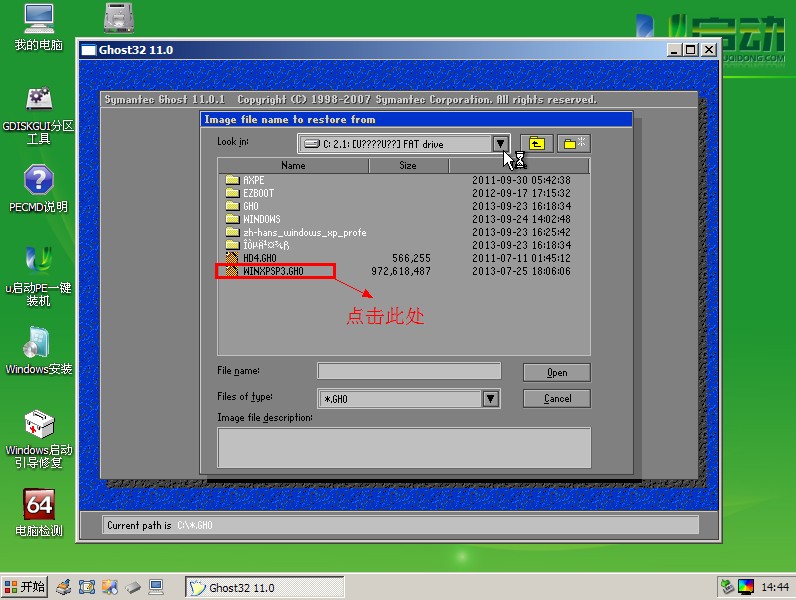
简单的重装xp系统教程图5
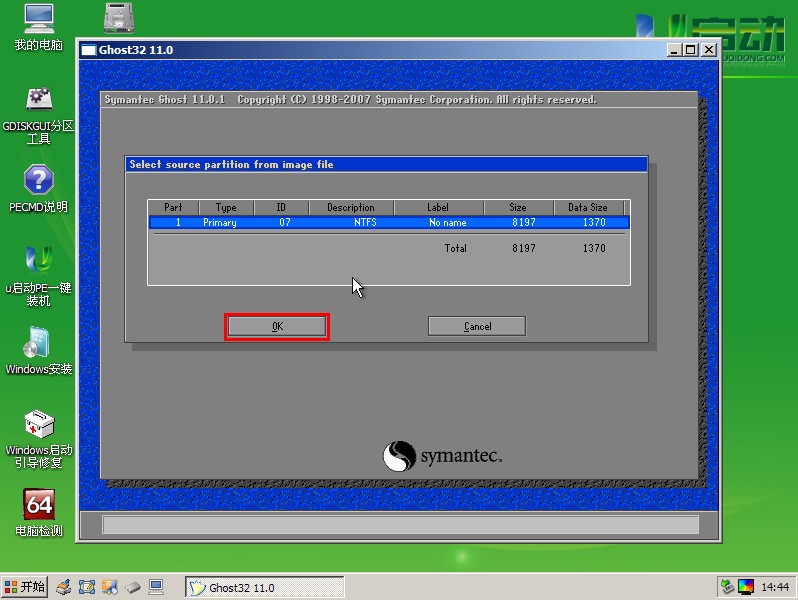
选择完毕之后,在接下来所出现的窗口中选择默认选项并点击“OK”按钮,如下图所示:
简单的重装xp系统教程
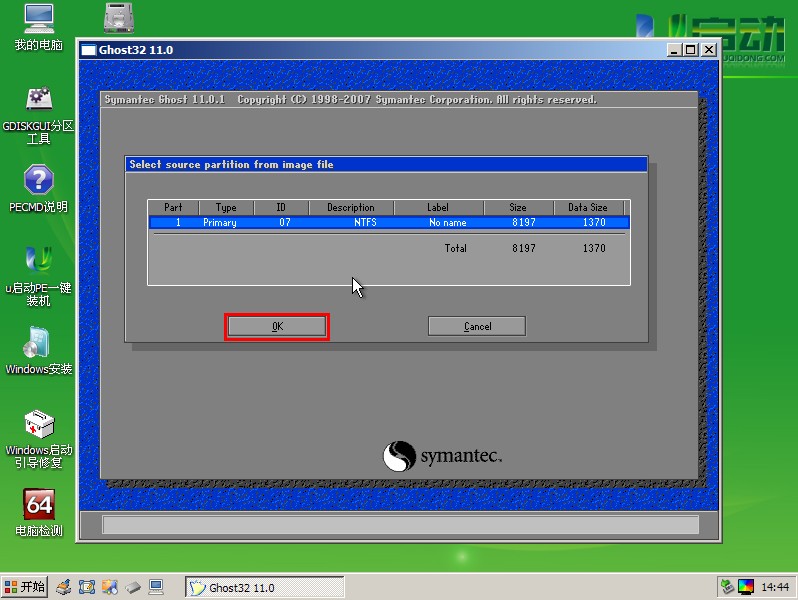
简单的重装xp系统教程图6
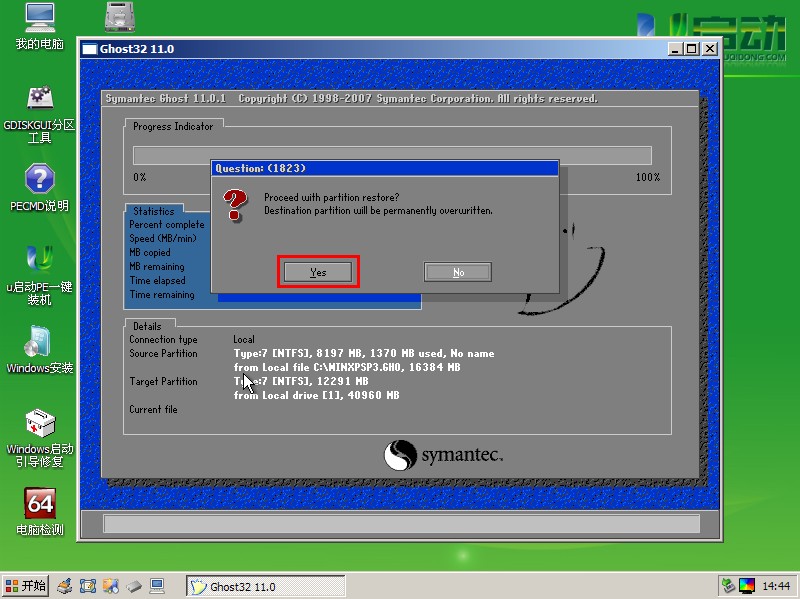
当您看到如下图有所示的画面时,点击“Yes”按钮;
简单的重装xp系统教程
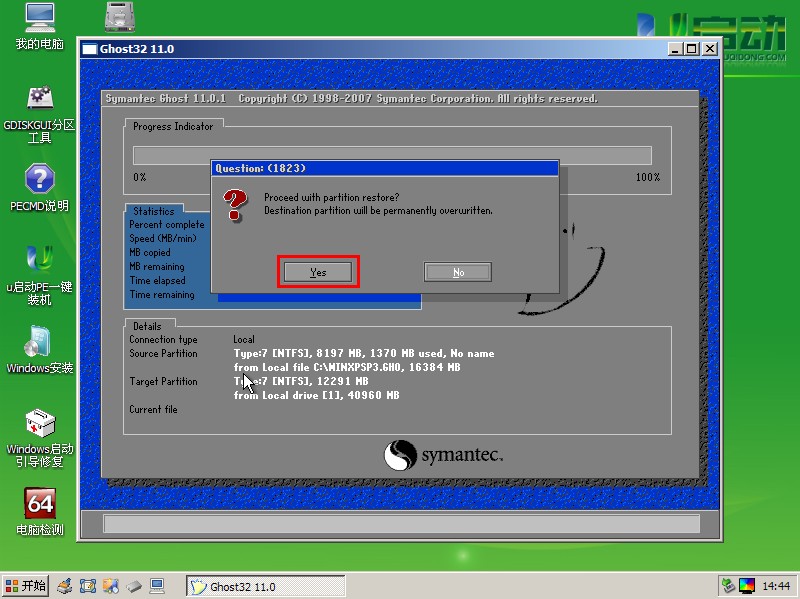
简单的重装xp系统教程图7
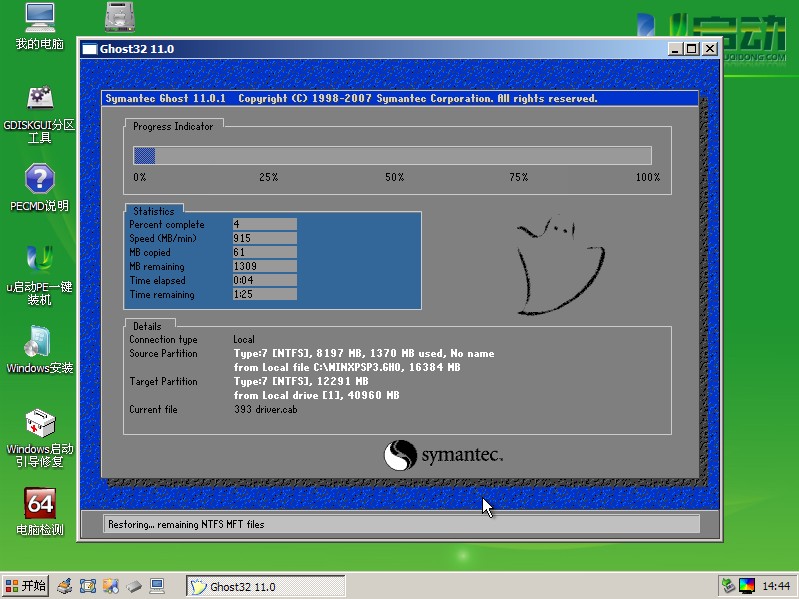
这是个确认框,大概意思就是 你确认对c盘进行恢复操作么。如果选是。C盘的数据将被重置之类的。点击Yes。开始恢复系统,出现百分比进度条,如下图所示:
简单的重装xp系统教程
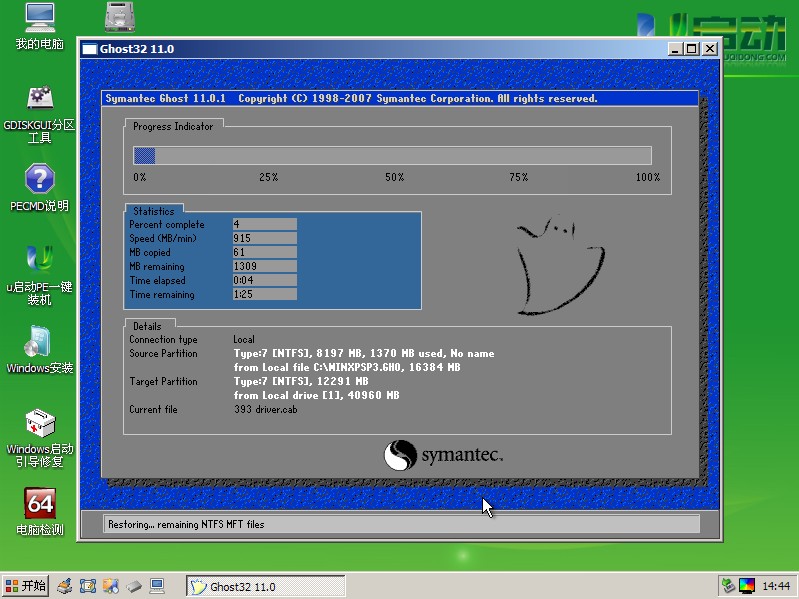
简单的重装xp系统教程图8
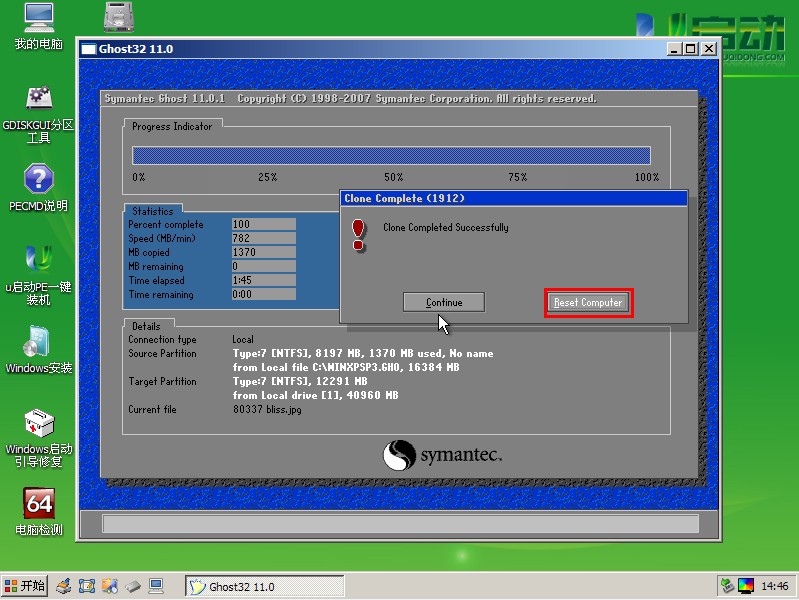
等待进度条完成百分之百后,按照下图提示,点击“Reset Computer”按钮,等待电脑重启,自动安装即可。
简单的重装xp系统教程
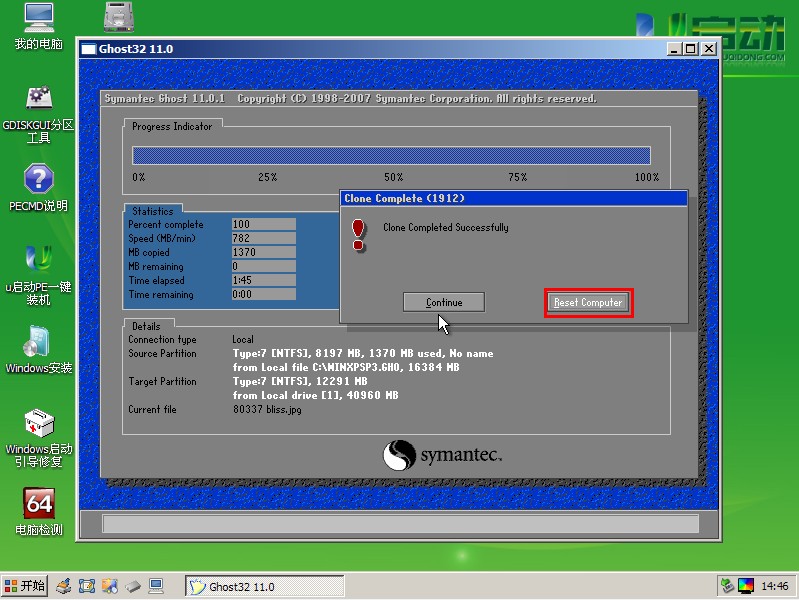
简单的重装xp系统教程图9
以上就是小编给你们介绍的简单的重装xp系统教程了,供大家伙参考收藏,所以现在你们都已经学会了重装电脑xp系统吧,当电脑系统出现问题了,你们就可以自己动手进行重装电脑系统了。




 发表于 2023-2-10 06:50:06
 提升卡
提升卡 置顶卡
置顶卡 沉默卡
沉默卡 喧嚣卡
喧嚣卡 变色卡
变色卡 千斤顶
千斤顶 照妖镜
照妖镜
