有用户想要了解VM虚拟机如何使用U盘重装系统,为了满足广大用户的需求,今天小编就为大家带来关于这个问题的操作方法,希望可以帮助到大家。
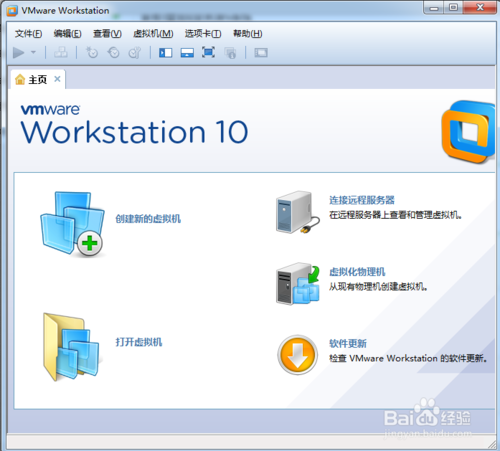
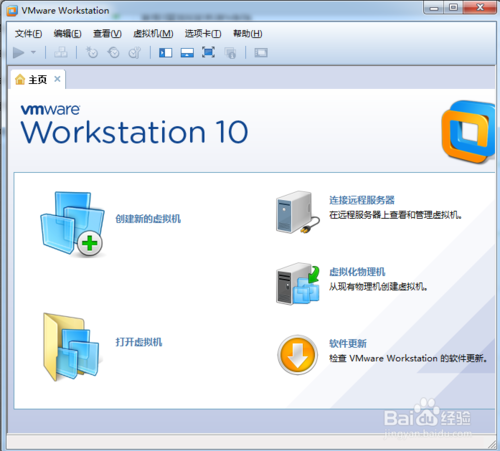
打开VMware Workstation虚拟机软件
vm虚拟机用u盘装系统方法教程
vm虚拟机用u盘装系统方法教程图1
选择 文件->新建虚拟机
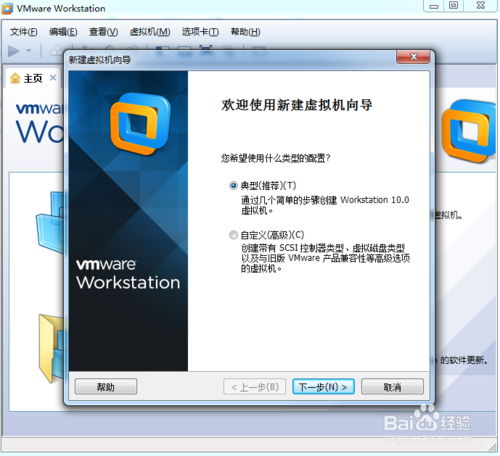
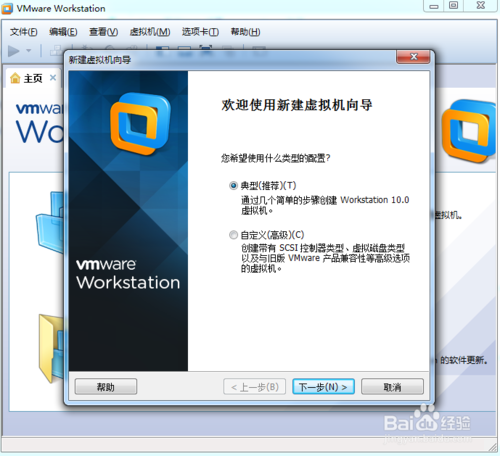
您希望使用什么样的配置:选择典型推荐 单击下一步
vm虚拟机用u盘装系统方法教程
vm虚拟机用u盘装系统方法教程图2
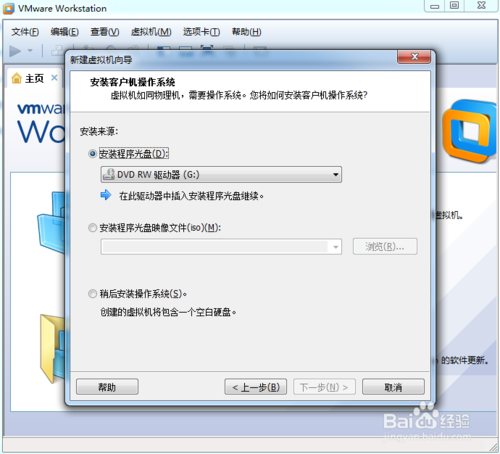
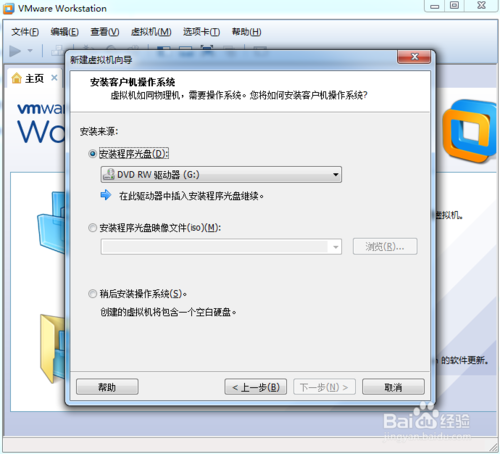
选择 稍后安装操作系统(创建的虚拟机讲包含一个空磁盘)
单击下一步
vm虚拟机用u盘装系统方法教程
vm虚拟机用u盘装系统方法教程图3
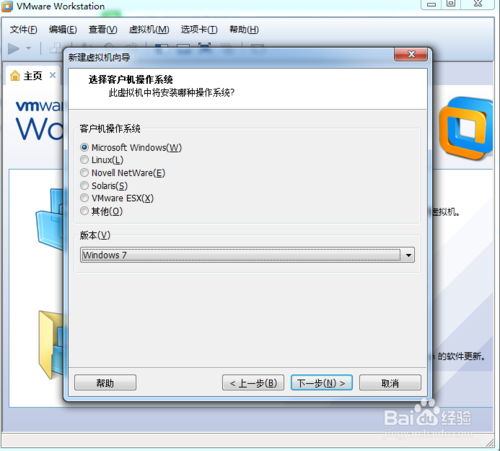
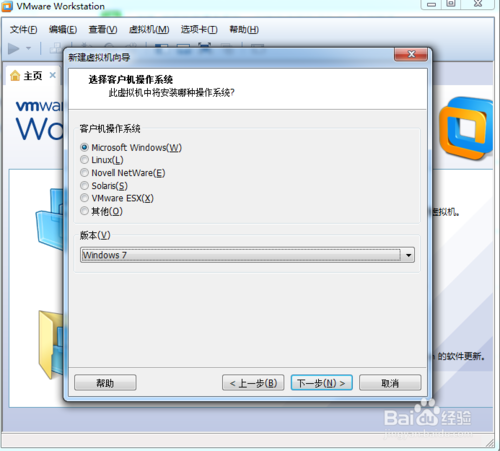
选择你要安装的windows系统版本
单击下一步
vm虚拟机用u盘装系统方法教程
vm虚拟机用u盘装系统方法教程图4
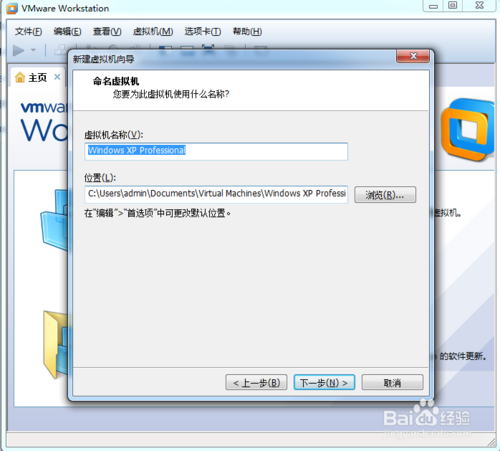
设置你要创建虚拟机的名称和保存的路径
单击下一步
vm虚拟机用u盘装系统方法教程
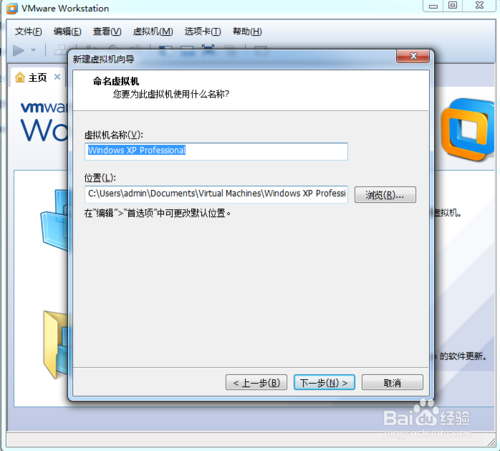
vm虚拟机用u盘装系统方法教程图5
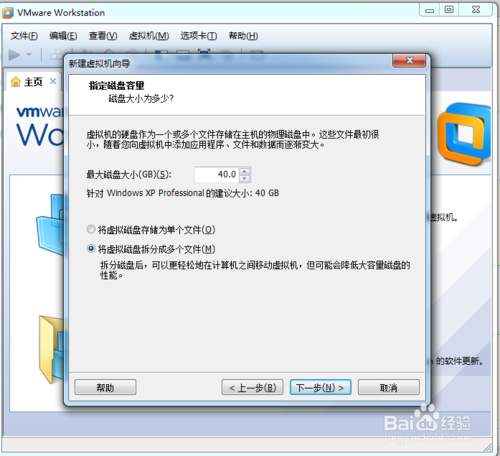
设置为虚拟机分配的硬盘大小
然后单击下一步
vm虚拟机用u盘装系统方法教程
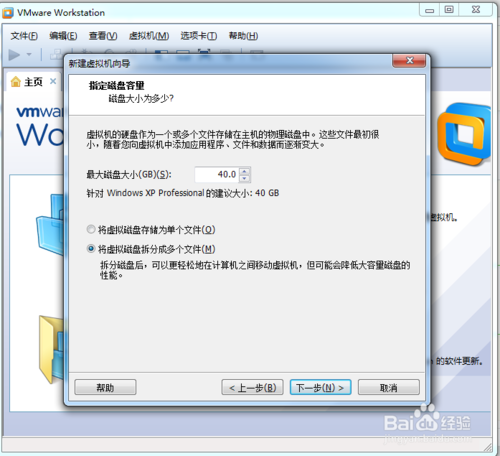
vm虚拟机用u盘装系统方法教程图6
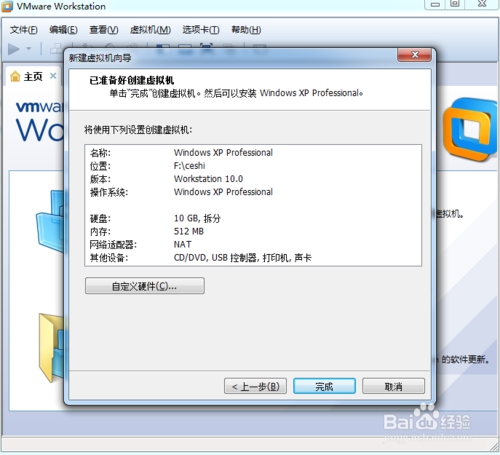
这里可以设置你为虚拟机分配的硬件资源,直接单击完成也可以
vm虚拟机用u盘装系统方法教程
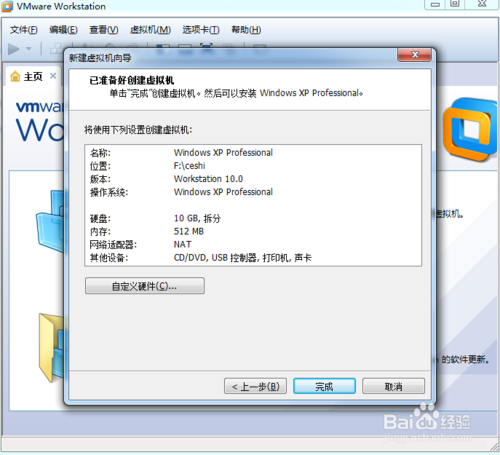
vm虚拟机用u盘装系统方法教程图7
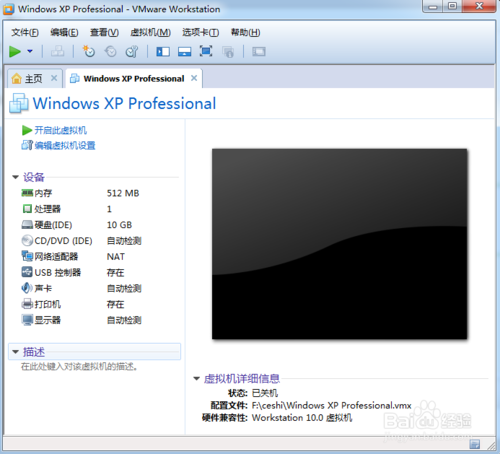
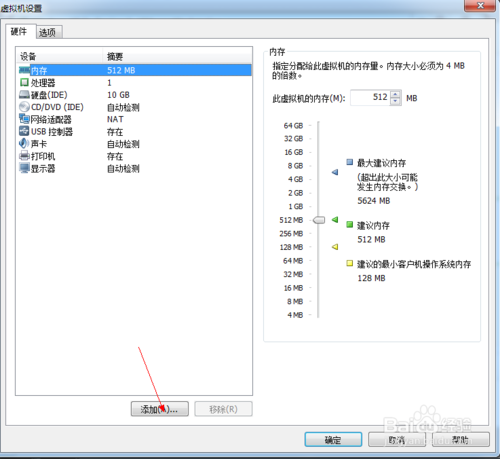
单击编辑虚拟机设置
vm虚拟机用u盘装系统方法教程
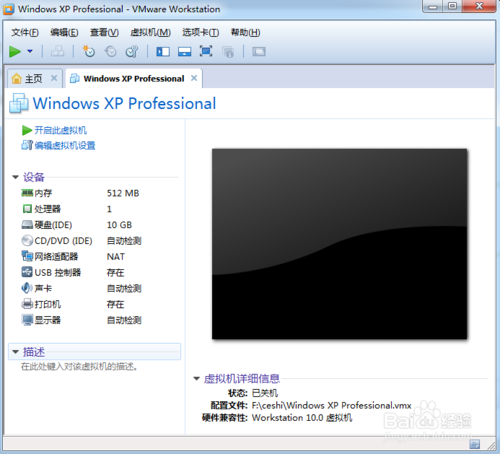
vm虚拟机用u盘装系统方法教程图8
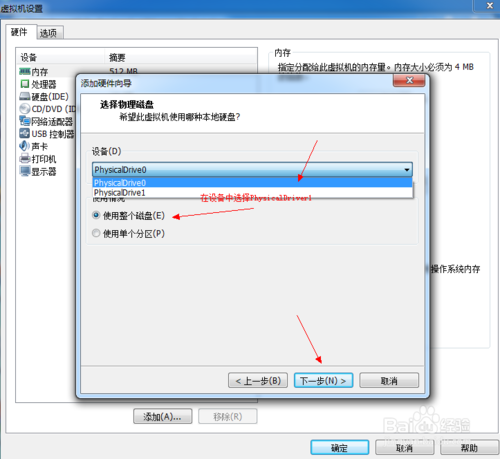
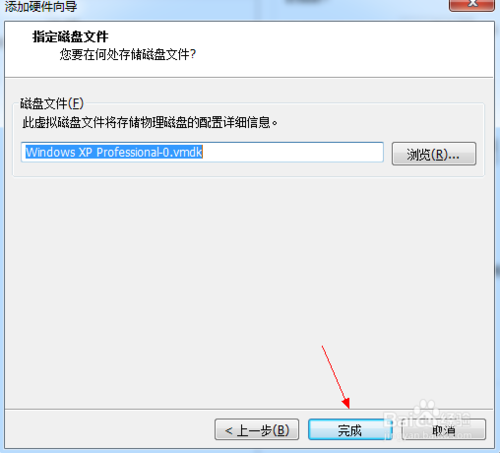
插入我们的U盘pe系统
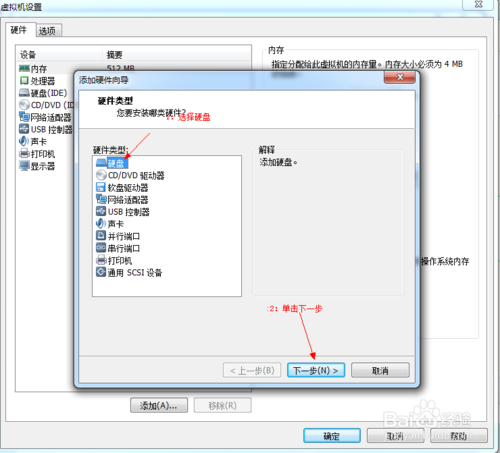
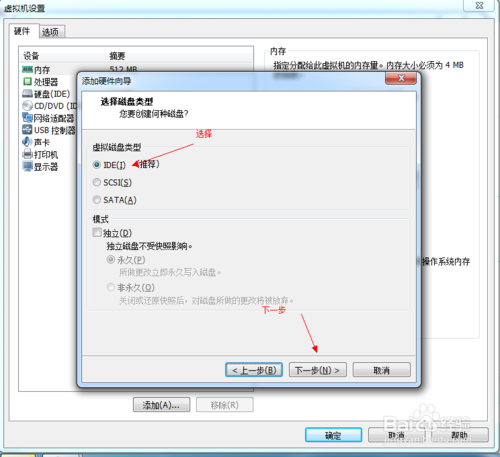
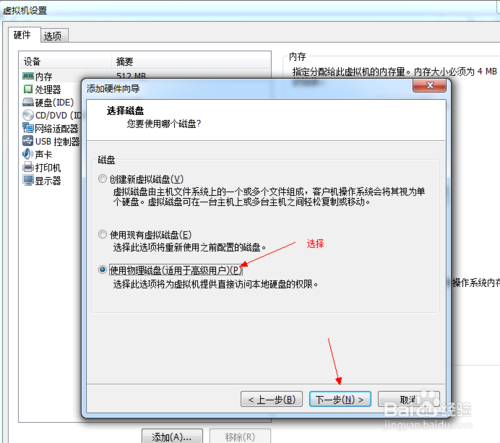
按照图片指示去操作
vm虚拟机用u盘装系统方法教程
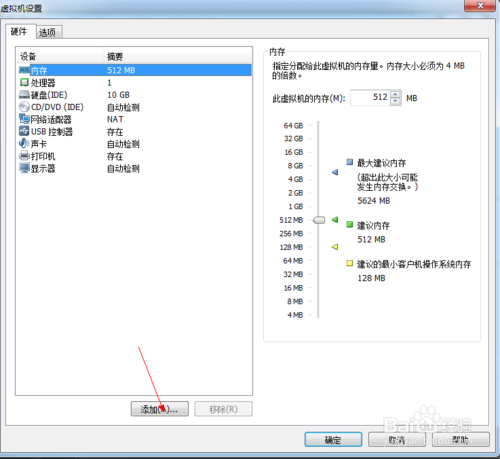
vm虚拟机用u盘装系统方法教程图9
vm虚拟机用u盘装系统方法教程
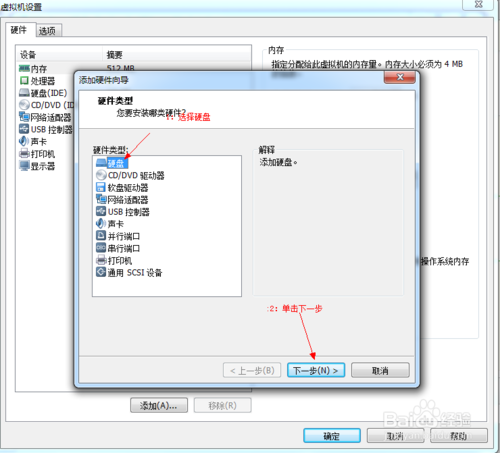
vm虚拟机用u盘装系统方法教程图10
vm虚拟机用u盘装系统方法教程
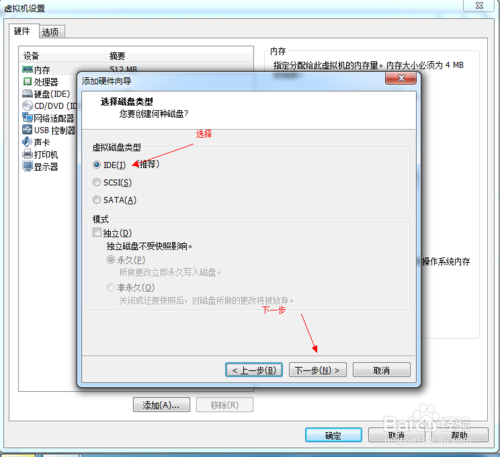
vm虚拟机用u盘装系统方法教程图11
vm虚拟机用u盘装系统方法教程
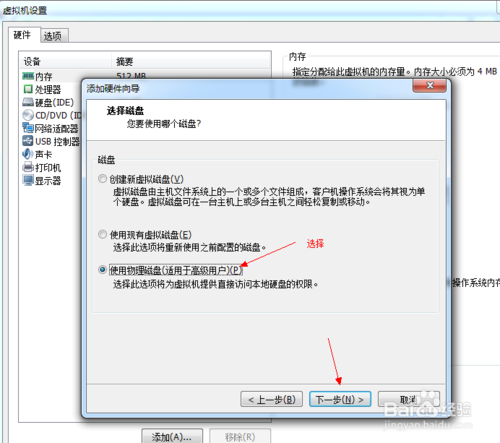
vm虚拟机用u盘装系统方法教程图12
vm虚拟机用u盘装系统方法教程
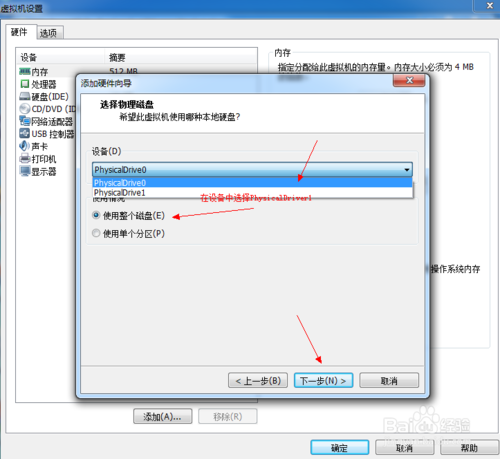
vm虚拟机用u盘装系统方法教程图13
vm虚拟机用u盘装系统方法教程
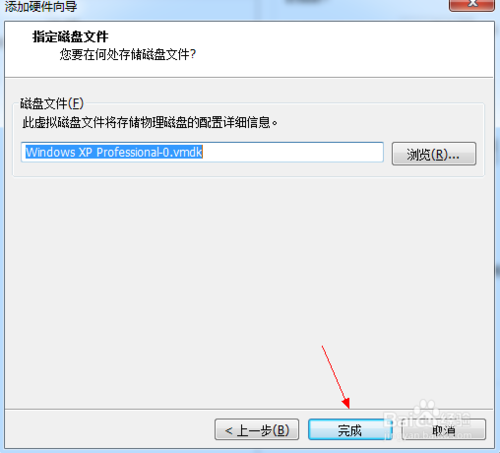
vm虚拟机用u盘装系统方法教程图14
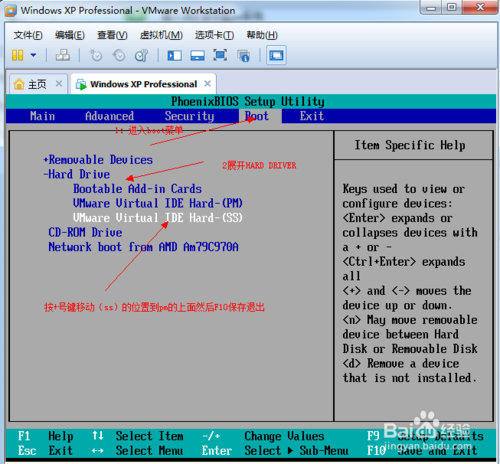
启动客户机进入BIOS设置 单击虚拟机菜单->电源- >进入bios模式
vm虚拟机用u盘装系统方法教程
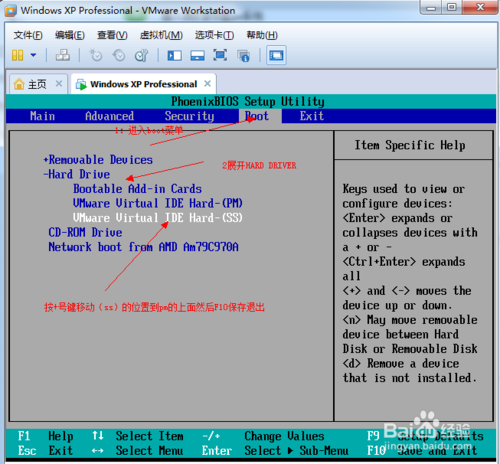
vm虚拟机用u盘装系统方法教程图15
vm虚拟机用u盘装系统方法教程
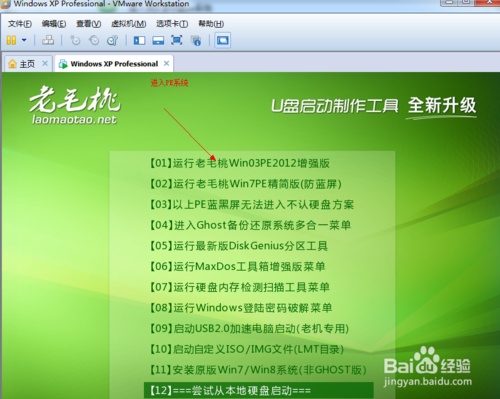
vm虚拟机用u盘装系统方法教程图16
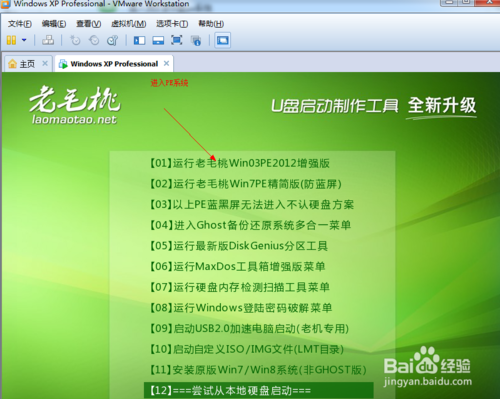
在PE系统中安装操作系统,至此如何用u盘重装系统结束。
关于vm虚拟机用u盘装系统方法教程就给大家介绍到这里了,总而言之这个方法是非常适合大家使用的。但是有一点小编要提醒大家,不要以为方法简单就可以掉以轻心,一切失误都是源自于轻视对手,这可是小编的人生经验哦。




 发表于 2023-2-10 06:50:07
 提升卡
提升卡 置顶卡
置顶卡 沉默卡
沉默卡 喧嚣卡
喧嚣卡 变色卡
变色卡 千斤顶
千斤顶 照妖镜
照妖镜
